Menggunakan panduan kamera pada layar di Final Cut Camera
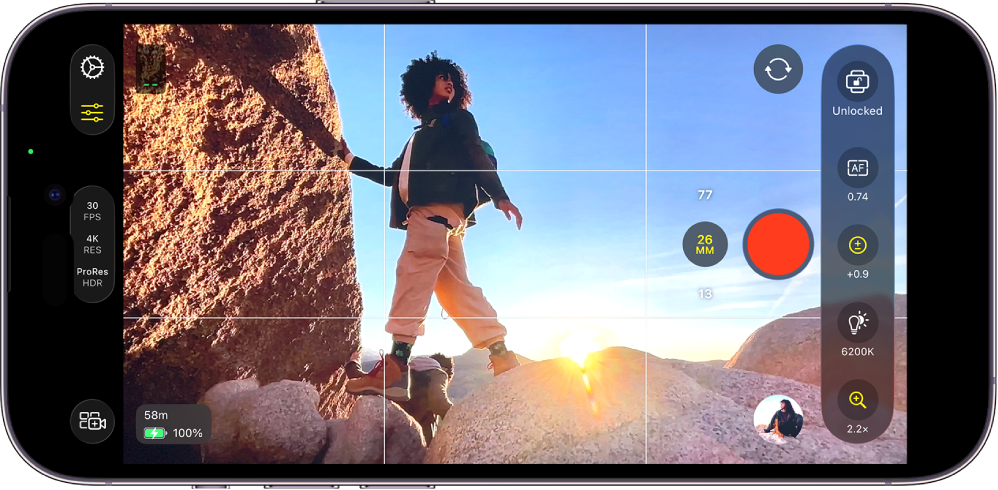
Anda dapat menyalakan panduan di jendela bidik kamera di Final Cut Camera untuk membantu Anda mengatur bidikan, memeriksa fokus, menampilkan area dengan pencahayaan berlebih, dan lainnya.
Menyalakan grid jendela bidik
Gunakan garis grid jendela bidik untuk membantu Anda mengatur bidikan.
Buka app Final Cut Camera
 di iPhone atau iPad Anda.
Di layar kamera, ketuk
 , ketuk Alat, lalu nyalakan Lapisan Atas Grid.
Ketuk
 .
.
Menyalakan level dan bidikan jendela bidik
Gunakan level dan bidikan jendela bidik untuk membantu Anda mengatur bidikan.
Buka app Final Cut Camera
di iPhone atau iPad Anda.Di layar kamera, ketuk
, ketuk Alat, lalu nyalakan Level.Ketuk
.
Saat Level dinyalakan, indikator miring dan gulir muncul di jendela bidik. Bar horizontal putih sejajar dan berubah menjadi kuning saat jendela bidik benar-benar rata, dan titik putih berubah menjadi kuning saat kamera benar-benar vertikal. Dalam tangkapan atas, bidikan berubah menjadi kuning saat kamera diarahkan ke bawah.
Menyalakan garis pencahayaan berlebih (zebra)
Gunakan indikator pencahayaan berlebih untuk menampilkan area gambar Anda dengan pencahayaan berlebih. Area dengan pencahayaan berlebih ditandai dengan garis merah diagonal, juga dikenal sebagai “garis zebra”. Video dengan pencahayaan berlebih kurang memiliki detail dan biasanya tampak sebagai putih murni. Anda dapat menyesuaikan pencahayaan sebelum merekam untuk memulihkan detail di area dengan pencahayaan berlebih.
Catatan: Menampilkan garis pencahayaan berlebih memerlukan model iPhone atau iPad dengan keping A13 Bionic atau lebih baru.
Buka app Final Cut Camera
di iPhone atau iPad Anda.Di layar kamera, ketuk
, ketuk Alat, lalu nyalakan Indikator Pencahayaan Berlebih.Ketuk
.
Kiat: Untuk memperbaiki pencahayaan dengan cepat, ketuk garis zebra saat muncul di jendela bidik kamera.
Menyalakan lapisan atas puncak fokus
Puncak fokus menyoroti area di jendela bidik yang memiliki fokus tajam dengan lapisan atas warna, sehingga Anda dapat menentukan bagian gambar mana yang difokuskan dengan akurat saat Anda merekam.
Catatan: Puncak fokus memerlukan model iPhone atau iPad dengan keping A13 Bionic atau lebih baru.
Buka app Final Cut Camera
di iPhone atau iPad Anda.Di layar kamera, ketuk
, ketuk Alat, lalu nyalakan Puncak Fokus.Ketuk
.
Kiat: Nyalakan puncak fokus, lalu ubah fokus secara manual untuk melihat bagian gambar mana yang difokuskan.
Menyalakan panduan rasio aspek
Jika Anda berencana untuk menciptakan proyek dalam rasio aspek 4:3 atau rasio aspek persegi (misalnya, untuk media sosial), Anda dapat menampilkan panduan rasio aspek di layar kamera untuk membantu Anda mengatur bidikan. Lalu, Anda dapat memotong klip video Anda nanti di pascaproduksi, dan klip akan disesuaikan dengan benar di ukuran bingkai akhir.
Buka app Final Cut Camera
di iPhone atau iPad Anda.Di layar kamera, ketuk
, lalu ketuk Alat.Ketuk
 di samping Panduan Rasio Aspek, lalu ketuk pilihan.
Ketuk
.
Panduan tetap ada di layar kamera hingga Anda mematikannya, termasuk saat merekam dengan kamera depan.