Menghapus atau memulihkan video di Final Cut Camera
Saat Anda menghapus video dari Final Cut Camera, media yang dihapus dipindahkan ke folder Baru Dihapus di app File yang tetap menyimpan media tersebut selama 30 hari, lalu dihapus secara permanen. Anda dapat memulihkan video ke browser Final Cut Camera sebelum dihapus secara permanen, atau Anda dapat menghapusnya secara manual dari folder Baru Dihapus untuk mengosongkan ruang penyimpanan.
Penting: Jika Anda menghapus app Final Cut Camera dari perangkat Anda, semua video yang Anda rekam ke penyimpanan internal perangkat akan dihapus secara permanen.
Menghapus video
Buka app Final Cut Camera
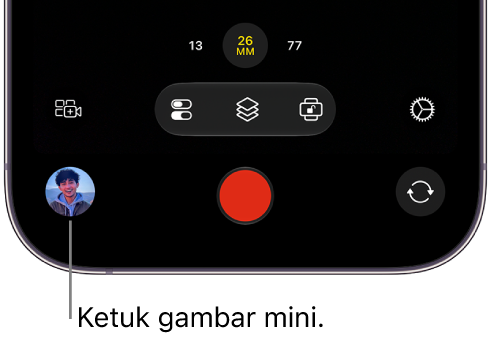
di iPhone atau iPad Anda.Ketuk gambar mini di bagian bawah layar kamera.
Lakukan salah satu hal berikut:
Menghapus satu video: Ketuk gambar mini video di bagian bawah layar untuk memilihnya, lalu ketuk
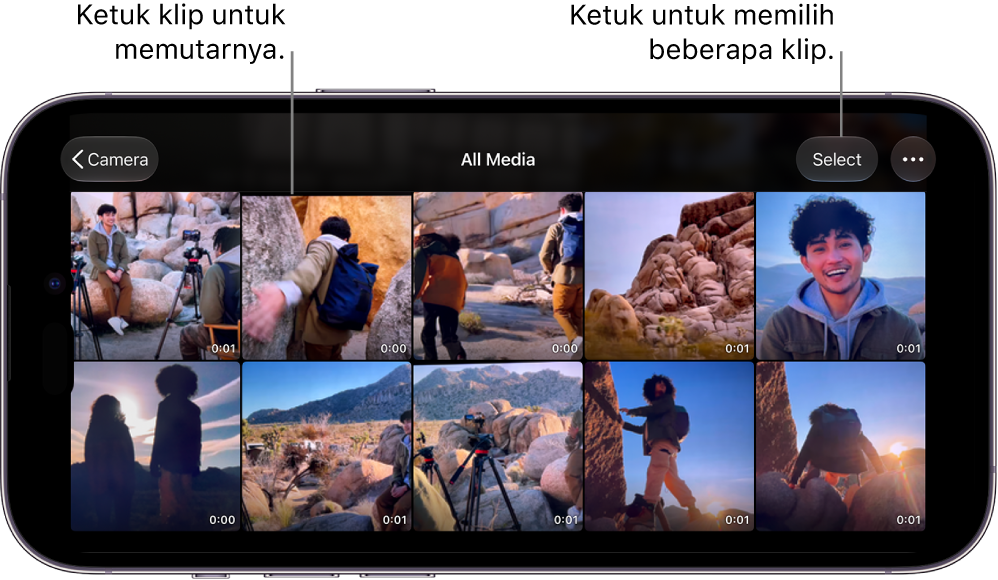
.Menghapus beberapa video: Ketuk Semua Media, ketuk Pilih, ketuk video yang ingin dihapus, lalu ketuk
.
Jika Anda menghapus video secara tidak sengaja, atau jika Anda ingin mengosongkan ruang penyimpanan di perangkat Anda, lihat Memulihkan atau menghapus video di app File secara permanen, di bawah.
Memulihkan atau menghapus video di app File secara permanen
Buka app File
di iPhone atau iPad Anda.Ketuk Telusuri, lalu ketuk Baru Dihapus.
Ketuk
, ketuk Pilih, lalu ketuk video yang ingin Anda pulihkan atau hapus secara permanen.Sentuh dan tahan pilihan, lalu lakukan salah satu hal berikut:
Memulihkan video ke Final Cut Camera: Ketuk Pulihkan. Video yang dipulihkan segera muncul di browser Final Cut Camera.
Menghapus video dari perangkat Anda secara permanen: Ketuk Hapus Sekarang, lalu ketuk Hapus. Video segera dihapus dari perangkat Anda, sehingga mengosongkan ruang penyimpanan. Anda tidak dapat mengurungkan tindakan ini.