Menyesuaikan eksposur dan imbang putih di Final Cut Camera
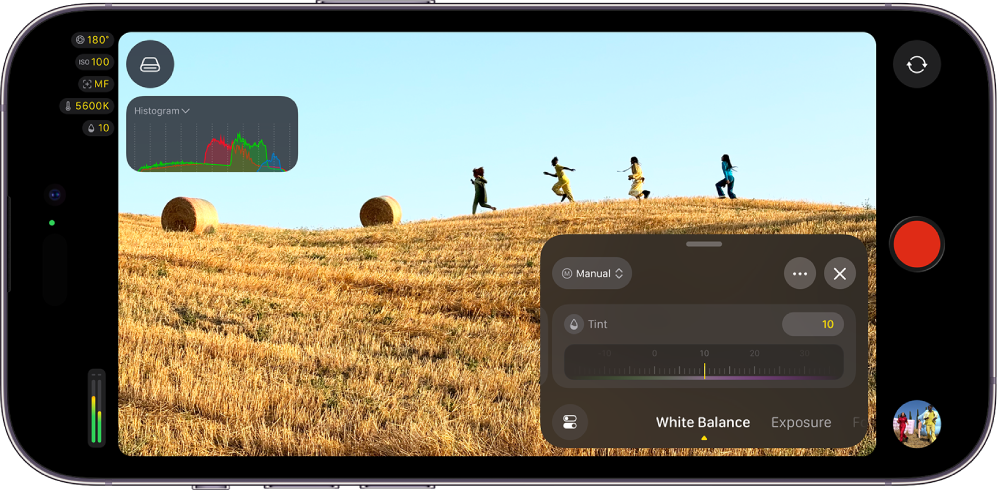
Di Final Cut Camera, Anda dapat menyesuaikan eksposur secara otomatis atau manual, termasuk penyesuaian sudut rana, kecepatan rana, dan ISO. Di model iPhone yang didukung, Anda dapat menggunakan pengaturan aperture manual, serta mode prioritas aperture dan prioritas rana. Anda juga dapat membuat penyesuaian imbang putih otomatis atau manual.
Menyesuaikan eksposur secara otomatis
Secara default, Final Cut Camera mengatur eksposur secara otomatis. Anda dapat meminta Final Cut Camera mengatur eksposur untuk subjek tertentu, dan Anda dapat menyesuaikan eksposur otomatis agar lebih terang atau lebih gelap.
Buka app Final Cut Camera
 di iPhone atau iPad Anda.
Di layar kamera, lakukan salah satu hal berikut:
Mengatur eksposur untuk subjek: Ketuk subjek.
Catatan: Metode ini juga mengatur fokus pada subjek.
Menyesuaikan pengaturan eksposur otomatis: Ketuk
 , gesek bagian bawah kontrol hingga kontrol Eksposur muncul, lalu seret dial Kompensasi EV untuk menyesuaikan pengaturan otomatis agar lebih terang atau lebih gelap. Menggeser dial ke +1 membuat gambar satu stop lebih terang daripada pengaturan otomatis, dan menggeser dial ke –1 membuat gambar satu stop lebih gelap.
Untuk mengatur ulang dial Kompensasi EV, ketuk dua kali dial.
Setelah selesai, ketuk
 atau gesek ke bawah untuk menutup kontrol.
Kamera mempertahankan pengaturan eksposur Anda hingga Anda mengubahnya atau menutup kamera.
Menyesuaikan eksposur secara manual
Anda dapat menyesuaikan eksposur gambar Anda secara manual. Anda dapat mengatur eksposur Anda dengan kontrol ISO, kecepatan rana, dan sudut rana.
Buka app Final Cut Camera
di iPhone atau iPad Anda.Ketuk
, gesek bagian bawah kontrol hingga kontrol Eksposur muncul, ketuk Otomatis, lalu ketuk Manual.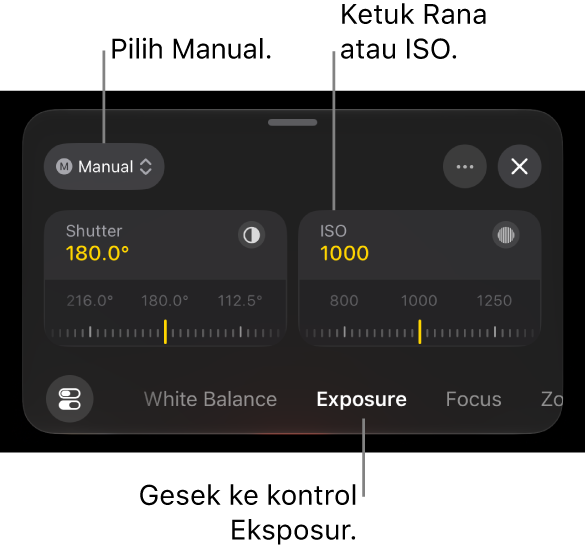
Lakukan salah satu hal berikut:
Menyesuaikan sudut rana: Ketuk Rana, lalu seret dial.
Untuk menyesuaikan kecepatan rana, ketuk
 , ketuk Pilihan Rana, ketuk Kecepatan, lalu seret dial.
Menyesuaikan sudut rana (atau kecepatan rana) memungkinkan Anda mengontrol bagaimana gerakan muncul di video Anda. Anda dapat memilih jumlah pengaburan gerakan—dari gerakan halus, alami hingga aksi tajam, jernih—tanpa mengandalkan eksposur otomatis. Mempertahankan rana pada pengaturan tetap juga memastikan gerakan yang konsisten sepanjang pengambilan gambar.
Menyesuaikan pengaturan ISO: Ketuk ISO, lalu seret dial.
Menyesuaikan pengaturan ISO memungkinkan Anda mengontrol sensitivitas kamera terhadap cahaya, menyeimbangkan kecerahan dan kualitas gambar. Menggunakan pengaturan ISO praktis terendah mengurangi kebisingan, sedangkan nilai yang lebih tinggi mencerahkan adegan yang lebih gelap jika diperlukan. Mengunci ISO juga mencegah perubahan eksposur yang tidak diinginkan saat merekam.
Catatan: Dengan iPhone 18 Pro atau lebih baru dan iOS 27 atau lebih baru, Anda juga dapat menyesuaikan pengaturan aperture. Lihat Menyesuaikan pengaturan aperture dan eksposur di iPhone 18 Pro atau lebih baru dan Menggunakan mode prioritas aperture atau prioritas rana di iPhone 18 Pro atau lebih baru, di bawah.
Setelah selesai, ketuk
atau gesek ke bawah untuk menutup kontrol.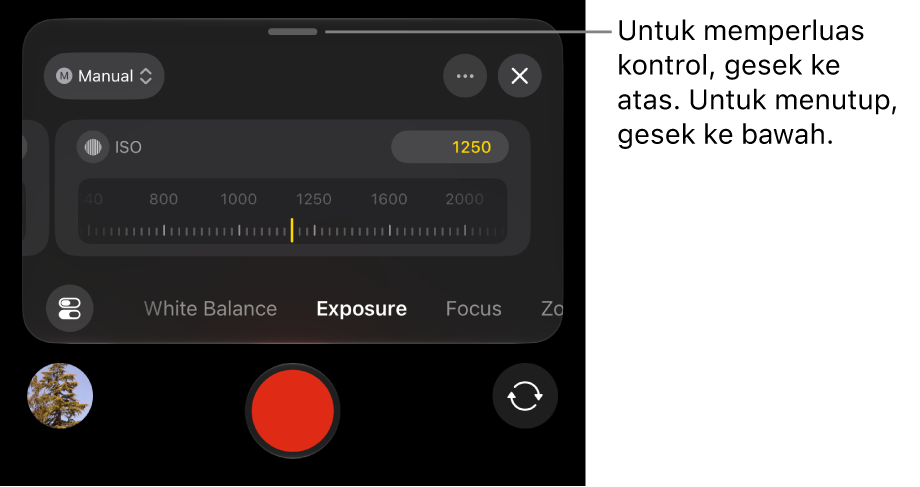
Pengaturan saat ini muncul di bagian atas layar kamera. Indikator kuning mencerminkan penyesuaian manual. Ketuk indikator apa pun untuk membuka kontrol yang sesuai.
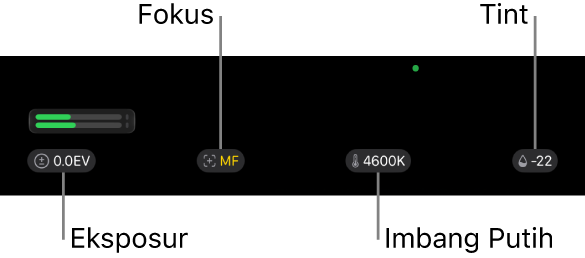
Kamera mempertahankan pengaturan eksposur Anda hingga Anda mengubahnya atau menutup kamera.
Kiat: Jika Anda merekam pada 24 fps, Anda dapat mengatur kecepatan rana ke 1/48 detik untuk pengaburan gerakan alami.
Menyesuaikan pengaturan aperture dan eksposur di iPhone 18 Pro atau lebih baru
Dengan iPhone 18 Pro atau lebih baru, Anda dapat mengubah pengaturan aperture secara manual, memberi Anda kontrol langsung atas eksposur dan gaya visual video Anda. Menyesuaikan pengaturan aperture memungkinkan Anda menentukan seberapa banyak bagian dalam adegan yang tetap fokus dan menjaga tampilan rekaman tetap konsisten, tanpa kamera melakukan penyesuaian kecerahan yang tidak diinginkan selama pengambilan gambar.
Catatan: Kontrol Aperture memerlukan iPhone 18 Pro atau lebih baru dan iOS 27 atau lebih baru.
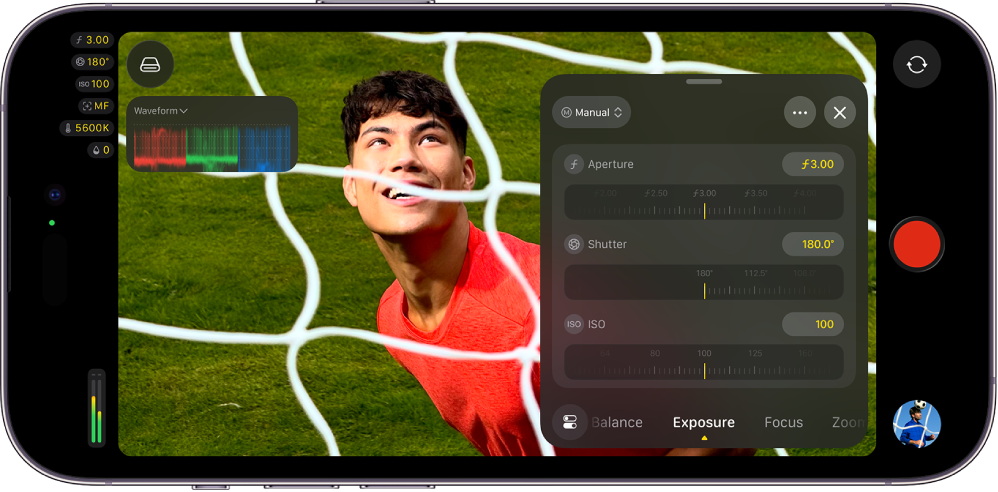
Dengan menyesuaikan aperture, Anda dapat:
Mengontrol sepenuhnya kedalaman bidang fokus
Mendapatkan pengaburan gerakan yang diinginkan (dan kecepatan rana yang lebih lambat) tanpa perlu menambahkan filter ND
Membuat efek bokeh dengan membuka aperture ke 1.48
Dengan iPhone 18 Pro dan Final Cut Camera, Anda juga dapat menggunakan mode prioritas aperture atau prioritas rana. Lihat Menggunakan mode prioritas aperture atau prioritas rana di iPhone 18 Pro atau lebih baru, di bawah.
Buka app Final Cut Camera
di iPhone Anda.Di layar kamera, ketuk
, gesek bagian bawah kontrol hingga kontrol Eksposur muncul, ketuk Otomatis, lalu ketuk Manual.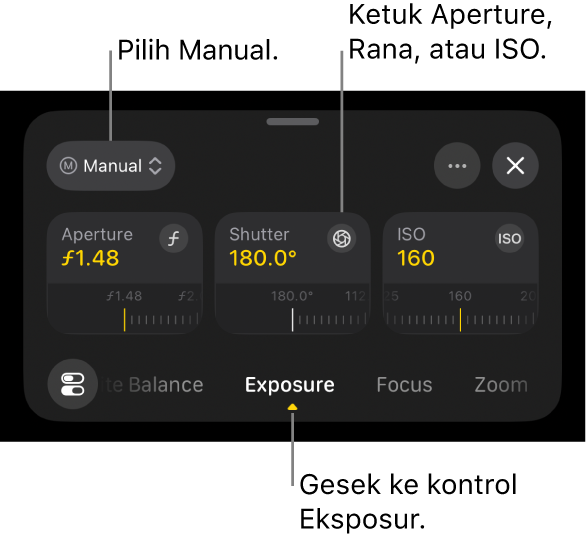
Lakukan salah satu hal berikut:
Menyesuaikan f-stop: Ketuk Aperture, lalu seret dial.
Menyesuaikan f-stop memengaruhi kedalaman bidang dan memungkinkan Anda mengontrol berapa banyak cahaya yang masuk ke kamera. Aperture yang lebih lebar (pengaturan f-stop lebih rendah) menciptakan latar belakang kabur, sedangkan aperture yang lebih sempit (pengaturan f-stop lebih tinggi) membuat lebih banyak bagian adegan tetap fokus. Menyesuaikan aperture secara manual memberikan tampilan dan eksposur yang konsisten di seluruh rekaman Anda.
Menyesuaikan sudut rana: Ketuk Rana, lalu seret dial.
Untuk menyesuaikan kecepatan rana, ketuk
, ketuk Pilihan Rana, ketuk Kecepatan, lalu seret dial.Menyesuaikan sudut rana (atau kecepatan rana) memungkinkan Anda mengontrol bagaimana gerakan muncul di video Anda. Anda dapat memilih jumlah pengaburan gerakan—dari gerakan halus, alami hingga aksi tajam, jernih—tanpa mengandalkan eksposur otomatis. Mempertahankan rana pada pengaturan tetap juga memastikan gerakan yang konsisten sepanjang pengambilan gambar.
Menyesuaikan pengaturan ISO: Ketuk ISO, lalu seret dial.
Menyesuaikan pengaturan ISO memungkinkan Anda mengontrol sensitivitas kamera terhadap cahaya, menyeimbangkan kecerahan dan kualitas gambar. Menggunakan pengaturan ISO praktis terendah mengurangi kebisingan, sedangkan nilai yang lebih tinggi mencerahkan adegan yang lebih gelap jika diperlukan. Mengunci ISO juga mencegah perubahan eksposur yang tidak diinginkan saat merekam.
Setelah selesai, ketuk
atau gesek ke bawah untuk menutup kontrol.Pengaturan saat ini muncul di bagian atas layar kamera. Indikator kuning mencerminkan penyesuaian manual. Ketuk indikator apa pun untuk membuka kontrol yang sesuai.
Menggunakan mode prioritas aperture atau prioritas rana di iPhone 18 Pro atau lebih baru
Dengan iPhone 18 Pro atau lebih baru dan Final Cut Camera, Anda dapat menggunakan mode prioritas aperture atau mode prioritas rana untuk menyesuaikan pengaturan aperture atau rana dan meminta Final Cut Camera mempertahankan pencahayaan secara otomatis.
Catatan: Mode prioritas aperture dan mode prioritas rana memerlukan iPhone 18 Pro atau lebih baru dan iOS 27 atau lebih baru.
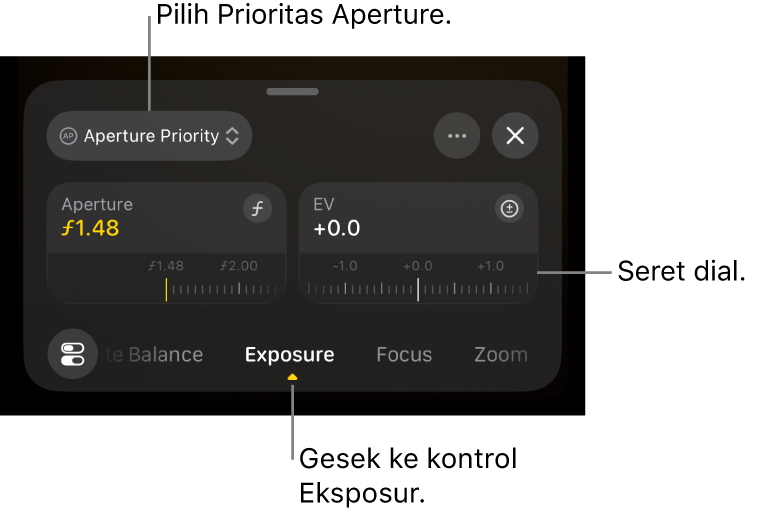
Prioritas Aperture: Saat Anda menyesuaikan dial Aperture dalam mode prioritas aperture, Final Cut Camera secara otomatis menyesuaikan pengaturan kecepatan rana dan ISO untuk mempertahankan eksposur.
Prioritas rana: Saat Anda menyesuaikan dial Rana dalam mode prioritas rana, Final Cut Camera secara otomatis menyesuaikan pengaturan aperture dan ISO untuk mempertahankan eksposur.
Buka app Final Cut Camera
di iPhone Anda.Di layar kamera, ketuk
, gesek bagian bawah kontrol hingga kontrol Eksposur muncul, ketuk Otomatis, lalu lakukan salah satu hal berikut:Gunakan mode prioritas aperture: Ketuk Prioritas Aperture, lalu seret dial Aperture untuk menyesuaikan f-stop.
Gunakan mode prioritas rana: Ketuk Prioritas Rana, lalu seret dial Rana untuk menyesuaikan sudut rana.
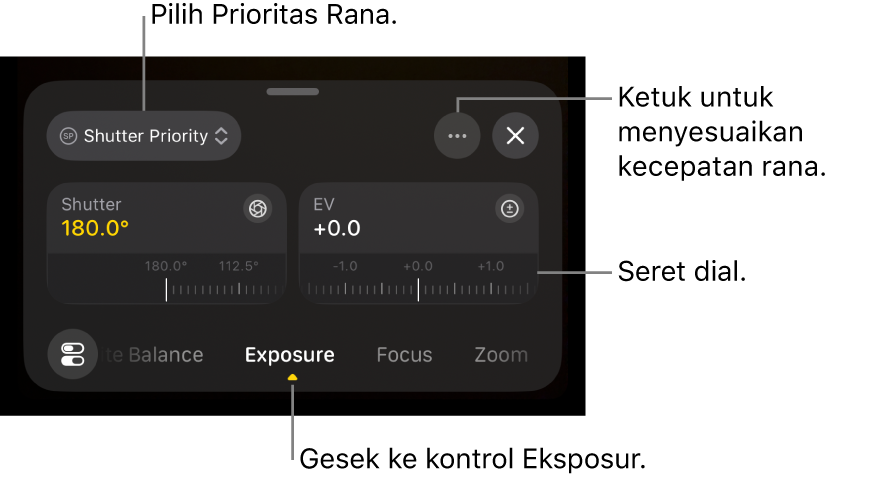
Untuk menyesuaikan kecepatan rana, ketuk
, ketuk Pilihan Rana, ketuk Kecepatan, lalu seret dial.
Secara opsional, seret dial Kompensasi EV untuk menyesuaikan pengaturan eksposur otomatis agar lebih terang atau lebih gelap.
Setelah selesai, ketuk
atau gesek ke bawah untuk menutup kontrol.Pengaturan saat ini muncul di bagian atas layar kamera. Indikator kuning mencerminkan penyesuaian manual. Ketuk indikator apa pun untuk membuka kontrol yang sesuai.
Mengatur suhu imbang putih atau berwarna
Penyeimbangan putih gambar akan menghapus warna yang tidak diinginkan dan memastikan bahwa objek putih di gambar tampak putih.
Anda dapat menyesuaikan suhu imbang putih dan berwarna secara manual untuk mengatur suasana bidikan. Misalnya, mengatur imbang putih lebih dingin (lebih rendah) dapat memberikan nuansa yang lebih dingin atau lebih keras pada adegan. Mengatur imbang putih lebih hangat (lebih tinggi) dapat membuat suasana terasa lebih memikat.
Catatan: Penyesuaian imbang putih tidak tersedia saat merekam Apple ProRes RAW. Anda dapat menyesuaikan imbang putih di file Apple ProRes RAW menggunakan Final Cut Pro dan perangkat lunak pascaproduksi lainnya.
Buka app Final Cut Camera
di iPhone atau iPad Anda.Di layar kamera, ketuk
, lalu gesek bagian bawah kontrol hingga kontrol Imbang Putih muncul.Secara default, imbang putih dan berwarna diatur secara otomatis untuk membuat imbang putih netral untuk adegan.
Lakukan salah satu hal berikut:
Mengatur suhu imbang putih atau berwarna ke level kustom: Ketuk dial Suhu atau Berwarna untuk meluaskan, lalu seret dial. Gesek ke kiri atau kanan untuk beralih antardial, atau gesek ke atas untuk melihat keduanya sekaligus.
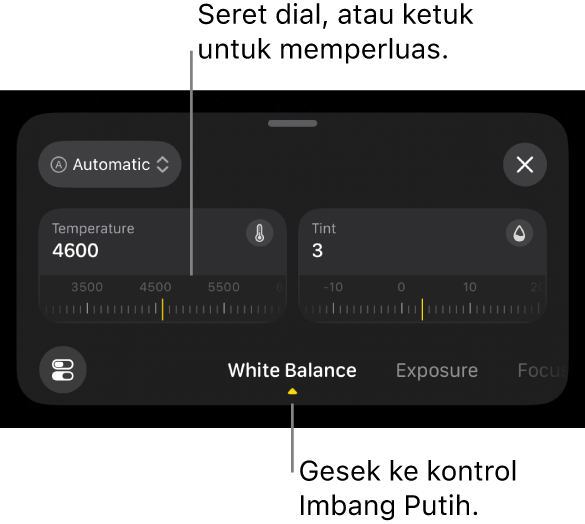
Mengatur ulang imbang putih atau berwarna: Ketuk Manual, lalu ketuk Otomatis.
Menggunakan preset imbang putih: Ketuk Otomatis atau Manual, lalu ketuk preset.
Preset imbang putih meliputi berikut:
Siang Hari (5600K)
Bayangan (7000K)
Berawan (6000K)
Tungsten (3200K)
Berpendar (4000K)
Kilat (5500K)
Setelah selesai, ketuk
atau gesek ke bawah untuk menutup kontrol.Pengaturan saat ini muncul di bagian atas layar kamera.
Jika Anda melakukan perubahan manual pada suhu imbang putih atau berwarna, indikatornya berubah menjadi kuning. Anda dapat mengetuk indikator untuk membuka pengaturan yang sesuai.
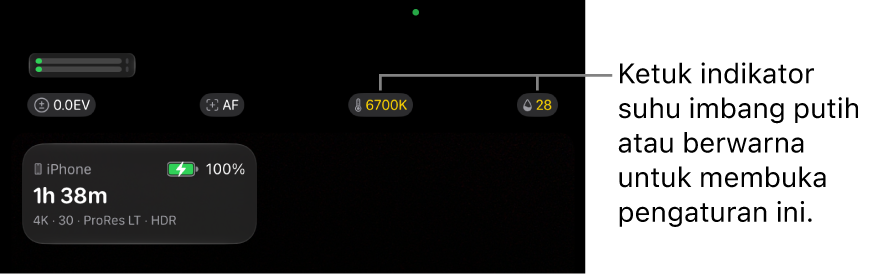
Kamera mempertahankan pengaturan imbang putih Anda hingga Anda mengatur imbang putih ke Otomatis.
Anda dapat menggunakan lingkup video untuk mengukur level luma dan chroma klip Anda. Lihat Menyalakan lingkup video.
Kiat: Untuk dengan cepat menyalakan lapisan atas eksposur dari kontrol Eksposur, ketuk , ketuk Lapisan Atas Eksposur, lalu ketuk pilihan.