Menyesuaikan zoom dan fokus di Final Cut Camera
Di Final Cut Camera, ganti lensa atau gunakan Zoom Bertahap untuk mengubah panjang fokus, dan menggunakan fokus otomatis dan manual.
Mengubah level zoom
Di Final Cut Camera, level zoom saat ini ditunjukkan oleh tombol panjang fokus lensa. Setiap tombol mewakili lensa berbeda pada model perangkat Anda (misalnya, 13 mm, 24 mm, 48 mm, 100 mm, atau 200 mm).
Buka app Final Cut Camera
 di iPhone atau iPad Anda.
Di layar kamera, lakukan salah satu hal berikut:
Beralih di antara lensa: Ketuk tombol lensa untuk beralih di antara lensa (misalnya, 24 mm ke 13 mm). Anda tidak dapat beralih di antara lensa selama merekam.
Seret tombol Zoom Bertahap: Di layar kamera, ketuk
 , gesek bagian bawah kontrol hingga kontrol Zoom Bertahap muncul, lalu seret dial untuk mengubah level zoom. Anda dapat mengontrol laju zoom dengan jarak yang Anda seret.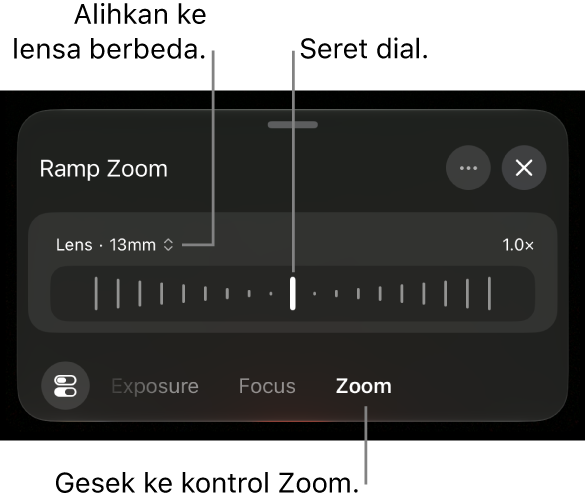
Ketuk
 di sebelah kanan Lensa untuk beralih ke lensa yang berbeda. Tidak seperti kontrol zoom di Kamera di iPhone atau iPad, dial Zoom Bertahap di Final Cut Camera dibatasi ke satu lensa pada satu waktu untuk zoom yang mulus.
Setelah selesai, ketuk
 atau gesek ke bawah untuk menutup kontrol.
Menggunakan gerakan jepit: Di jendela bidik, renggangkan untuk memperbesar, atau rapatkan untuk memperkecil.
Catatan: Dial Ramp Bertahap dan gerakan jepit menggunakan zoom digital. Untuk menghilangkan penurunan resolusi yang terkadang terkait dengan zoom digital, Anda dapat mematikannya. Di layar kamera, ketuk
 , ketuk Preferensi, lalu matikan Izinkan Zoom Digital. Saat zoom digital dimatikan, satu-satunya cara untuk mengubah panjang fokus adalah dengan mengetuk tombol lensa untuk beralih antarlensa.
Kamera mempertahankan level zoom hingga Anda mengubahnya atau menutup kamera.
Mengubah fokus
Saat merekam dengan kamera belakang di perangkat Anda, Anda dapat fokus pada subjek tertentu secara manual.
Mengubah fokus untuk kamera depan tersedia di model iPhone yang didukung.
Kiat: Nyalakan puncak fokus untuk presisi maksimum pada penyesuaian fokus Anda. Lihat Menyalakan lapisan atas puncak fokus.
Buka app Final Cut Camera
di iPhone atau iPad Anda.Secara default, kamera diatur ke fokus otomatis dan difokuskan ke subjek terdekat. Kamera mengenali orang, hewan, dan banyak objek umum.
Lakukan salah satu hal berikut:
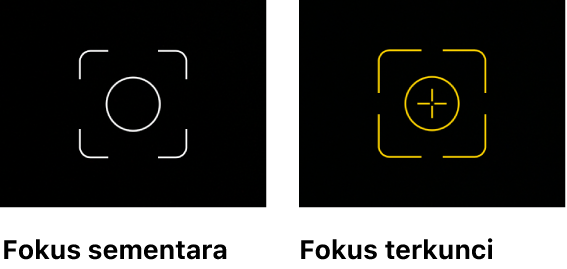
Fokus menggunakan subjek: Ketuk subjek di jendela bidik kamera. Kamera fokus (dan mengatur eksposur) berdasarkan lokasi subjek saat ini. Indikator pada layar berwarna putih muncul di tempat Anda mengetuk. Jika kehilangan fokus, kamera kembali ke fokus otomatis default (dan pencahayaan otomatis) di tengah jendela bidik.
Mengunci fokus dan eksposur: Sentuh dan tahan subjek di jendela bidik kamera untuk mengunci fokus dan eksposur. Indikator pada layar berwarna kuning muncul di tempat Anda menyentuh. Untuk membuka, ketuk di mana pun di layar.
Fokus secara manual: Di layar kamera, ketuk
, gesek bagian bawah kontrol hingga kontrol Fokus muncul, lalu seret dial untuk mengatur panjang fokus. Untuk mengatur ulang fokus, ketuk Manual, lalu ketuk Otomatis.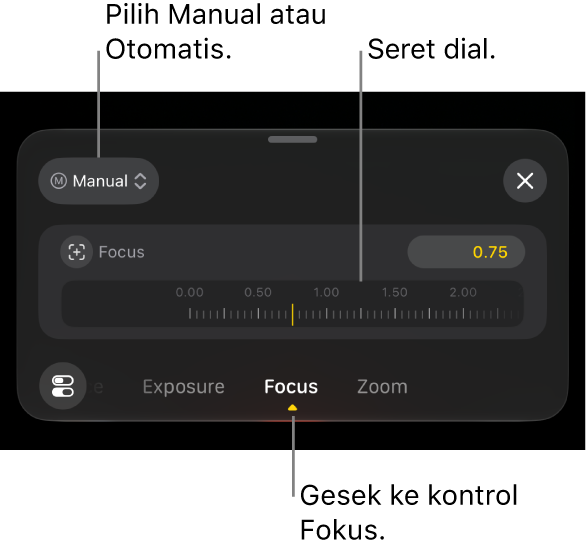
Saat Anda fokus secara manual, kamera mempertahankan pengaturan fokus manual Anda hingga Anda beralih ke fokus otomatis atau menutup kamera. Jika Anda menyentuh dan menahan subjek lain saat pengaturan fokus manual aktif, kamera akan mengunci eksposur ke subjek baru, dan indikator pada layar berwarna kuning muncul di tempat Anda menyentuh.
Kiat: Untuk mengunci pengaturan fokus otomatis saat ini, ketuk Otomatis, lalu ketuk Manual.
Setelah selesai, ketuk
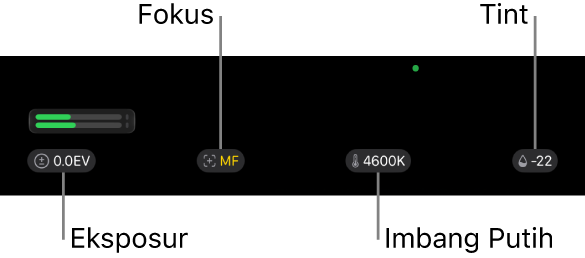
atau gesek ke bawah untuk menutup kontrol.Pengaturan saat ini muncul di bagian atas layar kamera. Indikator kuning mencerminkan penyesuaian manual. Ketuk pengaturan apa pun untuk membuka kontrol yang sesuai.