Menggunakan panduan kamera pada layar di Final Cut Camera
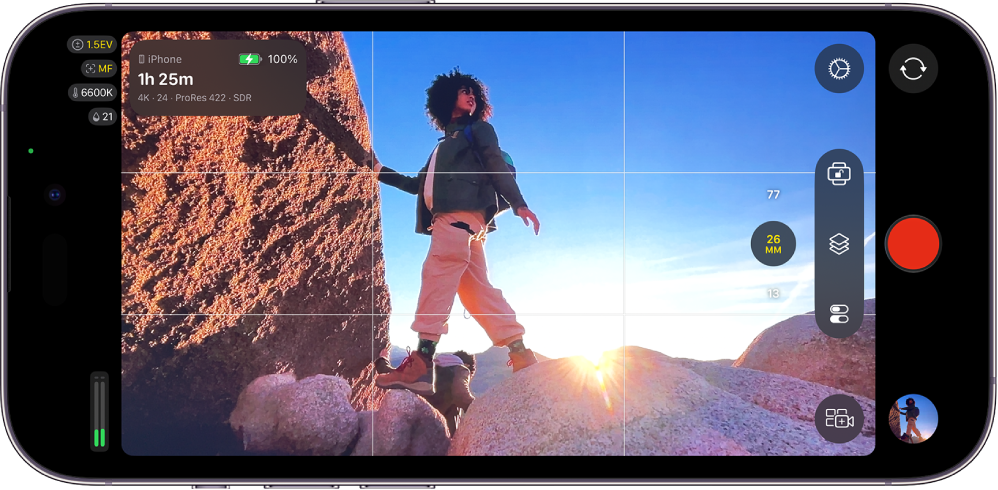
Anda dapat menyalakan panduan di jendela bidik kamera di Final Cut Camera untuk membantu Anda menyusun jepretan Anda.
Menyalakan atau mematikan panduan rasio aspek
Jika Anda berencana untuk menciptakan proyek dalam rasio aspek 4:3 atau rasio aspek persegi (misalnya, untuk media sosial), Anda dapat menampilkan panduan rasio aspek di layar kamera untuk membantu Anda mengatur bidikan. Lalu, Anda dapat memotong klip video Anda nanti di pascaproduksi, dan klip akan disesuaikan dengan benar di ukuran bingkai akhir.
Buka app Final Cut Camera
 di iPhone atau iPad Anda.
Di layar kamera, ketuk
 , ketuk Panduan Rasio Aspek, lalu ketuk pilihan.
Ketuk
 .
.
Menyalakan atau mematikan grid jendela bidik
Gunakan garis grid jendela bidik untuk membantu Anda mengatur bidikan.
Buka app Final Cut Camera
di iPhone atau iPad Anda.Di layar kamera, ketuk
, lalu ketuk Lapisan Atas Grid.Ketuk
.
Menyalakan atau mematikan level dan bidikan jendela bidik
Gunakan level dan bidikan jendela bidik untuk membantu Anda mengatur bidikan.
Buka app Final Cut Camera
di iPhone atau iPad Anda.Di layar kamera, ketuk
, lalu ketuk Level.Ketuk
.
Saat Level dinyalakan, indikator miring dan gulir muncul di jendela bidik. Bar horizontal putih sejajar dan berubah menjadi kuning saat jendela bidik benar-benar rata, dan titik putih berubah menjadi kuning saat kamera benar-benar vertikal. Dalam tangkapan atas, bidikan berubah menjadi kuning saat kamera diarahkan ke bawah.
Panduan dan lapisan atas tetap ada di layar kamera hingga Anda mematikannya, termasuk saat merekam dengan kamera depan.