Jeste li novi korisnik Mac računala?
Ako je ovo vaše prvo računalo Mac, ovdje su neke korisne informacije koje će vam pomoći da se snađete i započnete s radom u sustavu macOS.
Traka s izbornicima proteže se duž vrha zaslona vašeg Maca i sadrži izbornike, ikone statusa i kontrole kako biste mogli brzo obaviti stvari. Dock se nalazi na dnu zaslona i sadrži aplikacije koje najviše koristite. Radna površina je područje između trake s izbornicima i Docka i to je mjesto gdje ćete obavljati većinu posla. Pozadinska slika na vašoj radnoj površini naziva se pozadina.
Korištenje Docka i trake s izbornicima
Koristite izbornike i ikone u traci izbornika za otvaranje Apple izbornika ili Kontrolnog centra, pretraživanje pomoću značajke Spotlight, aktiviranje značajke Siri, prikaz statusa vaše kamere i mikrofona i drugo. Možete otvarati aplikacije klikom izravno iz Docka.

 Otvorite Apple izbornik Kliknite Apple izbornik |  Brzi pristup postavkama u Kontrolnom centru Kliknite |
 Pretraga koristeći Spotlight Spotlight je jednostavan način za pronalaženje bilo čega na vašem Macu – uključujući aplikacije, datoteke, postupke, pa čak i stvari u vašem Memorijskom pretincu. Kliknite |  Pitajte Siri Siri je inteligentni pomoćnik koji je ugrađen u vaš Mac i pomaže vam u obavljanju zadataka. Kliknite |
 Prikaz statusa kamere i mikrofona Kada se zeleno ili žuto svjetlo pojavi pored Kontrolnog centra u traci s izbornicima, to znači da se koristi vaša kamera |  Korištenje Docka za otvaranje aplikacija Kliknite aplikaciju u Docku za otvaranje, ili kliknite |


 (ili
(ili 


 u Docku, zatim kliknite aplikaciju koju želite otvoriti s popisa aplikacija koji se prikaže. Otvorene aplikacije imaju crne točkice ispod sebe u Docku.
Prikaz i upravljanje prozorima
Istovremeno za jednu aplikaciju možete imati otvoreno više prozora. Koristite tipke u gornjem lijevom kutu prozora za promjenu veličine prozora i njihovo zatvaranje.
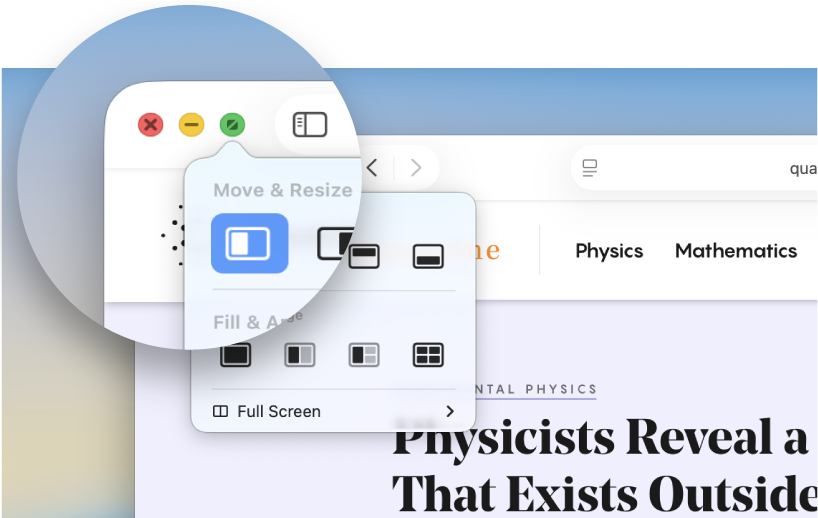
 Zatvaranje prozora Kliknite |  Minimizirajte prozor Kliknite |
 Promjena veličine prozora Kliknite |  Promijenite raspored prozora Pomaknite pokazivač preko |
 Prikaz svih otvorenih prozora Pritisnite |  Zatvorite aplikaciju Kada zatvorite prozor aplikacije, sama aplikacija ostaje pokrenuta u pozadini. Za zatvaranje svih prozora aplikacije i zaustavljanje aplikacije u pozadini, Control-kliknite ikonu aplikacije u Docku, zatim odaberite Zatvori. |


Pronađite i organizirajte datoteke
Koristite Finder za pronalaženje i organiziranje gotovo svega na svom Macu, uključujući dokumente, slike, filmove i sve druge datoteke koje imate.
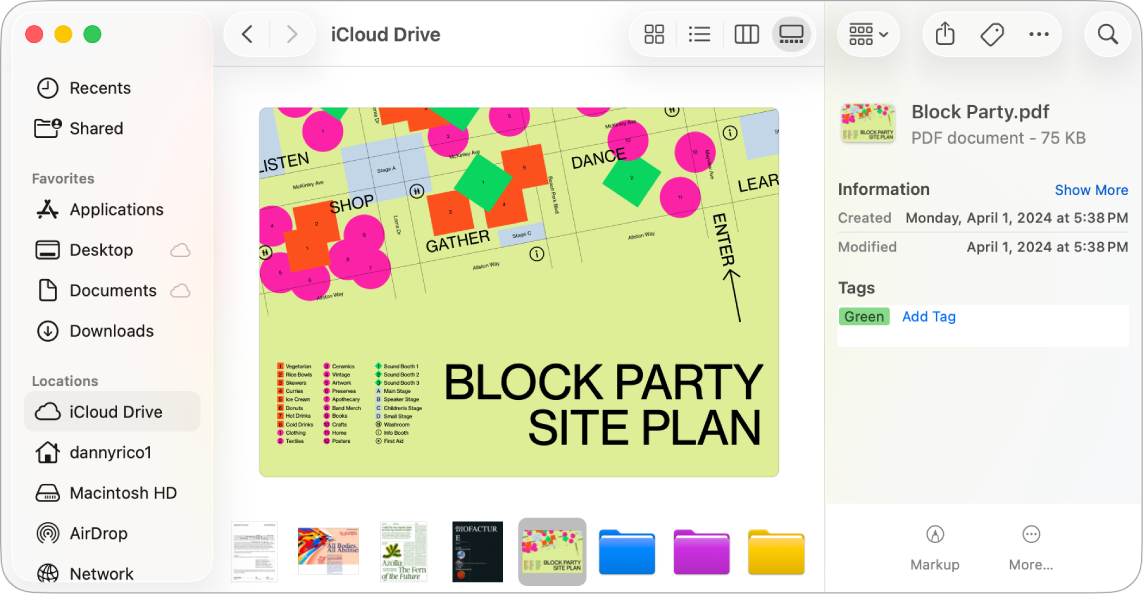
 Otvori Finder Kliknite |  Promijenite način na koji pregledavate stavke Kliknite jednu od tipki za prikaz na vrhu prozora Findera za prikaz stavki kao ikona |
 Brzi pregled stavke Odaberite datoteku u Finderu, zatim pritisnite razmaknicu za pregled stavke bez otvaranja datoteke. |  Brzo rotiranje, označavanje i izrezivanje datoteke U prikazu Stupac |


 s desne strane za prikaz Brzih postupaka kao što su rotiranje, označavanje ili izradite PDF ovisno o vrsti pločice koju ste odabrali.
Želite li saznati više?
Za više informacija o tipkovnici i dodirnoj plohi, uključujući informacije o tipkama Command i Function, popularnim tipkovničkim prečacima i uobičajenim gestama, pogledajte članke Magic Keyboard za MacBook Pro i Dodirna površina računala MacBook Pro.
Za više informacija o premještanju i raspoređivanju prozora aplikacija na radnoj površini pogledajte članke Premještanje i raspoređivanje prozora aplikacija na Macu, Uporaba aplikacija u prikazu preko cijelog zaslona i Slaganje prozora.
Za različite načine upravljanja svim otvorenim prozorima pogledajte Pregled otvorenih prozora i prostora u aplikaciji Mission Control, Rad u više prostora i Organiziranje radne površine Maca sa Scenskim upraviteljem.
Za više informacija o Kontrolnom centru i Centru za obavijesti pogledajte članke Korištenje Kontrolnog centra na Macu i Korištenje Centra za obavijesti na Macu.
Ako prelazite s Windowsa, pogledajte Prebacili ste se sa sustava Windows na Mac?
Ako imate iPhone, pogledajte članak Korištenje Kontinuiteta za rad na raznim Apple uređajima kako biste saznali kako možete koristiti svoj iPhone sa svojim novim Macom.