Dodatne informacije, servis i podrška za Mac
Dostupni su vam brojni resursi koji će vam pomoći s vašim računalom MacBook Pro, uključujući aplikaciju Savjeti na vašem Macu, dijagnostičke alate i izvješća te Apple podršku.
Uobičajena pitanja o vašem računalu MacBook Pro
Kako mogu znati koji model MacBook Pro računala imam? Odaberite Apple izbornik 
Gdje je moj serijski broj? Odaberite Apple izbornik
Kako mogu pronaći tehničke specifikacije za svoj Mac? Odaberite Apple izbornik
Gdje mogu naći informacije o sigurnosti za MacBook Pro? Pogledajte Važne sigurnosne informacije za vaš Mac.
Pronađite više resursa s uputama
Ima puno više informacija o tome kako koristiti vaš MacBook Pro. Ako želite saznati više o svom Macu ili Apple aplikacijama na svom Macu, pogledajte korisnički priručnik u aplikaciji Savjeti ili pitajte Siri pitanje.

 Aplikacija Savjeti Otvorite aplikaciju Savjeti |  Siri Kada su Apple Intelligence i Siri uključeni, možete postavljati pitanja Siri o svom Macu i drugim Apple proizvodima. Kliknite Pogledajte članak Uporaba značajke Apple Intelligence sa Siri na Macu. |
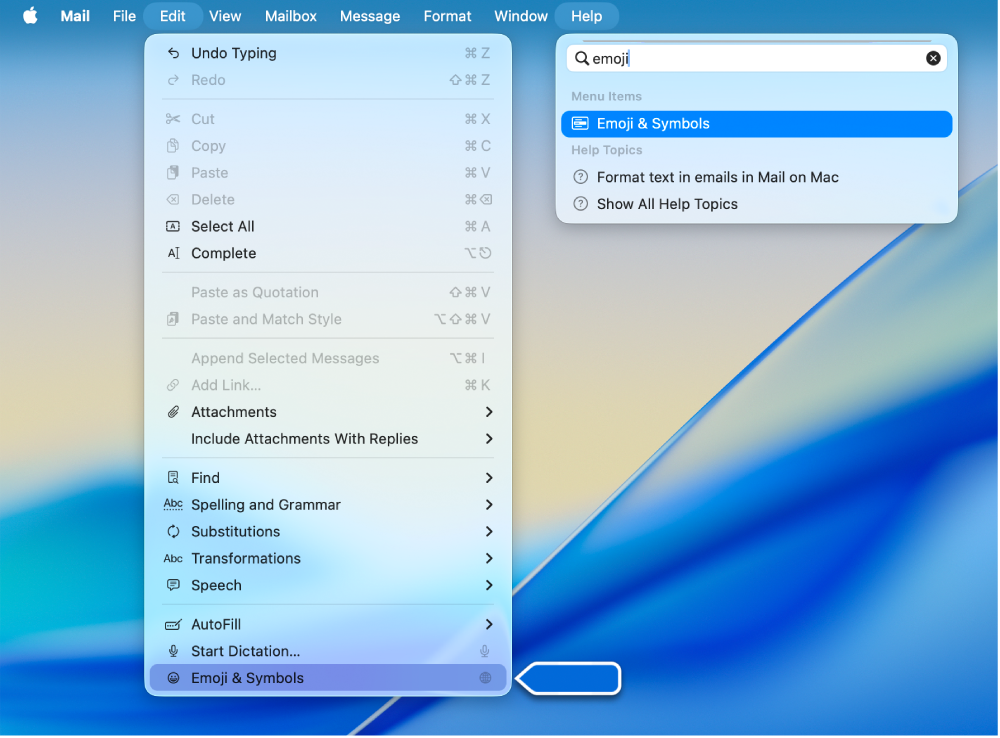
 Korisnički priručnik za Mac Upute za uporabu računala Mac sadrže puno više informacija o načinu uporabe MacBook Pro računala. Upute za uporabu računala Mac možete pregledati na webu ili u aplikaciji Savjeti. Pogledajte Upute za uporabu Mac računala. |  Izbornik Pomoć Za pomoć tijekom rada u aplikaciji kliknite izbornik Pomoć u traci s izbornicima, zatim odaberite Pomoć za [aplikacija] za otvaranje uputa za uporabu. Ili utipkajte u polje za pretraživanje i odaberite prijedlog. |
 na Macu, unesite pitanje ili pojam u polje za pretraživanje, zatim odaberite temu s popisa rezultata. Za prikaz svih korisničkih uputa u aplikaciji Savjeti kliknite Prikaži sve pored Uputa za uporabu, zatim odaberite opciju.
  u traci s izbornicima i pitajte nešto poput
 Savjet: Ako se ne možete sjetiti gdje pronaći stavku izbornika u aplikaciji, kliknite izbornik Pomoć i potražite je. Postavite pokazivač preko rezultata i strelica vam pokazuje stavku izbornika.
Rješavanje problema s Izvještajem sustava i Apple dijagnostikom
Više informacija o svom računalu MacBook Pro možete pronaći tako da dobijete Izvješće o sustavu i pokrenete Apple dijagnostiku.
 Izvještaj o sustavu Izvješće sustava prikazuje vam informacije o hardveru, memoriji, pohrani, mreži, softveru i ostalom na vašem Macu. Odaberite Apple izbornik |  Apple dijagnostika Apple dijagnostika pomaže identificirati potencijalne izvore problema s hardverom i nudi prve korake za rješavanje tih problema. Apple dijagnostika također vam pomaže da stupite u kontakt s AppleCare podrškom za korisnike u slučaju da vam treba dodatna pomoć. Pogledajte članak Apple podrške Korištenje alata Apple Diagnostics za testiranje Mac računala. |
Zatražite dodatnu online, telefonsku i osobnu podršku od tvrtke Apple
Ako vam je potrebna dodatna podrška za vaš Mac, resursi Apple podrške mogu vam pomoći – i online i u aplikaciji Apple podrška. Za razgovor s predstavnikom tvrtke Apple možete se obratiti AppleCare podršci telefonom ili rezervirati termin u Genius Baru u svojoj lokalnoj trgovini Apple Store.

 Apple podrška online Možete dobiti pomoć s uobičajenim pitanjima, kao što je resetiranje lozinke za vaš Apple račun, pregledati online resurse, povezati se s drugim Apple korisnicima i dobiti profesionalnu uslugu i podršku od Applea. Pogledajte članak Podrška za prijenosna računala Mac. |  Aplikacija Apple podrška Ako imate iPhone, možete preuzeti aplikaciju Apple podrška za personalizirani pristup rješenjima za sve vaše Apple proizvode i usluge. Preuzmite aplikaciju Apple podrška ili je potražite u trgovini App Store na svom iPhoneu. |
 Obratite se AppleCare podršci Ako vam je potrebna dodatna pomoć, zatražite telefonsku podršku od tvrtke Apple. Pripremite podatke o datumu kupnje i serijskom broju MacBook Pro računala kad zovete telefonom. Pogledajte članak Apple podrške Kontaktirajte Apple podršku za popis telefonskih brojeva podrške. Napomena: Brojevi telefona podložni su promjeni i možda ćete morati platiti lokalne i državne telefonske pozive. Imate 90 dana besplatne telefonske podrške koji počinju s danom kupnje. |  Genius Bar Za osobnu podršku, popravke s originalnim Apple dijelovima i drugo, možete rezervirati termin u Genius Baru u najbližem Apple Storeu. Prije termina provjerite znate li podatke za prijavu na svoj Apple račun, ponesite kabel za napajanje i svu drugu relevantnu dodatnu opremu, izradite sigurnosnu kopiju svojih podataka i instalirajte najnoviju verziju sustava macOS na svoj MacBook Pro. Za više informacija pogledajte web stranicu Genius Bara. |