Migrirajte svoje podatke na svoj novi MacBook Pro
Možete migrirati svoje podatke prilikom podešavanja svog novog računala MacBook Pro ili kasnije koristeći Asistenta za migraciju.
Prijenos podataka tijekom Asistenta za podešavanje
Kada prvi put podesite svoj Mac, Asistent za podešavanje vas pita želite li prenijeti svoje podatke na svoj novi MacBook Pro.
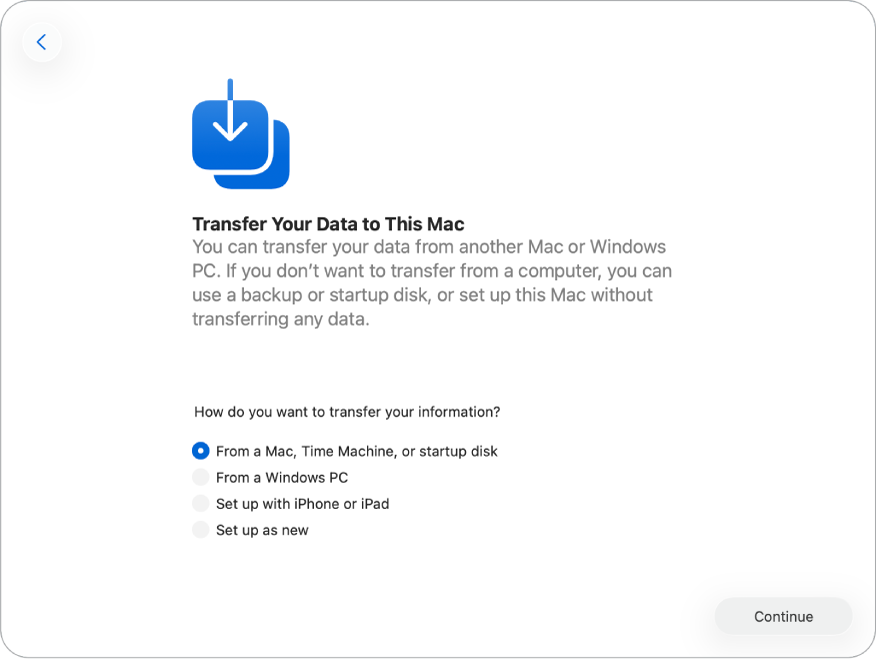
Možete prenijeti podatke na jedan od sljedećih načina:
Migrirajte s drugog Maca, Time Machinea ili pokretačkog diska. Odaberite Time Machine sigurnosnu kopiju ili pokretački disk, zatim pratite upute na zaslonu.
Migriranje s računala Windows PC. Odaberite s Windows PC računala, zatim slijedite upute na zaslonu.
Podešavanje pomoću iPhonea ili iPada. Odaberite Podešavanje s iPhoneom ili iPadom, zatim slijedite upute na zaslonu. Pogledajte članak Apple podrške Podešavanje Maca pomoću iPhonea ili iPada za više informacija, uključujući minimalne softverske zahtjeve.
Prijenos podataka nakon početnog podešavanja pomoću Asistenta za migraciju
Ako odaberete podesiti svoj Mac kao novi tijekom početnog podešavanja, ne prebacujete automatski bilo koje podatke s drugih uređaja. Podatke možete prenijeti kasnije pomoću Asistenta za migraciju.
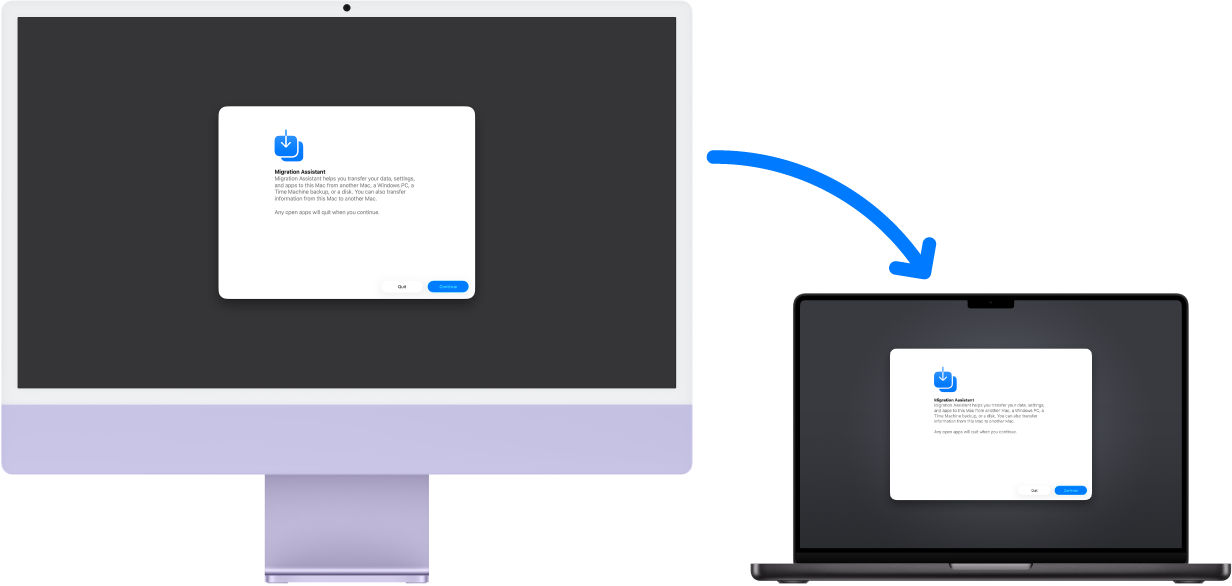
Prije početka rada. Prije nego što započnete prijenos podataka pomoću Asistenta za migraciju provjerite sljedeće:
Nadogradite i svoje prethodno računalo i svoje novo računalo na najnoviju verziju operativnog sustava. Za više informacija o tome kako ažurirati Mac na temelju trenutačnog operativnog sustava pogledajte članak Održavanje Mac računala ažurnim. Svakako koristite izbornik pri vrhu stranice za odabir svog trenutačnog operativnog sustava i dobivanje najtočnijih uputa.
Oba računala spojena su na istu mrežu ako želite bežično prenositi.
Oba računala imaju otvoren Asistent za migracije. Za otvaranje Asistenta za migracije pritisnite Command-razmaknicu, unesite Asistent za migracije, zatim pritisnite tipku Return.
U Asistentu za migraciju možete prenijeti podatke na jedan od sljedećih načina:
Migriranje s drugog Maca. U Asistentu za migraciju na vašem novom Macu odaberite S Maca, Time Machine ili pokretački disk. Kliknite Mac s kojeg prenosite podatke na zaslonu za podešavanje pa slijedite upute na zaslonu. Za više informacija pogledajte članak Apple podrške Prijenos na novo računalo Mac uz pomoć Asistenta za migraciju.
Savjet: Iako možete bežično prenijeti podatke spajanjem oba računala na istu Wi-Fi, mrežu često je brže prenijeti kad izravno spojite svoj MacBook Pro sa svojim prethodnim Macom koristeći Thunderbolt ili Ethernet kabel.
Migriranje s računala Windows PC. Koristite Windows Asistenta za migraciju za prebacivanje podataka preko žičane ili bežične mreže. U Asistentu za migraciju na vašem novom Macu odaberite S Windows PC-ja, zatim slijedite upute na zaslonu. Pogledajte članak Apple podrške Prijenos s PC-ja na Mac pomoću Asistenta za migraciju za više informacija, uključujući ispravnu verziju Asistenta za migraciju za vaše Windows PC računalo.
Migrirajte s Time Machine sigurnosne kopije, pokretačkog diska ili drugog uređaja za pohranu. Možete prenijeti informacije iz Time Machine sigurnosne kopije, pokretačkog diska ili drugog uređaja za pohranu. Ako ste izradili sigurnosnu kopiju svog prethodnog računala, možete oporaviti datoteke čak i ako je tvrdi disk oštećen.
U Asistentu za migraciju na vašem novom Macu odaberite S Maca, Time Machine ili pokretački disk, zatim slijedite upute na zaslonu. Za više informacija pogledajte Prebacivanje informacija na Mac s drugog računala ili uređaja ili članak Apple podrške Obnova Maca iz sigurnosne kopije.