Personalizirajte izgled svog Maca
Možete personalizirati svoj MacBook Pro na mnogo načina – od promjene izgleda i dojma sustava macOS, prilagođavanja radne površine, Docka i trake s izbornicima, do podešavanja veličine teksta i pokazivača. Saznajte kako vaš Mac može raditi za vas.
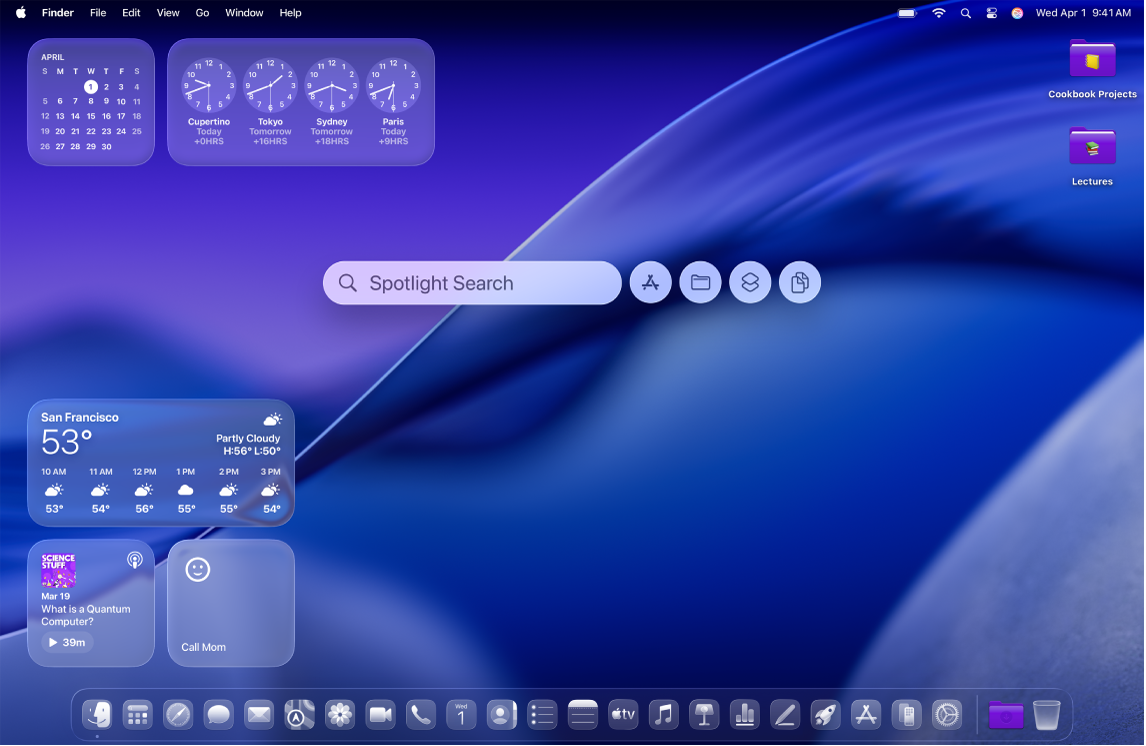
Podešavanje izgleda i dojma sustava macOS
Možete promijeniti izgled macOS-a. Primjerice, prebacite se na Tamni mod, promijenite stil ikona i widgeta, prilagodite zadanu boju mapa i drugo.
 Korištenje svijetlog ili tamnog izgleda Otvorite Postavke sustava, kliknite Izgled |  Promjena teme boja Odaberite boju koju ćete upotrebljavati za tipke, skočne izbornike i ostale kontrole korisničkog sučelja. Otvorite Postavke sustava, kliknite Izgled |
 Promijenite izgled ikona i widgeta Otvorite Postavke sustava, kliknite Izgled |  Prilagodba standardne boje mapa Otvorite Postavke sustava, kliknite Izgled |
 ,
, Prilagodba radne površine
Učinite radnu površinu svojom promjenom pozadine, prilagodbom zaštite zaslona ili dodavanjem mapa. Možete dodati i widgete koji vam pomažu da na prvi pogled vidite informacije, poput kalendara ili podsjetnika.
 Promijenite pozadinu Otvorite Postavke sustava, kliknite Pozadina |  Prilagodba zaštite zaslona Otvorite Postavke sustava, kliknite Pozadina |
 Dodavanje ili uređivanje widgeta Za dodavanje widgeta pritisnite Control i kliknite radnu površinu, zatim odaberite Uredi widgete. Koristite rubni stupac za pregledavanje različitih widgeta. Povucite nove widgete bilo gdje na radnu površinu ili u Centar za obavijesti. Za uređivanje Control-kliknite widget, zatim odaberite iz dostupnih opcija, kao što su Mali, Srednji ili Veliki. |  Dodavanje prilagođenih mapa Control-kliknite na Radnu površinu, zatim odaberite Novu mapu. Možete zatim prilagoditi mapu mijenjanjem njezine boje i dodavanjem ikone ili emojija – Control-kliknite mapu, odaberite Prilagodi mapu, zatim eksperimentirajte dok ne budete zadovoljni izgledom mape. |
 ,
, Prilagodba Docka i trake s izbornicima
Povećajte ili smanjite Dock, premjestite ga na lijevu ili desnu stranu zaslona te čak podesite da se sakrije kad ga ne koristite i ostalo. Također možete dodavati ili uklanjati stavke iz trake s izbornicima i Kontrolnog centra.
 Promjena izgleda Docka Otvorite Postavke sustava, kliknite Radna površina i Dock |  Dodavanje ili uklanjanje stavki u Docku Za dodavanje stavke u Dock otvorite prozor Findera, zatim povucite stavku koju želite dodati u Dock. Uklonite stavku povlačenjem do ikone Smeća u Docku dok ne vidite Ukloni iz Docka. |
 Dodavanje često korištenih stavki u traku izbornika Dodajte izbornike statusa na desnu stranu trake izbornika kako biste mogli brzo pregledavati i prilagođavati postavke, poput Wi-Fi mreže ili opcije Zabrana ometanja. Otvorite Postavke sustava, kliknite Traka s izbornicima |  Prilagodba Kontrolnog centra Kliknite |
 ,
,  ,
, 
 u gornjem lijevom kutu kako biste je dodali u Kontrolni centar.
Promjena veličine teksta i pokazivača
Promijenite veličinu teksta u više aplikacija i na radnoj površini te povećajte veličinu pokazivača kako biste ga lakše vidjeli.
 Povećaj veličinu slova Otvorite Postavke sustava, kliknite Pristupačnost |  Povećaj veličinu pokazivača Otvorite Postavke sustava, kliknite Pristupačnost |
 Povećajte veličinu teksta i ikona u rubnim stupcima Otvorite Postavke sustava, kliknite Izgled |
 ,
, Želite li saznati više?
Za prilagodbu trake izbornika, Docka i Kontrolnog centra pogledajte Prilagođavanje trake s izbornicima, Korištenje Docka i Korištenje Kontrolnog centra.
Za informacije o različitim značajkama pristupačnosti – uključujući značajke za vid, sluh, mobilnost, govor i kognitivne sposobnosti, pogledajte Početak rada sa značajkama pristupačnosti.
Za informacije o korištenju tipkovničkih prečaca i gesti na dodirnoj površini pogledajte Prečaci tipkovnice, Uobičajeni pokreti na vašoj dodirnoj površini.
Mnogi prozori aplikacija sadržavaju alatnu traku s tipkama koje omogućuju pristup često korištenim značajkama, alatima ili postupcima. Za informacije o podešavanju alatnih traka pogledajte Podešavanje alatnih traka na Macu.
Za informacije o tome kako promijeniti obavijesti koje primate pogledajte članak Promjena postavki obavijesti na Macu. Također možete podesiti Fokus za pauziranje i utišavanje svih ili određenih obavijesti kako biste smanjili ometanja i obavili stvari.