Podešavanje računala MacBook Pro
Za podešavanje svog računala MacBook Pro samo ga izvadite iz kutije i možete početi.
Korak 1: Uključivanje Maca
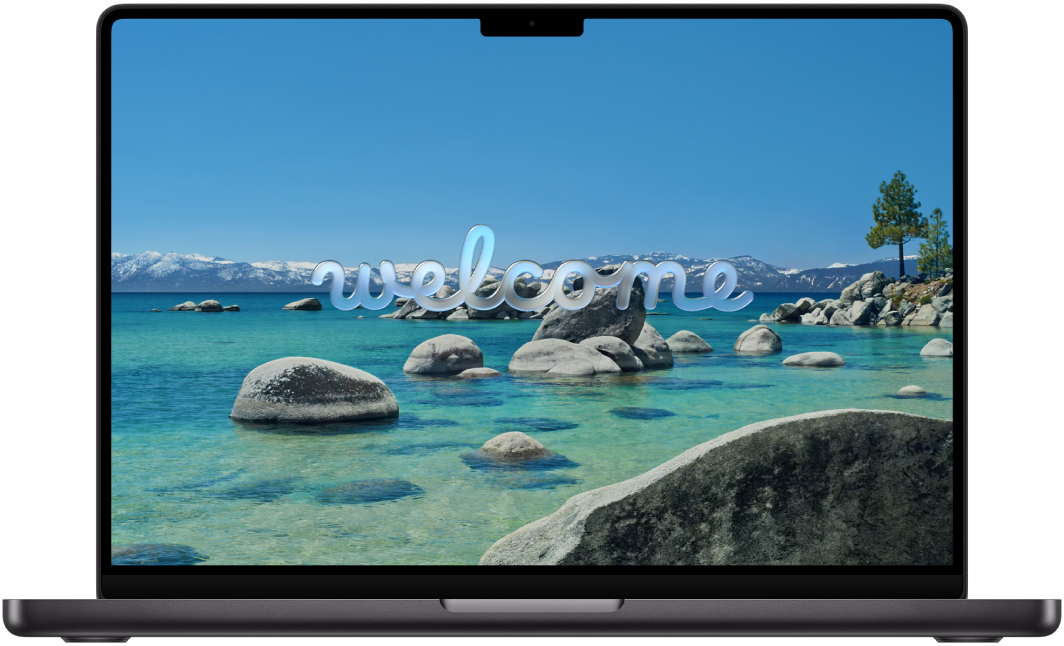
Otvorite poklopac i spremni ste za podešavanje svog računala MacBook Pro.
Korak 2: Spojite Mac na napajanje
Baterija vašeg računala MacBook Pro dolazi napunjena, tako da možete odmah početi koristiti svoj novi Mac. Da biste napunili bateriju do kraja ili ako planirate prenijeti podatke na svoj novi Mac, spojite ga na utičnicu pomoću adaptera za napajanje i kabela koji ste dobili u kutiji.
Znat ćete da se baterija puni kad se  pojavi u traci s izbornicima. Za više informacija o punjenju baterije pogledajte Punjenje baterije MacBook Pro računala.
Korak 3: Slijedite upute u Asistentu za podešavanje
Asistent za podešavanje omogućuje vam brzo pokretanje i rad tako što vas vodi kroz početno podešavanje računala MacBook Pro, kao što je spajanje na Wi-Fi mrežu, prijenos vaših podataka, podešavanje značajki pristupačnosti i izrada korisničkog računa.
Napomena: Trebate internetsku vezu za dovršavanje određenih dijelova Asistenta za podešavanje. Možda ćete također morati ažurirati svoj Mac kao dio početnog podešavanja. Za najbolje iskustvo provjerite imate li pristup internetskoj vezi prije podešavanja Maca.
Za početak rada listajte do odabira jezika, zatim prijeđite na sljedeći korak. Ako niste sigurni kako listati na Macu, samo povucite s dva prsta gore i dolje na dodirnoj površini. U nastavku pogledajte više informacija o svakom koraku Asistenta za podešavanje.
Savjet: Za više informacija o različitim dijelovima Asistenta za podešavanje pritisnite i držite tipku Command dok klikate bilo koju od poveznica u nastavku za otvaranje u novoj kartici u Safariju.
 Odaberite kako podesiti svoj Mac Možete podesiti svoj Mac s iPhoneom ili iPadom; prebaciti podatke s drugog Maca, Time Machine sigurnosne kopije ili pokretačkog diska; prebaciti podatke s Windows PC-ja; ili možete podesiti svoj Mac kao novi. Pogledajte članak Migracija podataka na novi Mac. |  Uključivanje značajki Pristupačnosti Odaberite opcije pristupačnosti za vid, sluh, pokretljivost, govor i kognitivne sposobnosti ili kliknite Ne sada za preskakanje i podešavanje kasnije. Pogledajte članak Početak rada sa značajkama pristupačnosti. |
 Spajanje na Wi-Fi mrežu Odaberite Wi-Fi mrežu i, prema potrebi, unesite lozinku. Ako koristite Ethernet, također možete kliknuti opcije Drugih mreža i slijediti upute na zaslonu. Pogledajte članak Spajanje Maca na internet. |  Izradite račun i lozinku svog računala Postavite svoje korisničko ime i lozinku za otključavanje svog Maca ili odobravanje drugih radnji. Za izradu računa unesite svoje ime, zatim izradite lozinku. Ako želite da vaš Mac ima više korisnika, kasnije možete dodati više korisnika i grupa. Pogledajte članak Dodavanje korisnika ili grupe. |
 Prijavite se u svoj Apple račun Ako već imate drugi Apple uređaj, vjerojatno imate Apple račun – jednostavno se prijavite koristeći svoju e-mail adresu ili telefonski broj i lozinku. Ako nemate Apple račun, možete ga izraditi. Pogledajte Podesite svoj Apple račun. |  Dovršite podešavanje svog Maca Nakon što podesite svoje račune, slijedite upute na zaslonu za prilagodbu postavki kao što su Lokacijske usluge, Vrijeme uporabe zaslona, Apple Intelligence, Siri, Touch ID i drugo. |
Što je sljedeće?
Kada Asistent za podešavanje završi, poruka dobrodošlice vas obavještava da je vaš novi MacBook Pro spreman za korištenje. Pogledajte poveznice u nastavku za neke ideje o tome što učiniti sljedeće:
Prođite kroz MacBook Pro kako biste saznali više o različitim priključnicama i hardverskim značajkama vašeg računala MacBook Pro.
Za nastavak prilagođavanja Maca pogledajte članke Podesite svoje račune i Personalizirajte izgled svog Maca.
Ako ste novi korisnik Maca i niste sigurni gdje početi, pogledajte Jeste li novi korisnik Mac računala? i Prebacili ste se s Windowsa na Mac.