
Pregled značajki računala MacBook Neo
Dobro došli u vaš novi MacBook Neo.
Kliknite plavi tekst ispod kako biste saznali više o značajci.
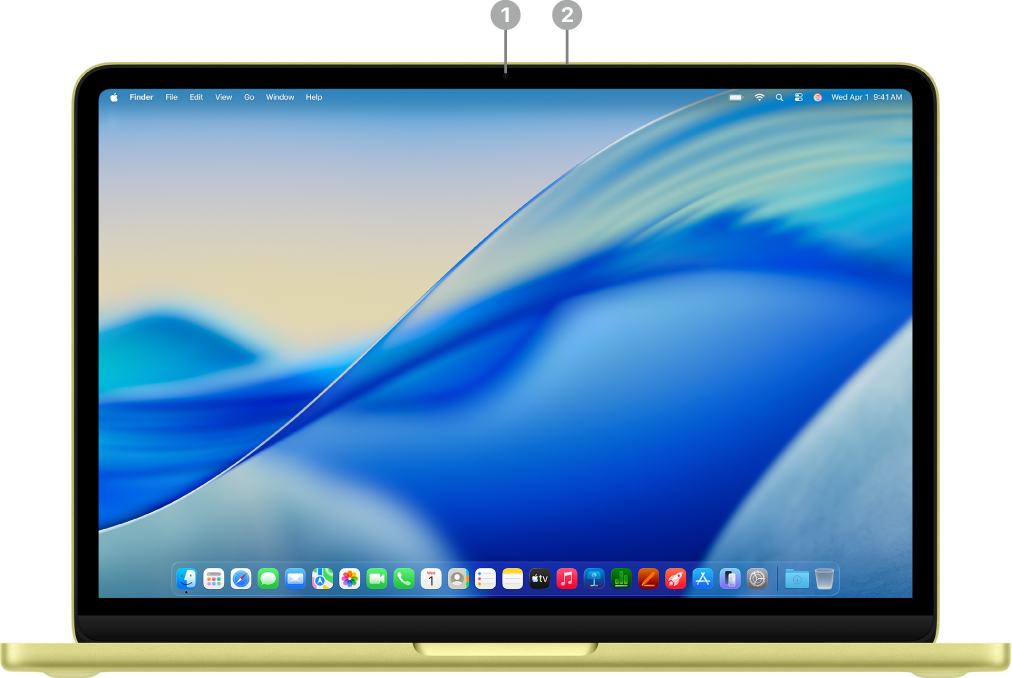 | Kliknite značajku kako biste saznali više. | ||||||||||
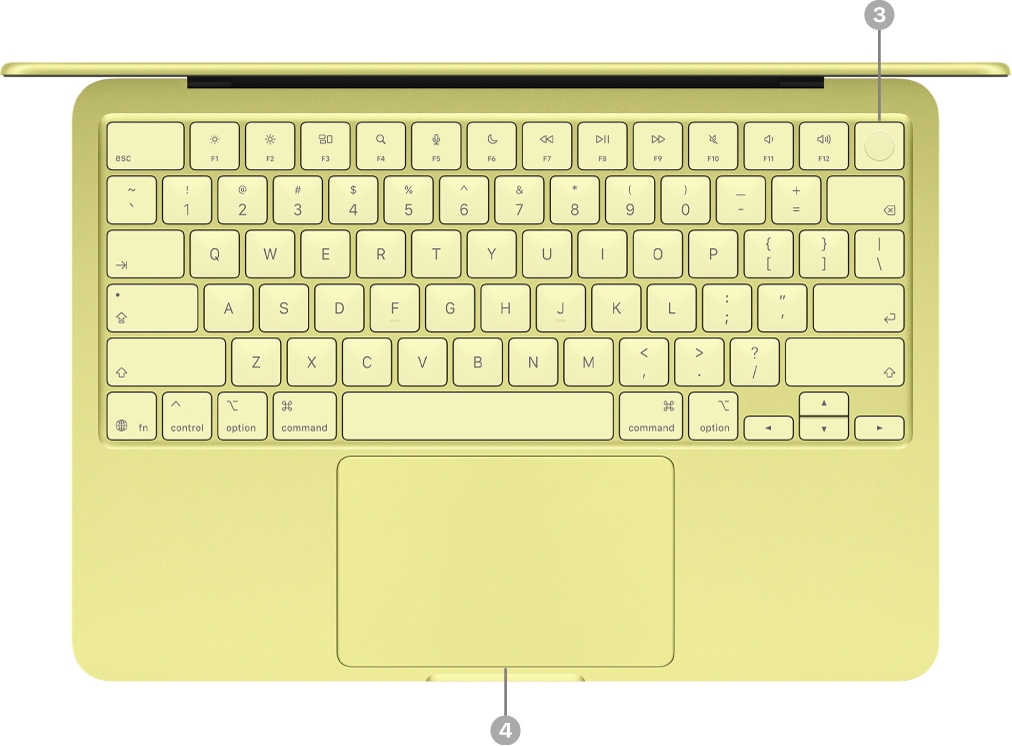 | |||||||||||
 | |||||||||||


Upoznajte svoje USB-C priključnice
Vaš MacBook Neo dolazi s dvije USB-C priključnice.

Priključnice USB 3 i USB 2. Vaš MacBook Neo dolazi s dvije USB-C priključnice. Lijeva priključnica može podržavati jedan vanjski zaslon i prenosi podatke pri brzinama za USB 3 (do 10 GB/s). Desna priključnica prenosi podatke pri brzinama za USB 2 (do 480 MB/s). Svoj MacBook Neo možete puniti i spojiti na njega pribore koristeći bilo koju od tih priključnica.
Napunite MacBook Neo. Obe priključnice možete koristiti za punjenje računala pomoću USB-C kabela za punjenje i kompatibilnog strujnog adaptera. Pogledajte Punjenje baterije računala MacBook Neo.
Spojite pribor na svoj MacBook Neo. Obe priključnice možete koristiti za spajanje pribora i punjenje uređaja, poput iPhonea. Koristite lijevu priključnicu (USB 3) za prijenos podataka pri većim brzinama. Pogledajte Spajanje dodatnog pribora na MacBook Neo.
Spojite vanjski zaslon na svoj MacBook Neo. Na lijevu priključnicu (USB 3) možete spojiti vanjski zaslon, kao i projektor ili HDTV. Pogledajte Spajanje vanjskog zaslona na MacBook Neo.
Savjet: Preporučuje se da punite svoj MacBook Neo koristeći desnu priključnicu (USB 2), čime lijeva priključnica (USB 3) ostaje dostupna za zaslon ili za spajanje pribora koji mogu iskoristiti veće brzine.
Ako trebate adapter za spajanje uređaja. Ako vaš uređaj ima priključak koji ne odgovara priključnici na računalu MacBook Neo, možete koristiti adapter. Pogledajte članak Apple podrške Adapteri za Thunderbolt ili USB-C priključnice na vašem Macu.
Napomena: Uređaji koji koriste samo Thunderbolt nisu kompatibilni s računalom MacBook Neo. Ako vaš uređaj Thunderbolt koristi i drugi standard, poput USB 2 ili USB 3, kompatibilan je s računalom MacBook Neo. Ako spojite uređaj koji koristi samo Thunderbolt, pojavit će se obavijest.
Što je sljedeće?
Sada kada ste pogledali svoj novi MacBook Neo, pogledajte članak Postavljanje Maca kako biste započeli s Asistentom za podešavanje.
Ako ste već imali Mac, pogledajte članak Postavljanje vaših računa ili Personaliziranje izgleda vašeg Maca.
Ako se prebacujete s Windows PC-ja, pogledajte člnak Prebacili ste se s Windowsa na Mac? za vodič o ključnim razlikama i usporedivim aplikacijama između sustava Windows i macOS. Zatim istražite Jeste li novi korisnik Mac računala? za informacije o važnim značajkama sustava macOS.