Upute za uporabu Maca
- Dobro došli
- Što je novo u sustavu macOS Tahoe
-
- Aplikacije na Mac računalu
- Otvori aplikacije
- Rad u prozorima aplikacije
- Slaganje prozora aplikacije
- Uporaba aplikacija preko cijelog zaslona
- Uporaba aplikacija u prikazu Split View
- Korištenje Scenskog upravitelja
- Nabavite aplikacije u trgovini App Store
- Instaliranje i ponovno instaliranje aplikacija iz trgovine App Store
- Instalacija i deinstalacija drugih aplikacija
-
- Uvod u Apple Intelligence
- Prijevod poruka i poziva
- Izrada originalnih slika pomoću Image Playgrounda
- Izradite vlastiti emoji s Genmojijem
- Uporaba značajke Apple Intelligence sa Siri
- Pronađite odgovarajuće riječi uz Alate za pisanje
- Sažimanje obavijesti i smanjenje smetnji
-
- Uporaba značajke Apple Intelligence u aplikaciji Mail
- Uporaba značajke Apple Intelligence u Porukama
- Uporaba značajke Apple Intelligence u aplikaciji Bilješke
- Uporaba značajke Apple Intelligence u aplikaciji Telefon
- Uporaba značajke Apple Intelligence u aplikaciji Foto
- Uporaba značajke Apple Intelligence u aplikaciji Podsjetnici
- Uporaba značajke Apple Intelligence u aplikaciji Safari
- Uporaba značajke Apple Intelligence u aplikaciji Prečaci
- Uporaba ChatGPT-ja uz Apple Intelligence
- Apple Intelligence i privatnost
- Blokiranje pristupa Apple Intelligence značajkama
-
- Podešavanje fokusa kako biste ostali na zadatku
- Blokiranje skočnih prozora u Safariju
- Uporaba diktata
- Izvođenje brzih postupaka s aktivnim uglovima
- Slanje e-mailova
- Slanje tekstualnih poruka
- Upućivanje FaceTime videopoziva
- Uređivanje fotografija i videozapisa
- Upotreba Teksta uživo za interakciju s tekstom na fotografiji
- Pokretanje brze bilješke
- Učitavanje uputa
-
- Uvod u Kontinuitet
- Korištenje AirDropa za slanje stavki na obližnje uređaje
- Prenesite zadatke između uređaja
- Upravljajte iPhoneom s Maca
- Kopiranje i lijepljenje između uređaja
- Pokrenite streaming videa i audio zapisa uz AirPlay
- Upućivanje i primanje poziva i tekstualnih poruka na Macu
- Upotreba internetske veze iPhonea s Macom
- Dijeljenje Wi-Fi lozinke s drugim uređajem
- Uporaba iPhonea kao web kamere
- Umetanje skica, fotografija i skenova s iPhonea ili iPada
- Otključajte Mac Apple Watchem
- Koristite svoj iPad kao drugi zaslon
- Upravljanje Macom i iPadom pomoću jedne tipkovnice i miša
- Sinkronizirajte glazbu, knjige i drugo između uređaja
-
- Podešavanje opcije Dijeljenje unutar obitelji
- Primite preporuke za Dijeljenje s obitelji
- Dodavanje članova obitelji u grupu Dijeljenja s obitelji
- Uklanjanje članova obitelji iz grupe Dijeljenja s obitelji
- Upravljanje dijeljenjem i roditeljskim postavkama
- Dijeljenje medijateke fotografija
- Suradnja na projektima
- Pronalaženje sadržaja koji je podijeljen s vama
- Pronalaženje obitelji i prijatelja
-
- Početak rada
-
- Značajke pristupačnosti za vid
- Početak rada sa značajkom VoiceOver
- Zumirajte prikaz okoline
- Zumirajte zaslon Maca
- Povećajte veličinu fonta i ikone
- Prilagodba boja zaslona
- Povećajte tekst i boje kursorom
- Slušajte ili promijenite način na koji se tekst prikazuje u aplikacijama
- Prilagodi kretanja na zaslonu
- Povećanje veličine onoga što je na vašem zaslonu
- Povećanje vidljivosti pokazivača
- Podesite postavke tako da Mac izgovara tekst koji je na zaslonu
-
- Upravljajte onim što dijelite
- Podesite sigurnosne postavke vašeg Mac računala
- Dozvolite aplikacijama da vide lokaciju vašeg Maca
- Uporaba privatnog pretraživanja
- Čuvajte podatke sigurnima
- Razumijevanje lozinki
- Promjena slabih i kompromitiranih lozinki
- Zaštita privatnosti u Mailu
- Koristi Prijavite se koristeći Apple za aplikacije i web stranice
- Pronalaženje izgubljenog uređaja
- Resursi za vaš Mac
- Resursi za vaše Apple uređaje
- Autorska prava i zaštitni znakovi

Brisanje Maca
Ako je vaše računalo Mac s Apple siliconom ili Mac s Intelom koji ima sigurnosni čip Apple T2 te koristi macOS Monterey 12 ili noviji, možete upotrijebiti Asistenta za brisanje kako biste resetirali svoj Mac na tvorničke postavke prije nego što ga zamijenite, prodate ili darujete.
Ako imate drugu vrstu Maca pogledajte Brisanje i ponovno instaliranje macOS-a.
UPOZORENJE: Brisanjem Maca uklanjaju se svi podaci s njega. Prije početka izradite sigurnosnu kopiju Maca s Time Machineom.
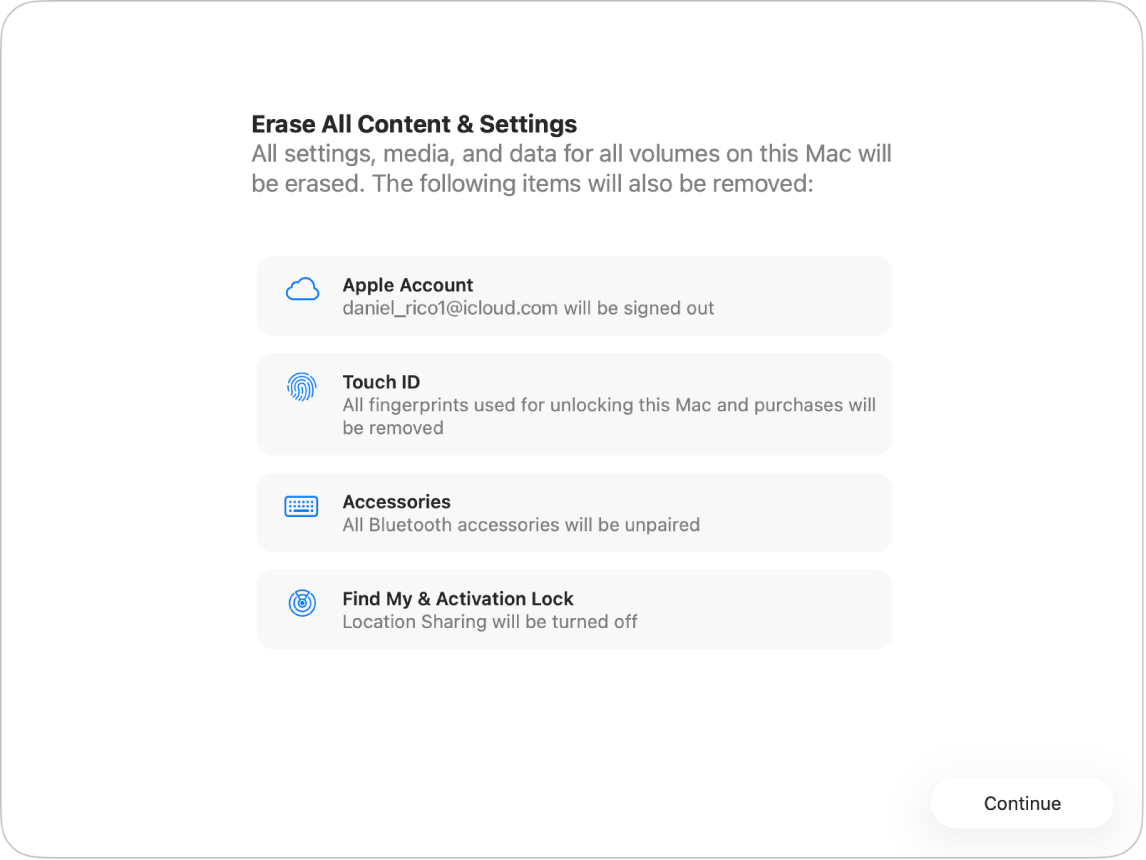
Čemu služi Asistent za brisanje?
Asistent za brisanje služi za sljedeće na vašem Mac računalu:
Odjavljuje vas iz Apple usluga, kao što je iCloud.
Isključuje Pronalaženje i Zaključavanje aktivacije tako da Mac koji brišete više nije povezan s vama.
Briše vaš sadržaj i postavke i sve aplikacije koje ste instalirali.
Briše sve jedinice (ne samo jedinicu na kojoj se nalazite). Ako ste instalirali sustav Windows na svoj Mac koristeći Boot Camp asistent, briše se i jedinica BOOTCAMP.
Briše sve korisničke račune i njihove podatke (ne samo vaš vlastiti korisnički račun).
Uporaba Asistenta za brisanje za resetiranje Maca na tvorničke postavke
Napomena: Ako koristite macOS Monterey 12, pogledajte članak Apple podrške Obrišite podatke s Mac računala i vratite ga na tvorničke postavke.
Idite u aplikaciju Postavke sustava
 na Macu.
Kliknite Općenito
 u rubnom stupcu. (Možda ćete morati listati prema dolje.)
Kliknite Prenesi ili Resetiraj.
Kliknite Obriši sav sadržaj i postavke.
U Asistent za brisanje
unesite svoje informacije za administratora, zatim kliknite Otključaj.Pregledajte popis stavki koje će se ukloniti zajedno s vašim sadržajem i postavkama.
Ako vaš Mac ima više korisničkih računa, kliknite
 pored naziva svog korisnika Maca kako biste pregledali stavke.
Kliknite Nastavi, zatim slijedite upute na zaslonu.
Nakon što završi postupak brisanja, na zaslonu Maca prikazivat će se “Pozdrav”. Mac se sada može podesiti za novog korisnika.
Napomena: Ako ova značajka nije dostupna ili ne radi na vašem Macu, pogledajte odjeljak nazvan “Ako ne možete koristiti opciju Obriši sav sadržaj i postavke” u članku Apple podrške Brisanje Maca i resetiranje na tvorničke postavke.