Podesite format videozapisa u aplikaciji Final Cut Camera
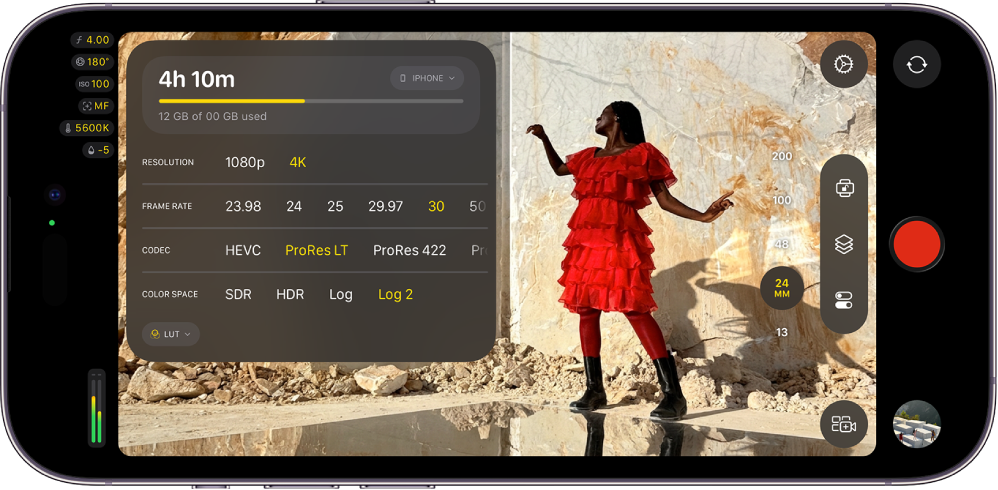
Kada snimate video u aplikaciji Final Cut Camera, možete odabrati kodek (kao što je HEVC, Apple ProRes ili Apple ProRes RAW) i jednostavno prilagoditi razlučivost (veličinu sličice), brzinu sličica, prostor boja i još mnogo toga.
Podesite razlučivost, brzinu sličica, kodek i prostor boja
Možete birati između standardnih, log i RAW formata videozapisa, ovisno o zahtjevima projekta, tijeku rada i željenoj kvaliteti izlaza. Pogledajte O standardnom, log i RAW videozapisu.
Idite u aplikaciju Final Cut Camera
 na svom iPhoneu ili iPadu.
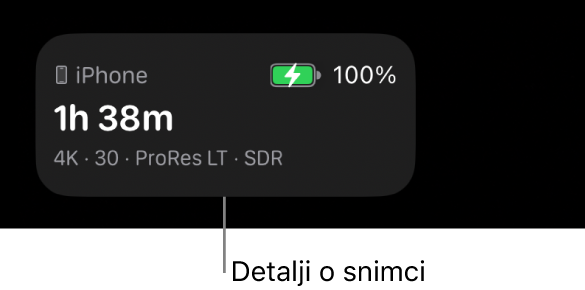
Na zaslonu kamere dodirnite detalje snimanja pri vrhu zaslona.
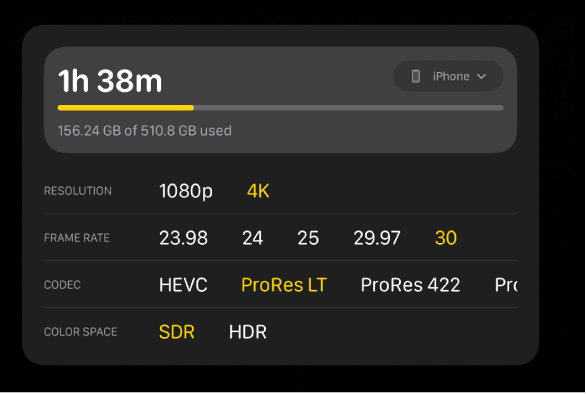
Prikazuju se postavke formata.
Napravite bilo što od navedenog:
Podesite razlučivost (veličina sličica): Dodirnite opciju pored Razlučivost (opcije se razlikuju ovisno o kodeku).
Napomena: Kada kodek podesite na Apple ProRes RAW, razlučivost se automatski podešava na Open Gate (4224 x 3024). Pogledajte Snimajte Apple ProRes RAW.
Podesite brzinu sličica: Dodirnite opciju pored Brzine sličica. Brzine sličica do 240 fps dostupne su na određenim uređajima i pri određenim razlučivostima.
Podesite kodek: Dodirnite opciju pored Kodeka (možda ćete morati prijeći prstom za prikaz svih opcija):
HEVC: HEVC (H.265) omogućava visoku kvalitetu uz relativno male veličine datoteka. Jedna minuta snimanja u 4K pri 30 fps može zauzeti više od 175 MB prostora za pohranu.
ProRes LT: ProRes 422 LT je kodek s većom kompresijom od ProRes 422, s otprilike 70 posto brzine prijenosa podataka i 30 posto manjim veličinama datoteka. Jedna minuta snimanja u 4K pri 30 fps u sekundi može zauzeti više od 3,1 GB prostora za pohranu.
ProRes 422: ProRes 422 je visokokvalitetni komprimirani kodek koji nudi gotovo sve prednosti ProResa 422 HQ, ali uz 66 posto brzine prijenosa podataka. Jedna minuta snimanja u 4K razlučivosti pri 30 fps može zauzeti više od 4,4 GB prostora za pohranu.
ProRes 422 HQ: ProRes 422 HQ kodek omogućava snimanje, uređivanje i reprodukciju više kvalitete što može rezultirati većim veličinama datoteka. Jedna minuta snimanja u 4K pri 30 fps u sekundi može zauzeti više od 6,6 GB prostora za pohranu.
ProRes RAW: ProRes RAW kodek snima RAW podatke senzora, što vam omogućuje maksimalno fleksibilno podešavanje postavki kamere u aplikaciji Final Cut Pro. Jedna minuta ProRes RAW snimanja punog senzora pri 30 fps može zauzeti više od 10 GB prostora za pohranu.
ProRes RAW HQ: Kodek ProRes RAW HQ može pružiti višu kvalitetu slike od ProRes RAW formata. Jedna minuta ProRes RAW HQ snimanja punim senzorom pri 30 fps može zauzeti više od 15 GB prostora za pohranu.
Napomena: Za snimanje u Apple ProRes ili Apple ProRes RAW formatu potrebni su podržani modeli iPhonea. Za snimanje u Apple ProRes RAW formatu pogledajte Snimajte Apple ProRes RAW.
Podesite prostor boja: Dodirnite opciju pored Prostora boja:
SDR (Rec. 709): Široko podržani format standardnog dinamičkog raspona (SDR) koji se obično koristi za televizore visoke razlučivosti (HD).
HDR (HLG): Format visokog dinamičkog raspona (HDR) koji snima više razina svjetline od SDR videozapisa.
Apple Log: Apple Log čuva detalje istaknutih i zasjenjenih dijelova pomoću logaritamske funkcije prijenosa za snimanje šireg dinamičkog raspona. Ova opcija stvara ravnu, desaturiranu sliku za gradiranje boja u radnim procesima temeljenima na logaritamskoj skali. Za snimanje Apple Loga potreban je iPhone 15 Pro ili noviji.
Apple Log 2: Apple Log 2 čuva detalje istaknutih i zasjenjenih dijelova, ali sa širim gamutom boje od Apple Loga, pružajući veću fleksibilnost i preciznost za snimanje videozapisa i gradiranje boja. Ova opcija stvara ravnu, desaturiranu sliku za gradiranje boja u radnim procesima temeljenima na logaritamskoj skali. Za snimanje Apple Loga 2 potreban je iPhone 17 Pro ili noviji.
Kada odaberete opciju Apple Log ili Apple Log 2, možete uključiti Pregled s LUT-om u postavkama aplikacije Final Cut Camera kako biste vidjeli svoje Log medije sa živopisnošću originalne scene. Pogledajte Pregled Log medija u nastavku.
Ako podesite kodek na Apple ProRes RAW, postavka prostora boja više nije dostupna. Pogledajte Snimajte Apple ProRes RAW.
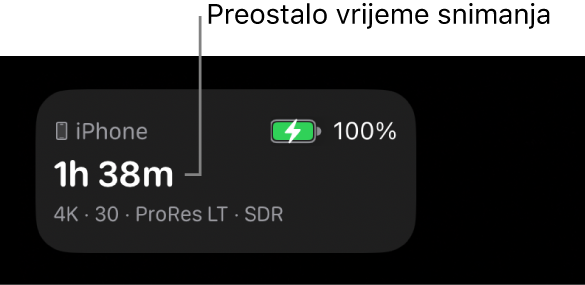
Dok radite odabire, Final Cut Camera izračunava maksimalno vrijeme snimanja na temelju dostupnog prostora za pohranu na vašem uređaju.
Pregled Log medija
Kada snimate u Apple Logu ili Apple Logu 2, možete uključiti Pregled s LUT-om kako biste vidjeli svoje Log medije sa živopisnošću originalne scene.
Napomena: Snimanje u Apple Logu ili Apple Logu 2 zahtijeva podržane modele iPhonea.
Idite u aplikaciju Final Cut Camera
na svom iPhoneu ili iPadu.Na zaslonu kamere dodirnite
 , dodirnite Postavke, zatim dodirnite Boja i dinamički raspon.
Dodirnite Apple Log ili Apple Log 2.
Odaberite LUT koji odgovara opciji snimanja prostora boja koju ste odabrali (Apple Log ili Apple Log 2). Pogledajte članak Podesite razlučivost, brzinu sličica, kodek i prostor boja iznad.
Dodirnite
 , zatim dodirnite Alati.
Uključite Pregled s LUT-om, zatim dodirnite opciju:
Apple Log (ili Apple Log 2) u SDR (Rec. 709): Pregledajte svoj videozapis u SDR (Rec. 709) prostoru boja.
Apple Log (ili Apple Log 2) u HDR (HLG): Pregledajte svoj videozapis u HDR (HLG) prostoru boja.
Savjet: Također možete pristupiti postavkama Pregled s LUT-om tako da dodirnete postavke formata na vrhu ili sa strane zaslona kamere kad je odabrana opcija log.
Dodirnite
 .
.
Također možete uključiti ili isključiti Pregled s LUT-om kada reproducirate videozapise snimljene u Apple Logu ili Apple Logu 2. Pogledajte Reproduciranje videozapisa.
Napomena: Ako podesite kodek na Apple ProRes RAW, Final Cut Camera automatski uključuje Pregled s LUT-om i podešava ga na Apple Log 2 u HDR (HLG). Pogledajte Snimajte Apple ProRes RAW.
Većina postavki zadržava se dok ih ne promijenite, čak i ako zatvorite i ponovno otvorite aplikaciju Final Cut Camera. Postavke formata možete promijeniti i dodirom na na zaslonu kamere.
Napomena: Neke opcije snimanja (kao što su Apple ProRes ili HDR) ograničene su na određene modele uređaja. Neke postavke dostupne su samo u određenim načinima rada kamere.