Promijenite postavke kamere u aplikaciji Final Cut Camera
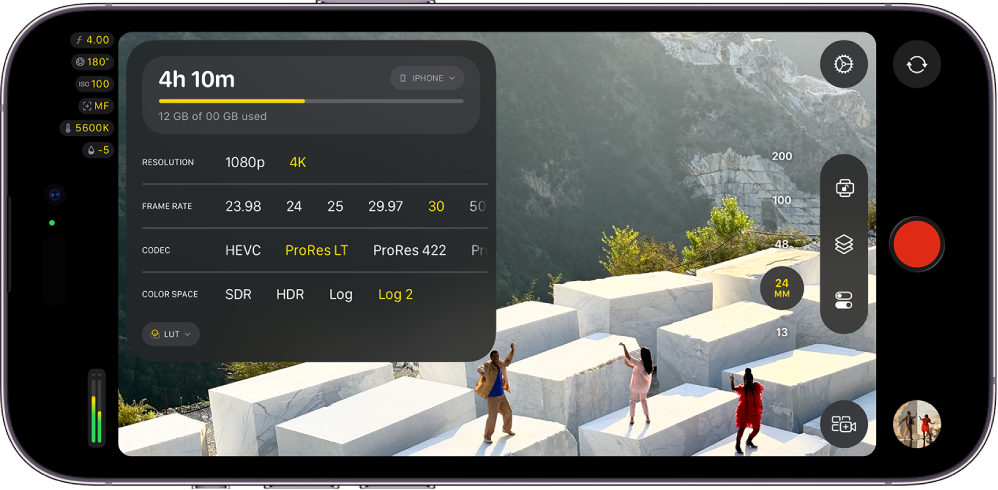
Kada snimate videozapis aplikacijom Final Cut Camera, možete kontrolirati fokus, zumiranje, ravnotežu bijele, ekspoziciju, stabilizaciju i još mnogo toga.
Promijenite razinu zumiranja
U aplikaciji Final Cut Camera trenutačna razina zumiranja označena je tipkama žarišne duljine objektiva. Svaka tipka predstavlja različitu leću na vašem modelu uređaja (primjerice, 13 mm, 24 mm, 48 mm, 100 mm ili 200 mm).
Idite u aplikaciju Final Cut Camera
na svom iPhoneu ili iPadu.Na zaslonu kamere napravite nešto od navedenog:
Prebacivanje između objektiva: Dodirnite tipku objektiva za prebacivanje između objektiva (primjerice, s 24 mm na 13 mm). Ne možete se prebacivati između objektiva tijekom snimanja.
Povlačenje kliznika kontinuiranog zumiranja: Na zaslonu kamere dodirnite
, dodirnite
, zatim povucite kliznik za promjenu razine zumiranja. Brzinu zumiranja možete odrediti udaljenošću povlačenja.Za razliku od kontrola zumiranja u aplikaciji Kamera na iPhoneu ili iPadu, kliznik kontinuiranog zumiranja u aplikaciji Final Cut Camera ograničen je na jedan objektiv za glatko zumiranje.
Uporaba geste štipanja: U tražilu razmaknite prste za zumiranje ili ih približite za odzumiranje.
Kamera zadržava razinu zumiranja dok je ne promijenite ili zatvorite kameru.
Podesite ekspoziciju
Final Cut Camera prema standardnim postavkama automatski podešava ekspoziciju, ali možete ručno podesiti ekspoziciju slike. Primjerice, ako snimate u zatvorenom prostoru (s manje svjetla) i želite prikazati detalje subjekta kroz prozor (koji ima više svjetla), možete prilagoditi ekspoziciju kako biste otkrili subjekt izvan prozora.
Namjerno podeksponiranje ili preeksponiranje slike također može stvoriti određeno raspoloženje ili osjećaj u snimci.
Idite u aplikaciju Final Cut Camera
na svom iPhoneu ili iPadu.Na zaslonu kamere napravite nešto od navedenog:
Podesite ekspoziciju za subjekt: Dodirnite subjekt.
Napomena: Ova metoda također podešava fokus na subjekt.
Prilagodite postavku automatske ekspozicije: Dodirnite
, dodirnite
, zatim povucite kotačić. Ova metoda ne isključuje potpuno automatsku ekspoziciju. Umjesto toga, čini automatsku postavku ekspozicije svjetlijom ili tamnijom.Ručno podesite ekspoziciju: Dodirnite
, dodirnite
, dodirnite
, zatim napravite nešto od navedenog:Dodirnite okidač, zatim povucite kotačić za podešavanje trajanja ekspozicije.
Dodirnite ISO, zatim povucite kotačić za podešavanje ISO vrijednosti.
Za resetiranje ekspozicije dvaput dodirnite kotačić.
Dodirnite
za zatvaranje kontrola ekspozicije.
Kamera zadržava vašu postavku ekspozicije dok je ne promijenite ili zatvorite kameru.
Savjet: Ako snimate pri 24 fps, možete podesiti okidač na 1/48 sekunde za prirodno zamagljenje kretanja.
Promijenite fokus
Kada snimate stražnjom kamerom na uređaju, možete ručno fokusirati određene objekte.
Ne možete promijeniti fokus za prednju kameru.
Savjet: Uključite isticanje fokusa za maksimalnu preciznost u prilagodbama fokusa. Pogledajte Uključite nadsloj pregleda fokusa.
Idite u aplikaciju Final Cut Camera
na svom iPhoneu ili iPadu.Kamera je prema standardnim postavkama podešena na automatsko fokusiranje i fokusira se na najbliži objekt. Kamera prepoznaje ljude, životinje i mnoge uobičajene predmete.
Napravite nešto od navedenog:
Fokusiranje pomoću objekta: Dodirnite objekt u tražilu kamere. Kamera fokusira (i podešava ekspoziciju) na temelju trenutačne lokacije tog objekta. Ako kamera izgubi fokus, vratit će se na standardni automatski fokus (i automatsku ekspoziciju) u sredini tražila.
Zaključajte fokus i ekspoziciju: Dodirnite i zadržite objekt u tražilu kamere za zaključavanje fokusa i ekspozicije. Žuti indikator zaključavanja AE/AF-a pojavljuje se pri vrhu zaslona. Za otključavanje dodirnite bilo gdje na zaslonu.
Fokusirajte ručno: Dodirnite
, dodirnite
, dodirnite
, zatim povucite kotačić za podešavanje žarišne duljine. Za resetiranje fokusa dvaput dodirnite kotačić. Za povratak na autofokus dodirnite
.
Kada ručno fokusirate, kamera zadržava vašu postavku ručnog fokusa dok ne prebacite na automatski fokus ili zatvorite kameru. Ako dodirnete i držite drugi objekt dok je aktivna postavka ručnog fokusa, kamera zaključava ekspoziciju na novi objekt i na vrhu zaslona pojavljuje se žuti indikator zaključavanja AE.
Podesite ravnotežu bjeline
Podešavanjem ravnoteže bjeline na slici uklanjaju se obojeni tonovi i osigurava da bijeli predmeti na slici izgledaju bijelo.
Možete i ručno prilagoditi ravnotežu bjeline kako biste podesili raspoloženje za snimku. Primjerice, podešavanje hladnije (niže) ravnoteže bjeline može sceni dati hladniji ili oštriji dojam. Podešavanje toplije (više) ravnoteže bjeline može učiniti scenu privlačnijom.
Napomena: Prilagodbe ravnoteže bjeline nisu dostupne tijekom snimanja koristeći Apple ProRes RAW. Možete prilagoditi ravnotežu bjeline u Apple ProRes RAW datotekama pomoću aplikacije Final Cut Pro i drugog softvera za postprodukciju.
Idite u aplikaciju Final Cut Camera
na svom iPhoneu ili iPadu.Na zaslonu kamere dodirnite
, zatim dodirnite
.Prema standardnim postavkama, ravnoteža bjeline automatski je podešena kako bi se stvorila neutralna ravnoteža bjeline za scenu.
Napravite nešto od navedenog:
Podesite ravnotežu bjeline koristeći objekt: Dodirnite objekt u tražilu kamere kako biste stvorili neutralnu ravnotežu bjeline za taj objekt.
Zaključajte ravnotežu bjeline na trenutačnu razinu: Dodirnite tipku na kraju kotačića ravnoteže bjeline, zatim dodirnite Fiksno. Tipka na kraju kotačića standardno je podešena na Automatski
.
Podesite prilagođenu razinu ravnoteže bjeline: Povucite kotačić. Za resetiranje ravnoteže bjeline dvaput dodirnite kotačić.
Automatsko podešavanje ravnoteže bjeline: Dodirnite tipku na kraju kotačića ravnoteže bjeline, zatim dodirnite Automatski.
Uporaba programiranog podešenja ravnoteže bjeline: Dodirnite tipku na kraju kotačića ravnoteže bjeline, zatim dodirnite programirano podešenje.
Programirana podešenja ravnoteže bjeline uključuju:
Dnevno svjetlo (5600K)
Sjena (7000K)
Oblačno (6000 K)
Volfram (3200 K)
Fluorescentno (4000 K)
Bljeskalica (5500K)
Za zatvaranje kontrola ravnoteže bjeline ponovno dodirnite
.
Kamera zadržava vašu postavku ravnoteže bjeline sve dok ne podesite ravnotežu bjeline na Automatski.
Zaključajte ili otključajte orijentaciju zaslona
Možete zaključati orijentaciju zaslona aplikacije Final Cut Camera tako da se ne mijenja kada rotirate uređaj.
Idite u aplikaciju Final Cut Camera
na svom iPhoneu ili iPadu.Na zaslonu kamere dodirnite
.Dodirnite
, zatim dodirnite opciju.
Uključite stabilizaciju kamere
Final Cut Camera može stabilizirati sve podrhtaje i udarce tijekom snimanja videozapisa.
Idite u aplikaciju Final Cut Camera
na svom iPhoneu ili iPadu.Na zaslonu kamere dodirnite
, dodirnite Postavke, zatim uključite Stabilizaciju.Dodirnite
.
Podesite vremenski kôd
U aplikaciji Final Cut Camera možete podesiti vrstu ili izvor vremenskog koda za snimanje u videozapisima.
Idite u aplikaciju Final Cut Camera
na svom iPhoneu ili iPadu.Na zaslonu kamere dodirnite
, dodirnite Postavke, zatim dodirnite Vremenski kôd.Dodirnite opciju:
Broj sličica snimke: Broji od početne točke (00:00:00:00) dok kamera aktivno snima i pauzira se kada ne snima. Ova opcija vremenskog koda prikazuje ukupno snimljeno trajanje.
Doba dana: Neprekidno se izvodi kao sat, bez obzira snima li se ili ne. Ova opcija vremenskog koda prikazuje stvarno vrijeme u kojem je svaki kadar snimljen, što olakšava sinkronizaciju vremenskog koda na uređajima.
Vanjski izvor: Prima vremenski kôd s vanjskog generatora ili središnjeg uređaja, što omogućava zaključavanje više uređaja na isti referentni signal. Ova je opcija dostupna kada na iPhone spojite vanjski generator vremenskog koda pomoću USB-C kabela. Dodirnite
pored Izvora, zatim dodirnite naziv uređaja.Boja ikone pored naziva uređaja pokazuje njegov trenutačni status: Spojen, sinkroniziran ili gubitak signala.
Dodirnite
.
Podesite izvor genlock signala
Uz aplikaciju Final Cut Camera i iPhone 17 Pro ili noviji, možete podesiti izvor vanjskog genlock signala kako biste osigurali savršenu sinkronizaciju između više kamera.
Idite na aplikaciju Final Cut Camera
na vašem iPhoneu.Na zaslonu kamere dodirnite
, zatim dodirnite Postavke.Povežite kompatibilni uređaj za generiranje sinkronizacije s iPhoneom.
Naziv genlock uređaja prikazuje se ispod Genlocka.
Za provjeru statusa veze dodirnite Genlock.
Boja ikone pored naziva uređaja pokazuje njegov trenutačni status: Spojen, sinkroniziran ili gubitak signala.
Dodirnite
.