Podešavanje zumiranja i fokusa u aplikaciji Final Cut Camera
U aplikaciji Final Cut Camera promijenite objektive ili koristite Zumiranje s promjenom brzine za promjenu žarišne duljine i koristite automatski i ručni fokus.
Promijenite razinu zumiranja
U aplikaciji Final Cut Camera trenutačna razina zumiranja označena je tipkama žarišne duljine objektiva. Svaka tipka predstavlja različiti objektiv na vašem modelu uređaja (primjerice, 13 mm, 24 mm, 48 mm, 100 mm ili 200 mm).
Idite u aplikaciju Final Cut Camera
 na svom iPhoneu ili iPadu.
Na zaslonu kamere napravite nešto od navedenog:
Prebacivanje između objektiva: Dodirnite tipku objektiva za prebacivanje između objektiva (primjerice, s 24 mm na 13 mm). Ne možete se prebacivati između objektiva tijekom snimanja.
Povucite kotačić za zumiranje s promjenom brzine: Na zaslonu kamere dodirnite
 , prijeđite prstom po dnu kontrola dok se ne pojave kontrole za zumiranje, zatim povucite kotačić za promjenu razine zumiranja. Brzinu zumiranja možete odrediti udaljenošću povlačenja.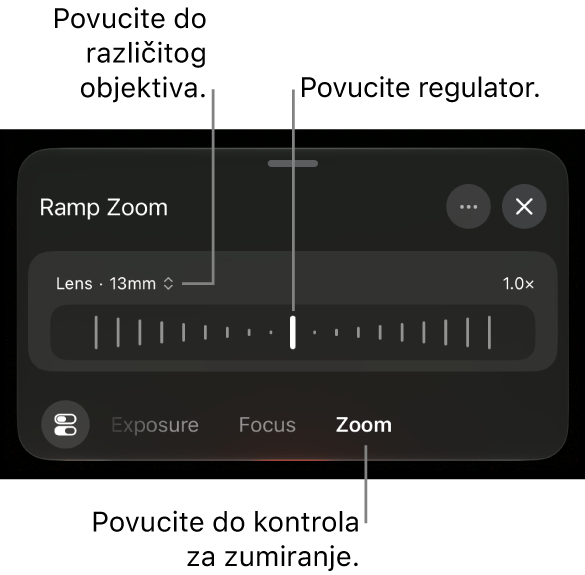
Dodirnite
 desno od opcije Objektiv za prebacivanje na drugi objektiv. Za razliku od kontrola zumiranja u aplikaciji Kamera na iPhoneu ili iPadu, kotačić zumiranja s promjenom brzine u aplikaciji Final Cut Camera ograničen je na jedan objektiv za glatko zumiranje.
Kada ste gotovi, dodirnite
 ili povucite prema dolje za zatvaranje kontrola.
Uporaba geste štipanja: U tražilu razmaknite prste za zumiranje ili ih približite za odzumiranje.
Napomena: Kotačić za zumiranje s promjenom brzine i gesta štipanja koriste digitalno zumiranje. Kako biste uklonili smanjenu razlučivost koja je ponekad povezana s digitalnim zumiranjem, možete ga onemogućiti. Na zaslonu kamere dodirnite
 , dodirnite Postavke, zatim isključite Dozvoli digitalno zumiranje. Kad je digitalno zumiranje isključeno, jedini način za promjenu žarišne duljine je dodirivanjem tipke objektiva za prebacivanje između objektiva.
Kamera zadržava razinu zumiranja dok je ne promijenite ili zatvorite kameru.
Promijenite fokus
Kada snimate stražnjom kamerom na uređaju, možete ručno fokusirati određene objekte.
Mijenjanje fokusa za prednju kameru dostupno je na podržanim modelima iPhonea.
Savjet: Uključite pregled fokusa za maksimalnu preciznost u prilagodbama fokusa. Pogledajte Uključivanje nadsloja pregleda fokusa.
Idite u aplikaciju Final Cut Camera
na svom iPhoneu ili iPadu.Kamera je prema standardnim postavkama podešena na automatsko fokusiranje i fokusira se na najbliži objekt. Kamera prepoznaje ljude, životinje i mnoge uobičajene predmete.
Napravite nešto od navedenog:
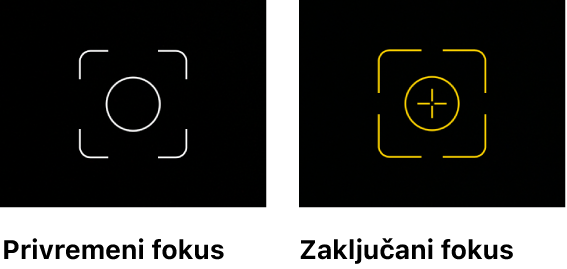
Fokusiranje pomoću objekta: Dodirnite objekt u tražilu kamere. Kamera fokusira (i podešava ekspoziciju) na temelju trenutačne lokacije tog objekta. Na mjestu gdje ste dodirnuli pojavljuje se bijeli indikator na zaslonu. Ako kamera izgubi fokus, vratit će se na standardni automatski fokus (i automatsku ekspoziciju) u sredini tražila.
Zaključajte fokus i ekspoziciju: Dodirnite i zadržite objekt u tražilu kamere za zaključavanje fokusa i ekspozicije. Na mjestu gdje ste dodirnuli pojavljuje se žuti indikator na zaslonu. Za otključavanje dodirnite bilo gdje na zaslonu.
Fokusirajte ručno: Na zaslonu kamere dodirnite
, prijeđite prstom po dnu kontrola dok se ne pojave kontrole Fokus, zatim povucite kotačić za podešavanje žarišne duljine. Za resetiranje fokusa dodirnite Ručno, zatim dodirnite Automatski.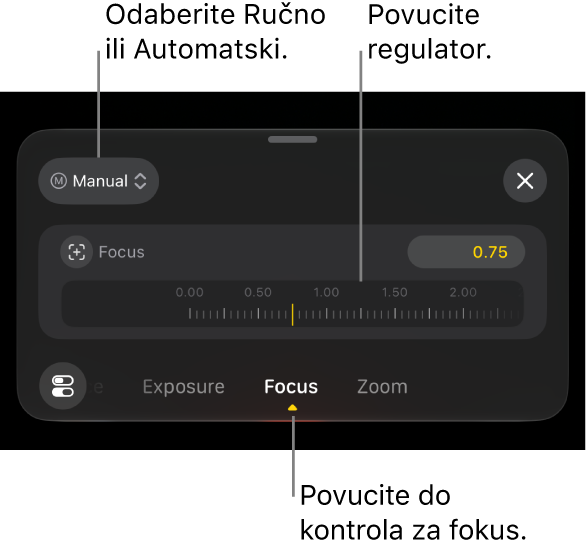
Kada ručno fokusirate, kamera zadržava vašu postavku fokusa dok ne prebacite na automatski fokus ili zatvorite kameru. Ako dodirnete i držite drugi objekt dok je aktivna postavka ručnog fokusa, kamera zaključava ekspoziciju na novi objekt i na mjestu gdje ste dodirnuli pojavljuje se žuti indikator na zaslonu.
Savjet: Za zaključavanje trenutačne postavke autofokusa, dodirnite Automatski, zatim dodirnite Ručno.
Kada ste gotovi, dodirnite
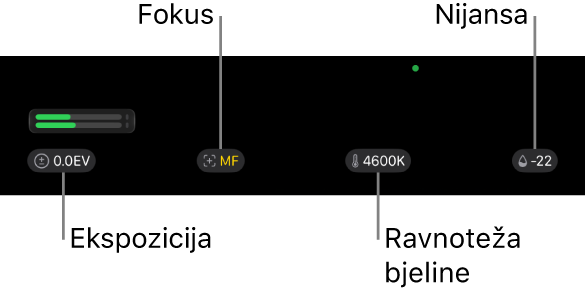
ili povucite prema dolje za zatvaranje kontrola.Trenutačna postavka prikazuje se pri vrhu zaslona kamere. Žuti indikatori odražavaju ručne prilagodbe. Dodirnite bilo koju postavku za otvaranje odgovarajućih kontrola.