Promijenite postavke snimanja zvuka u aplikaciji Final Cut Camera
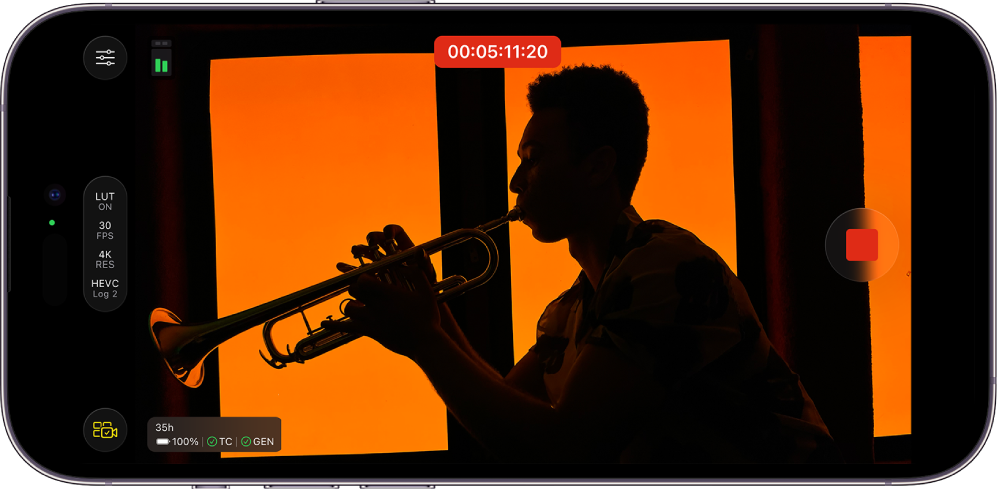
Kada snimate aplikacijom Final Cut Camera na iPhoneu ili iPadu, možete odabrati izvor za audio ulaz, kao što su ugrađeni mikrofoni, vanjski mikrofoni i drugo. Možete se prebacivati između snimanja u stereu i snimanja prostornog zvuka.
Ulaznu glasnoću možete nadzirati pomoću mjerača na zaslonu kamere.
Podesite izvor zvuka kamere
Idite u aplikaciju Final Cut Camera
 na svom iPhoneu ili iPadu.
Na zaslonu kamere dodirnite
 , zatim dodirnite Audio.
U odjeljku Izvor ulaza dodirnite
 pored Izvor, zatim dodirnite audio ulaz.
Ako ne vidite svoj audio ulaz, provjerite je li audio uređaj spojen na uređaj i prepoznaje li ga.
Dodirnite
 .
.
Prebacivanje između snimanja u stereo i prostornom zvuku
Na iPhoneu 16 ili novijem možete odabrati snimanje u stereu ili prostornom zvuku. Prostorni zvuk omogućava snimanje impresivnog trodimenzionalnog zvuka s prostornom dubinom pomoću više mikrofona na iPhoneu.
Idite na aplikaciju Final Cut Camera
na vašem iPhoneu.Na zaslonu kamere dodirnite
, dodirnite Audio, a zatim dodirnite opciju ispod Formata:Stereo: Razdvaja reprodukciju zvuka između lijevog i desnog kanala.
Prostorni zvuk: Reprodukcija zvuka prožimajuća je iz svih smjerova na podržanim uređajima za reprodukciju.
Dodirnite
.
Pogledajte članak Uređivanje prostornog zvuka u Uputama za uporabu iPhonea.
Napomena: Slušalice AirPods automatski se prebacuju između Appleovih uređaja. Ako nosite slušalice AirPods, imajte na umu da prebacivanje uređaja ili obavijesti slušalica AirPods mogu prekinuti snimanje.