Brisanje ili obnavljanje videozapisa u aplikaciji Final Cut Camera
Kada obrišete videozapise iz aplikacije Final Cut Camera, obrisani mediji premještaju se u mapu Nedavno obrisano u aplikaciji Datoteke, gdje ostaju 30 dana, a zatim se trajno brišu. Videozapise možete vratiti u preglednik aplikacije Final Cut Camera prije nego što budu trajno obrisani ili ih možete ručno obrisati iz mape Nedavno obrisano kako biste oslobodili prostor za pohranu.
Važno: Ako obrišete aplikaciju Final Cut Camera sa svog uređaja, svi videozapisi koje ste snimili u internu pohranu uređaja bit će trajno obrisani.
Brisanje videozapisa
Idite u aplikaciju Final Cut Camera
na svom iPhoneu ili iPadu.Dodirnite minijaturu na dnu ekrana kamere.
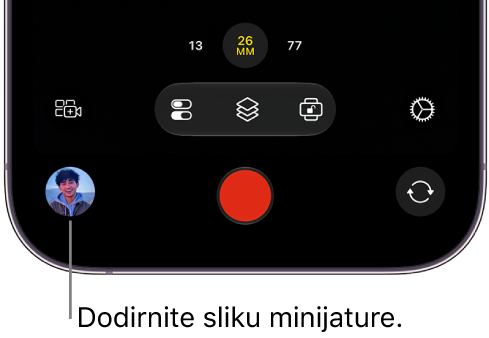
Napravite nešto od navedenog:
Obrišite jedan videozapis: Dodirnite minijaturu videozapisa na dnu zaslona za odabir, zatim dodirnite
.Obrišite višestruke videozapise: Dodirnite Svi mediji, dodirnite Odaberi, dodirnite videozapise koje želite obrisati, zatim dodirnite
.
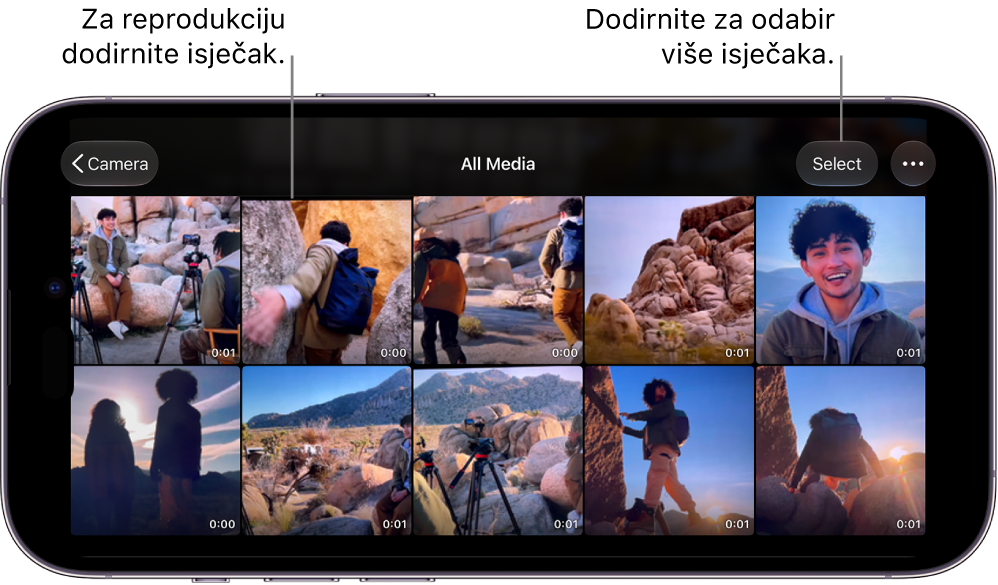
Ako slučajno obrišete video ili ako želite osloboditi prostor za pohranu na uređaju, pogledajte Obnova i trajno brisanje videozapisa u aplikaciji Datoteke u nastavku.
Obnova i trajno brisanje videozapisa u aplikaciji Datoteke
Idite u aplikaciju Datoteke
na svom iPhoneu ili iPadu.Dodirnite Pregledaj, zatim dodirnite Nedavno obrisano.
Dodirnite
, dodirnite Odaberi, a zatim dodirnite videozapise koje želite obnoviti ili trajno obrisati.Dodirnite i držite odabir, zatim učinite jedno od sljedećeg:
Obnovite videozapise u aplikaciji Final Cut Camera: Dodirnite Oporavi. Obnovljeni videozapisi odmah se pojavljuju u pregledniku aplikacije Final Cut Camera.
Trajno obrišite videozapise sa svog uređaja: Dodirnite Obriši odmah, zatim dodirnite Obriši. Videozapisi se odmah brišu s vašeg uređaja, oslobađajući prostor za pohranu. Ne možete poništiti ovu radnju.