Podešavanje ekspozicije i ravnoteže bjeline u aplikaciji Final Cut Camera
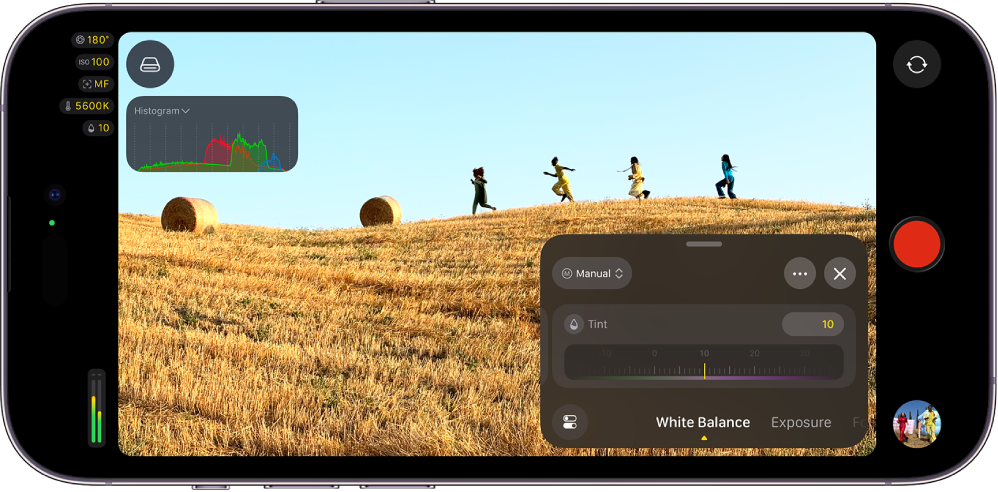
U aplikaciji Final Cut Camera ekspoziciju možete podesiti automatski ili ručno, uključujući prilagodbe kuta zatvarača, brzine zatvarača i ISO-a. Na podržanim modelima iPhonea možete koristiti ručne postavke otvora blende, kao i načine prioriteta otvora blende i prioriteta zatvarača. Također možete izvršiti automatske ili ručne prilagodbe ravnoteže bjeline.
Automatsko podešavanje ekspozicije
Prema standardnim postavkama, Final Cut Camera automatski podešava ekspoziciju. Možete podesiti da Final Cut Camera podesi ekspoziciju za određeni objekt i možete podesiti automatsku ekspoziciju da bude svjetlija ili tamnija.
Idite u aplikaciju Final Cut Camera
 na svom iPhoneu ili iPadu.
Na zaslonu kamere napravite nešto od navedenog:
Podesite ekspoziciju za subjekt: Dodirnite subjekt.
Napomena: Ova metoda također podešava fokus na subjekt.
Prilagodite postavku automatske ekspozicije: Dodirnite
 , prijeđite prstom po dnu kontrola dok se ne pojave kontrole Ekspozicije, zatim povucite kotačić Kompenzacija EV-a za podešavanje automatske postavke na svjetlije ili tamnije. Povlačenje kotačića na +1 čini sliku za jedan korak svjetlijom od automatske postavke, a povlačenje kotačića na –1 čini sliku za jedan korak tamnijom.
Za resetiranje kotačića Kompenzacija EV-a dvaput dodirnite kotačić.
Kada ste gotovi, dodirnite
 ili povucite prema dolje za zatvaranje kontrola.
Kamera zadržava vašu postavku ekspozicije dok je ne promijenite ili zatvorite kameru.
Ručno podešavanje ekspozicije
Možete ručno podesiti ekspoziciju svoje slike. Možete podesiti ekspoziciju pomoću kontrola za ISO, brzinu zatvarača i kut zatvarača.
Idite u aplikaciju Final Cut Camera
na svom iPhoneu ili iPadu.Dodirnite
, prijeđite prstom po dnu kontrola dok se ne pojave kontrole Ekspozicije, dodirnite Automatski, zatim dodirnite Ručno.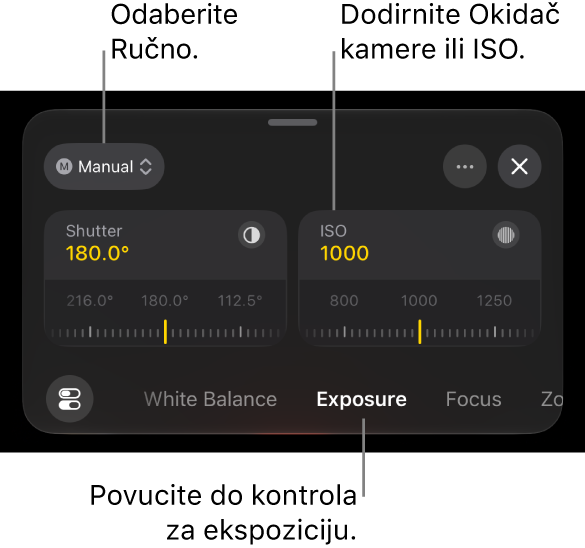
Napravite bilo što od navedenog:
Podesite kut zatvarača: Dodirnite Zatvarač, zatim povucite kotačić.
Za podešavanje brzine zatvarača dodirnite
 , dodirnite Opcija zatvarača, dodirnite Brzina, zatim povucite kotačić.
Podešavanjem kuta zatvarača (ili brzine zatvarača) možete kontrolirati kako se kretanje prikazuje u vašem videozapisu. Možete odabrati količinu zamagljenja kretanja – od glatkog, prirodnog kretanja do oštre, jasne akcije – umjesto da se oslanjate na automatsku ekspoziciju. Ako je postavka zatvarača fiksna, time se također osigurava dosljedno kretanje tijekom snimke.
Podesite ISO postavku: Dodirnite ISO, zatim povucite kotačić.
Podešavanje ISO postavke omogućava vam kontrolu osjetljivosti kamere na svjetlo, uravnotežujući svjetlinu i kvalitetu slike. Korištenje najniže praktične ISO postavke smanjuje šum, dok više vrijednosti posvjetljuju tamnije scene kada je to potrebno. Zaključavanje ISO-a također sprječava neželjene promjene ekspozicije tijekom snimanja.
Napomena: Uz iPhone 18 Pro ili noviji i iOS 27 ili noviji, možete podesiti i postavku otvora blende. Pogledajte Podešavanje postavke otvora blende i ekspozicije na uređaju iPhone 18 Pro ili novijem i Korištenje načina prioriteta otvora blende ili prioriteta zatvarača na uređaju iPhone 18 Pro ili novijem u nastavku.
Kada ste gotovi, dodirnite
ili povucite prema dolje za zatvaranje kontrola.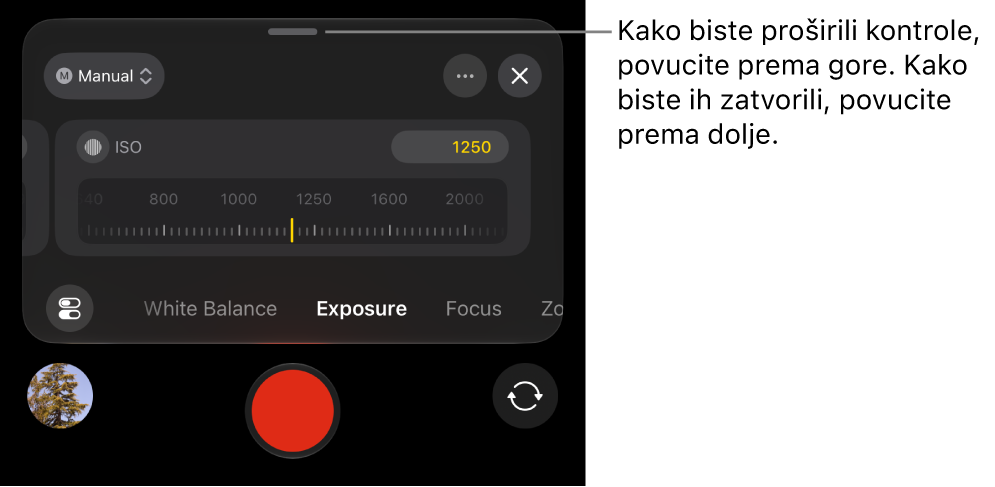
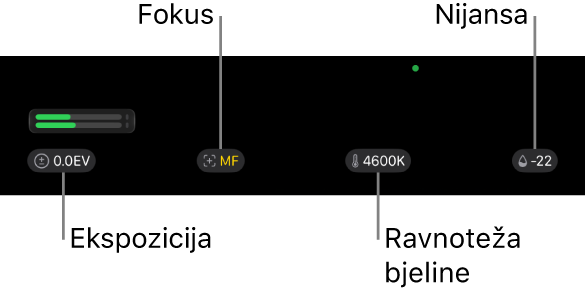
Trenutačna postavka prikazuje se pri vrhu zaslona kamere. Žuti indikatori odražavaju ručne prilagodbe. Dodirnite bilo koji indikator za otvaranje odgovarajućih kontrola.
Kamera zadržava vašu postavku ekspozicije dok je ne promijenite ili zatvorite kameru.
Savjet: Ako snimate pri 24 fps, možete podesiti brzinu zatvarača na 1/48 sekunde za prirodno zamagljenje kretanja.
Podešavanje postavke otvora blende i ekspozicije na uređaju iPhone 18 Pro ili novijem
S uređajem iPhone 18 Pro ili novijim možete promijeniti postavku otvora blende, što vam omogućava izravnu kontrolu nad ekspozicijom i vizualnim stilom vašeg videozapisa. Podešavanjem postavke otvora blende možete odabrati koliko će scene ostati u fokusu i zadržati dosljedan izgled snimke, a da kamera ne vrši neželjena podešavanja svjetline tijekom snimanja.
Napomena: Kontrole otvora blende zahtijevaju iPhone 18 Pro ili noviji i iOS 27 ili noviji.
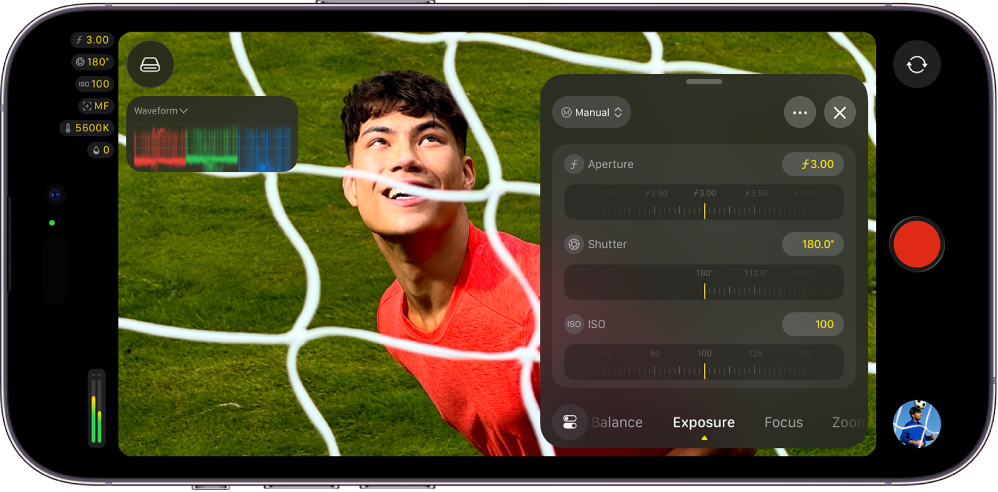
Podešavanjem otvora blende možete:
Održavati potpunu kontrolu nad dubinom polja
Postići određeno zamućenje pokreta (i sporiju brzinu zatvarača) bez potrebe za dodavanjem ND filtra
Izraditi bokeh efekt otvaranjem otvora blende na 1.48
S uređajem iPhone 18 Pro i aplikacijom Final Cut Camera možete koristiti i način prioriteta otvora blende ili prioriteta zatvarača. Pogledajte Korištenje načina prioriteta otvora blende ili prioriteta zatvarača na uređaju iPhone 18 Pro ili novijem u nastavku.
Idite na aplikaciju Final Cut Camera
na vašem iPhoneu.Na zaslonu kamere dodirnite
, prijeđite prstom preko dna kontrola dok se ne pojave kontrole Ekspozicija, dodirnite Automatski, zatim dodirnite Ručno.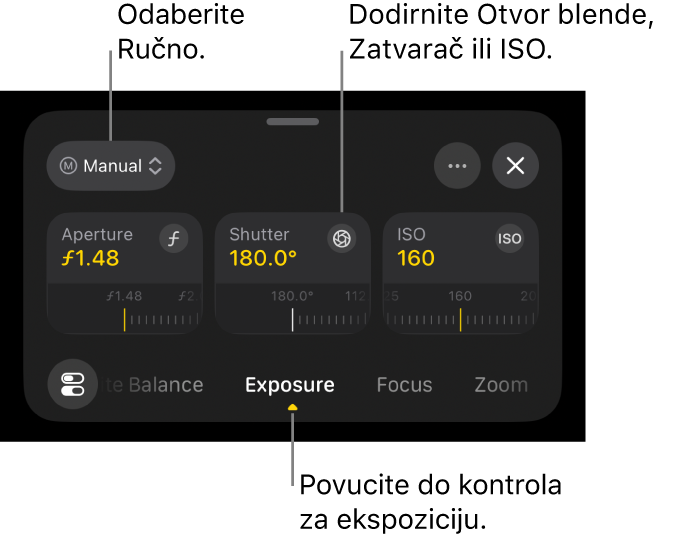
Napravite bilo što od navedenog:
Podesite f-broj: Dodirnite Otvor blende, zatim povucite kotačić.
Podešavanje f-broja utječe na dubinu polja i omogućuje vam kontrolu nad količinom svjetla koje ulazi u kameru. Širi otvor blende (niža postavka f-broja) stvara zamućenu pozadinu, dok uži otvor blende (viša postavka f-broja) zadržava veći dio scene u fokusu. Ručnim podešavanjem postavke otvora blende osigurava se dosljedan izgled i ekspozicija tijekom snimanja.
Podesite kut zatvarača: Dodirnite Zatvarač, zatim povucite kotačić.
Za podešavanje brzine zatvarača dodirnite
, dodirnite Opcija zatvarača, dodirnite Brzina, zatim povucite kotačić.Podešavanjem kuta zatvarača (ili brzine zatvarača) možete kontrolirati kako se kretanje prikazuje u vašem videozapisu. Možete odabrati količinu zamagljenja kretanja – od glatkog, prirodnog kretanja do oštre, jasne akcije – umjesto da se oslanjate na automatsku ekspoziciju. Ako je postavka zatvarača fiksna, time se također osigurava dosljedno kretanje tijekom snimke.
Podesite ISO postavku: Dodirnite ISO, zatim povucite kotačić.
Podešavanje ISO postavke omogućava vam kontrolu osjetljivosti kamere na svjetlo, uravnotežujući svjetlinu i kvalitetu slike. Korištenje najniže praktične ISO postavke smanjuje šum, dok više vrijednosti posvjetljuju tamnije scene kada je to potrebno. Zaključavanje ISO-a također sprječava neželjene promjene ekspozicije tijekom snimanja.
Kada ste gotovi, dodirnite
ili povucite prema dolje za zatvaranje kontrola.Trenutačna postavka prikazuje se pri vrhu zaslona kamere. Žuti indikatori odražavaju ručne prilagodbe. Dodirnite bilo koji indikator za otvaranje odgovarajućih kontrola.
Korištenje načina prioriteta otvora blende ili prioriteta zatvarača na uređaju iPhone 18 Pro ili novijem
S uređajem iPhone 18 Pro ili novijim i aplikacijom Final Cut Camera možete koristiti način prioriteta otvora blende ili način prioriteta zatvarača za prilagodbu postavke otvora blende ili zatvarača, a aplikacija Final Cut Camera može automatski održavati ekspoziciju.
Napomena: Način prioriteta otvora blende i način prioriteta zatvarača zahtijevaju iPhone 18 Pro ili noviji i iOS 27 ili noviji.
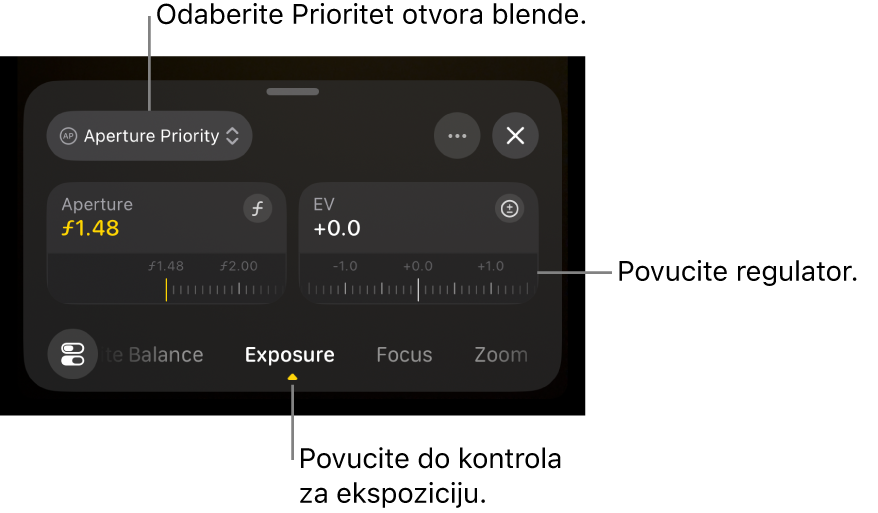
Prioritet otvora blende: Kada podesite kotačić otvora blende u načinu prioriteta otvora blende, Final Cut Camera automatski prilagođava postavke brzine zatvarača i ISO postavke za održavanje ekspozicije.
Prioritet zatvarača: Kada podesite kotačić zatvarača u načinu prioriteta zatvarača, Final Cut Camera automatski prilagođava postavke otvora blende i ISO postavke za održavanje ekspozicije.
Idite na aplikaciju Final Cut Camera
na vašem iPhoneu.Na zaslonu kamere dodirnite
, prijeđite prstom po dnu kontrola dok se ne pojave kontrole Ekspozicija, dodirnite Automatski, zatim učinite nešto od sljedećeg:Koristite način prioriteta otvora blende: Dodirnite Prioritet otvora blende, zatim povucite kotačić Otvor blende za podešavanje f-broja.
Koristite način prioriteta zatvarača: Dodirnite Prioritet zatvarača, zatim povucite kotačić zatvarača za podešavanje kuta zatvarača.
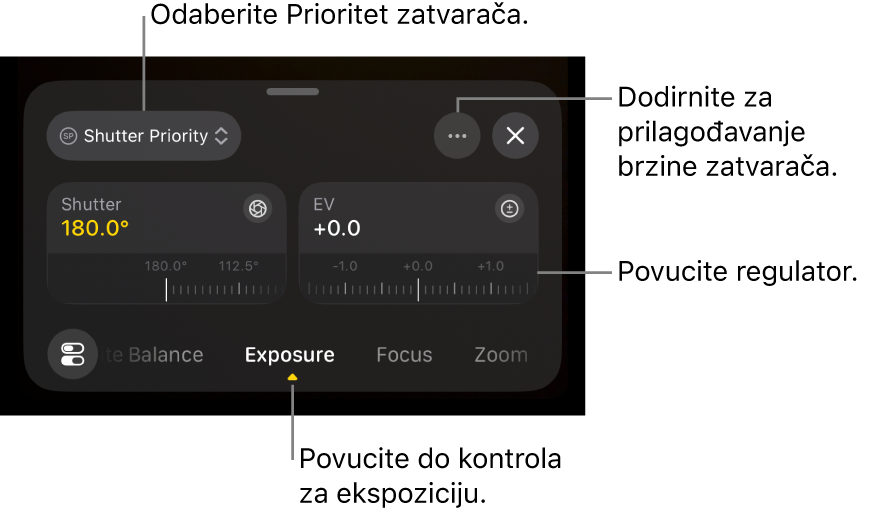
Za podešavanje brzine zatvarača dodirnite
, dodirnite Opcija zatvarača, dodirnite Brzina, zatim povucite kotačić.
Opcionalno možete povući kotačić kompenzacije EV-a kako biste prilagodili postavku automatske ekspozicije da bude svjetlija ili tamnija.
Kada ste gotovi, dodirnite
ili povucite prema dolje za zatvaranje kontrola.Trenutačna postavka prikazuje se pri vrhu zaslona kamere. Žuti indikatori odražavaju ručne prilagodbe. Dodirnite bilo koji indikator za otvaranje odgovarajućih kontrola.
Podešavanje temperature ili nijanse ravnoteže bjeline
Podešavanjem ravnoteže bjeline na slici uklanjaju se obojeni tonovi i osigurava da bijeli predmeti na slici izgledaju bijelo.
Možete ručno prilagoditi temperaturu i nijansu ravnoteže bjeline kako biste podesili atmosferu snimke. Primjerice, podešavanje hladnije (niže) ravnoteže bjeline može sceni dati hladniji ili oštriji dojam. Podešavanje toplije (više) ravnoteže bjeline može učiniti scenu privlačnijom.
Napomena: Prilagodbe ravnoteže bjeline nisu dostupne tijekom snimanja koristeći Apple ProRes RAW. Možete prilagoditi ravnotežu bjeline u Apple ProRes RAW datotekama pomoću aplikacije Final Cut Pro i drugog softvera za postprodukciju.
Idite u aplikaciju Final Cut Camera
na svom iPhoneu ili iPadu.Na zaslonu kamere dodirnite
, zatim prijeđite prstom po dnu kontrola dok se ne pojave kontrole Ravnoteža bjeline.Prema standardnim postavkama, ravnoteža bjeline i nijansa podešavaju se automatski radi izrade neutralne ravnoteže bjeline za scenu.
Napravite nešto od navedenog:
Postavite temperaturu ili nijansu ravnoteže bjeline na prilagođenu razinu: Dodirnite kotačić Temperatura ili Nijansa kako biste ga proširili, zatim povucite kotačić. Prijeđite prstom ulijevo ili udesno za prebacivanje između kotačića ili povucite prema gore kako bi se oba prikazala odjednom.
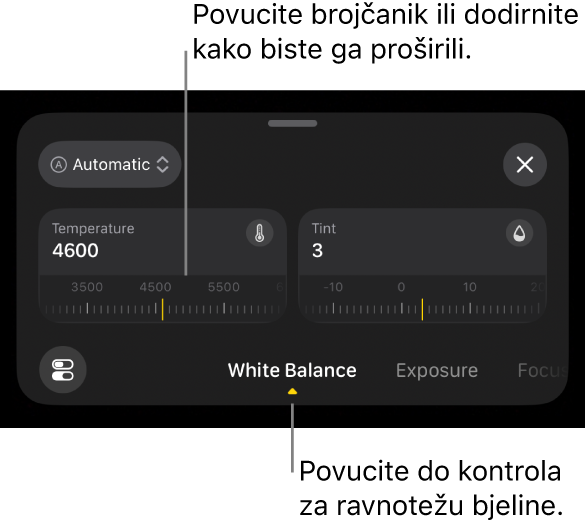
Poništavanje ravnoteže bjeline ili nijanse: Dodirnite Ručno, zatim dodirnite Automatski.
Uporaba programiranog podešenja ravnoteže bjeline: Dodirnite Automatski ili Ručno, zatim dodirnite podešenje.
Programirana podešenja ravnoteže bjeline uključuju:
Dnevno svjetlo (5600 K)
Sjena (7000 K)
Oblačno (6000 K)
Volfram (3200 K)
Fluorescentno (4000 K)
Bljeskalica (5500 K)
Kada ste gotovi, dodirnite
ili povucite prema dolje za zatvaranje kontrola.Trenutačne postavke prikazuju se pri vrhu zaslona kamere.
Ako ste ručno promijenili temperaturu ili nijansu ravnoteže bjeline, njezin indikator postaje žut. Možete dodirnuti indikator za otvaranje odgovarajuće postavke.
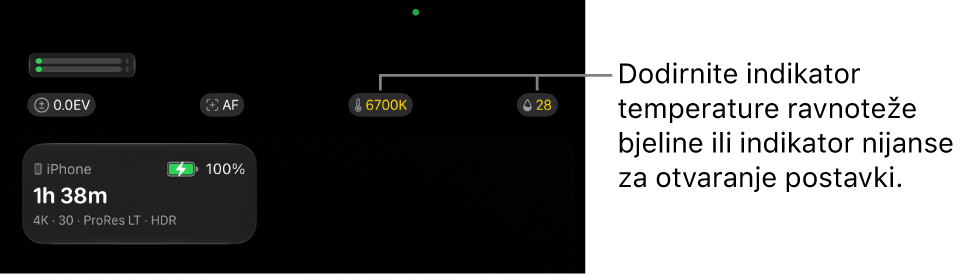
Kamera zadržava vašu postavku ravnoteže bjeline sve dok ne podesite ravnotežu bjeline na Automatski.
Možete koristiti video raspone za mjerenje razina luma i kroma svojih isječaka. Pogledajte članak Uključivanje video raspona.
Savjet: Za brzo uključivanje nadslojeva ekspozicije iz kontrola Ekspozicija dodirnite , dodirnite Nadslojevi ekspozicije, zatim dodirnite opciju.