Snimanje videozapisa u aplikaciji Final Cut Camera
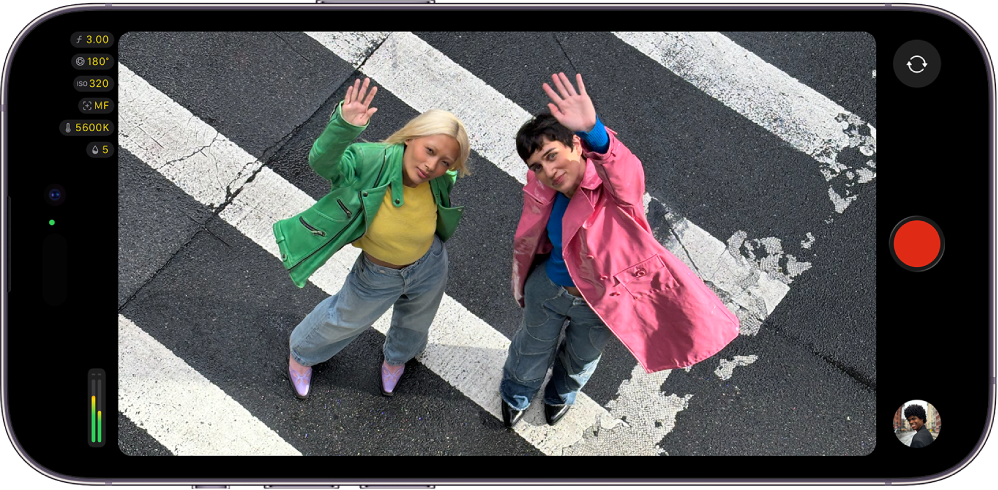
Uz aplikaciju Final Cut Camera možete snimati videozapis profesionalne kvalitete izravno na iPhoneu ili iPadu. Na podržanim modelima iPhonea možete snimati videozapis izravno na vanjski uređaj za pohranu ili snimati Apple ProRes RAW koji zadržava sve informacije o slici sa senzora kamere.
Možete se bežično povezati s aplikacijom Final Cut Pro za iPad kako biste snimili kut kamere u sesiji Više kamera uživo. Pogledajte Snimanje videozapisa u sesiji Više kamera uživo.
Snimite videozapis pomoću aplikacije Final Cut Camera kao samostalne aplikacije za kameru
Idite u aplikaciju Final Cut Camera
 na svom iPhoneu ili iPadu.
Na zaslonu kamere dodirnite
 za početak snimanja.
Crveno svjetlo indikatora snimanja i crveni okvir oko tražila označavaju da je snimanje u tijeku.
Za zaustavljanje snimanja dodirnite
 .
.
Savjet: Također možete pritisnuti bilo koju tipku za glasnoću kako biste pokrenuli ili zaustavili snimanje.
Snimite videozapis izravno na vanjski uređaj za pohranu
Uz aplikaciju Final Cut Camera i podržane modele iPhonea možete snimati videozapis izravno na vanjski SSD.
Za snimanje na vanjski uređaj za pohranu pomoću aplikacije Final Cut Camera potrebno je:
iPhone 15 Pro ili noviji
USB-C kabel ocijenjen kao USB 3.2 Gen 2 (10 Gbit/s) ili bolji za ProRes RAW ili ProRes 4K pri 120 fps
Napomena: Za snimanje ProRes 4K pri 60 fps (i formata s manjim veličinama sličica i manjim brojem sličica u sekundi), možete koristiti USB-C kabel s oznakom USB 3.1 Gen 1 (5 Gbit/s) ili bolji.
Vanjski SSD spojen USB-C kabelom i formatiran u exFAT formatu
Pogledajte Promjena formata vanjskog uređaja za pohranu u Uputama za uporabu iPhonea.
Idite na aplikaciju Final Cut Camera
na vašem iPhoneu.Spojite vanjski SSD s uređajem pomoću USB-C kabela.
Naziv uređaja na koji snimate prikazuje se na vrhu zaslona aplikacije Final Cut Camera. Za promjenu mjesta snimanja datoteka dodirnite detalje snimanja na vrhu zaslona, dodirnite
 pored naziva uređaja, zatim dodirnite lokaciju za pohranu.
Napomena: Ako se prvi put povezujete s vanjskim uređajem za pohranu dok je aplikacija Final Cut Camera otvorena, od vas će se tražiti da aplikaciji Final Cut Camera date dopuštenje za snimanje videozapisa. Idite u aplikaciju Postavke
 na iPhoneu, dodirnite Privatnost i sigurnost, dodirnite Datoteke i mape, zatim uključite Final Cut Camera. Zatvorite i ponovno otvorite aplikaciju Final Cut Camera.
Dodirnite
za početak snimanja.Crveno svjetlo indikatora snimanja i crveni okvir oko tražila označavaju da je snimanje u tijeku.
Za završetak snimanja dodirnite
.
Važno: Nemojte odspajati vanjski pogon s uređaja dok snimanje ne završi.
Snimajte Apple ProRes RAW
S uređajem iPhone 17 Pro ili novijim i vanjskim uređajem za pohranu možete snimati Apple ProRes RAW koji zadržava sve podatke o slici sa senzora kamere i omogućava vam podešavanje postavki kamere u postprodukciji bez gubitka kvalitete.
Kada podesite kodek na Apple ProRes RAW, Final Cut Camera automatski mijenja druge postavke snimanja.
Idite na aplikaciju Final Cut Camera
na vašem iPhoneu.Spojite vanjski uređaj za pohranu pomoću USB-C kabela minimalne brzine 6 Gbit/s.
Pogledajte članak Snimite videozapis izravno na vanjski uređaj za pohranu iznad.
Na zaslonu kamere dodirnite detalje snimanja pri vrhu zaslona za prikaz postavki formata.
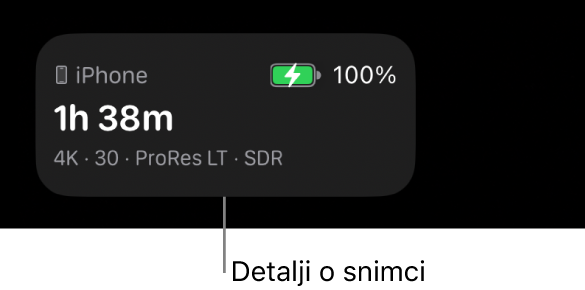
Pored opcije Kodek dodirnite opciju Apple ProRes RAW (možda ćete morati prijeći prstom za prikaz svih opcija):
ProRes RAW: Odaberite Apple ProRes RAW za vrhunske profesionalne projekte koji zahtijevaju maksimalnu fleksibilnost u prilagođavanju ravnoteže bjeline, ekspozicije, oštrine i drugih parametara u postprodukciji.
ProRes RAW HQ: Odaberite Apple ProRes RAW HQ za višu brzinu prijenosa i višu kvalitetu slike od Apple ProRes RAW formata.
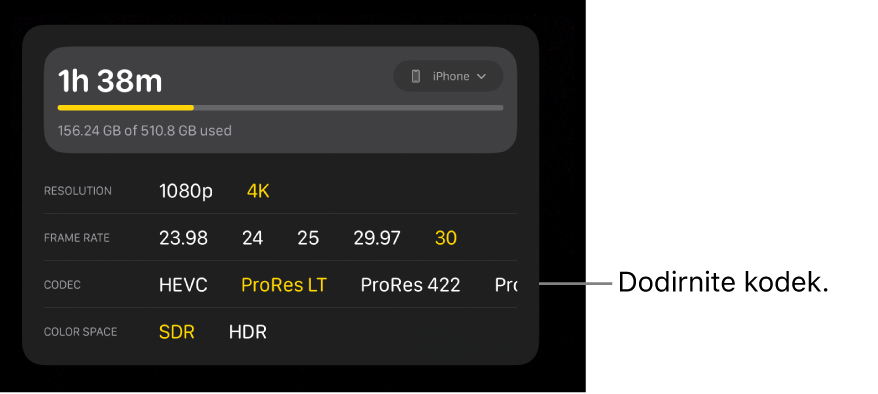
Napomena: RAW snimanje rezultira velikim veličinama datoteka. Jedna minuta ProRes RAW snimanja punog senzora pri 30 fps može zauzeti više od 10 GB prostora za pohranu, i jedna minuta ProRes RAW HQ snimanja pri 30 fps može zauzeti više od 15 GB prostora za pohranu.
Kada podesite kodek na ProRes RAW ili ProRes RAW HQ, aplikacija Final Cut Camera automatski će napraviti sljedeće prilagodbe:
Razlučivost (veličina sličice) postavljena je na Open Gate (4224 x 3024). Pomoću ove postavke izrađuje se najveća veličina slike (i veličina datoteke) te omogućavaju brzine sličica do 60 fps.
Postavka prostora boja više nije dostupna. (Apple ProRes RAW nije povezan s prostorom boja.)
Pregled s LUT-om je uključen i podešen na Apple Log 2 u HDR (HLG). Pogledajte članak Pregled Log medija.
Napravite bilo što od navedenog:
Podesite razlučivost: Ostavite razlučivost podešenu na Open Gate (4224 x 3024) ili odaberite 17:9 (4224 x 2240) čime se omogućavaju brzine sličica do 120 fps s određenim objektivima.
Podesite brzinu sličica: Dodirnite opciju pored Brzine sličica.
Dostupne brzine sličica za Apple ProRes RAW ovise o razlučivosti. Odaberite brzinu sličica do 120 fps ako je razlučivost podešena na 17:9 ili do 60 fps ako je razlučivost podešena na Open Gate.
Dok radite odabire, Final Cut Camera izračunava maksimalno vrijeme snimanja na temelju dostupnog prostora za pohranu na vašem uređaju.
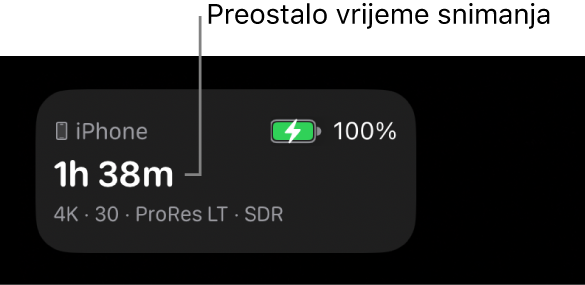
Započnite snimanje.
Pogledajte članak Snimite videozapis pomoću aplikacije Final Cut Camera kao samostalne aplikacije za kameru iznad.
Mjesto na kojem se pohranjuju snimljeni videozapisi
Kada snimate videozapis s aplikacijom Final Cut Camera, medijske datoteke spremaju se na lokaciju snimanja koju ste podesili. Možete vidjeti lokaciju svojih datoteka.
Na uređaju iPhone 18 Pro ili novijem, možete rezervirati prostor u Pro Video memoriji za optimiziranje snimanja formata visoke propusnosti kao što je Apple ProRes. Pogledajte Snimanje ProRes videozapisa kamerom uređaja iPhone u Uputama za uporabu iPhone uređaja.
Ako snimate na unutarnji uređaj za pohranu: Mediji se snimaju u mapu na vašem iPhoneu ili iPadu. Idite u aplikaciju Datoteke
 , dodirnite Na mom iPhoneu ili Na mom iPadu, zatim dodirnite Final Cut Camera.
Ako snimate na vanjski uređaj za pohranu: Mediji se snimaju u mapu na uređaju za pohranu. Idite u aplikaciju Datoteke
na iPhoneu ili iPadu, dodirnite naziv vanjskog uređaja, dodirnite DCIM, a zatim 100APPLE.
Možete prenijeti svoje snimljene videozapise u Final Cut Pro za Mac ili Final Cut Pro za iPad. Pogledajte Uvoz iz aplikacije Final Cut Camera u Uputama za uporabu aplikacije Final Cut Pro za Mac i Prijenos medija iz aplikacije Final Cut Camera u Uputama za uporabu aplikacije Final Cut Pro za iPad.
Važno: Ako obrišete aplikaciju Final Cut Camera sa svog uređaja, svi videozapisi koje ste snimili u internu pohranu uređaja bit će trajno obrisani.
Savjet: Možete uključiti Zabranu ometanja kako biste spriječili da dolazni pozivi i obavijesti prekidaju vaše snimanje. Povucite prstom prema dolje iz gornjeg desnog kuta zaslona za otvaranje Kontrolnog centra, dodirnite Fokus, a zatim uključite Zabranu ometanja.