Snimite videozapis u aplikaciji Final Cut Camera
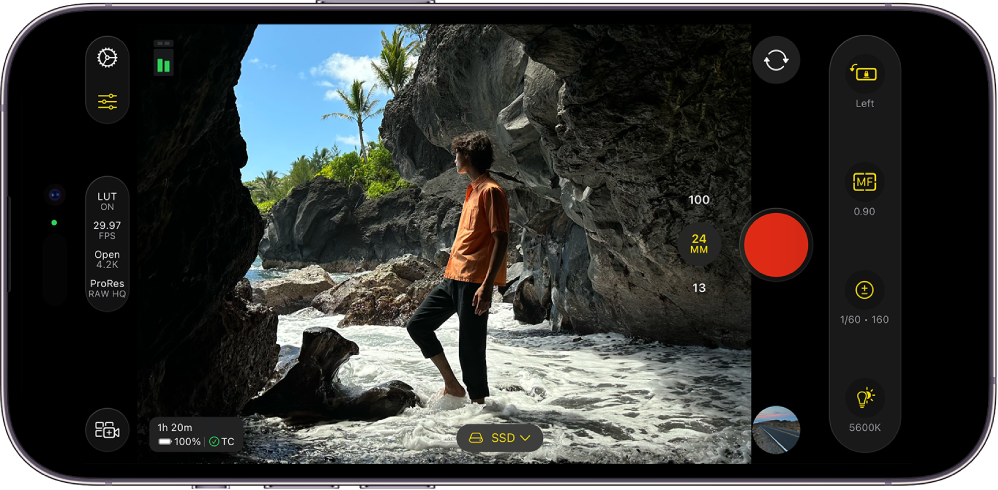
Uz aplikaciju Final Cut Camera možete snimati videozapis profesionalne kvalitete izravno na iPhoneu ili iPadu. Na podržanim modelima iPhonea možete snimati videozapis izravno na vanjski uređaj za pohranu ili snimati Apple ProRes RAW koji zadržava sve informacije o slici sa senzora kamere.
Možete se bežično povezati s aplikacijom Final Cut Pro za iPad kako biste snimili kut kamere u sesiji Više kamera uživo. Pogledajte Snimanje videozapisa u sesiji Više kamera uživo.
Snimite videozapis pomoću aplikacije Final Cut Camera kao samostalne aplikacije za kameru
Idite u aplikaciju Final Cut Camera
 na svom iPhoneu ili iPadu.
Na zaslonu kamere dodirnite
 za početak snimanja.
Za prestanak snimanja dodirnite
 .
.
Savjet: Također možete pritisnuti bilo koju tipku za glasnoću kako biste pokrenuli ili zaustavili snimanje.
Snimite videozapis izravno na vanjski uređaj za pohranu
Uz aplikaciju Final Cut Camera i podržane modele iPhonea možete snimati videozapis izravno na vanjski SSD.
Za snimanje na vanjski uređaj za pohranu pomoću aplikacije Final Cut Camera potrebno je:
iPhone 15 Pro ili noviji
USB-C kabel ocijenjen kao USB 3.2 Gen 1x1 ili bolji s minimalnom brzinom od 5 Gbit/s (ili minimalnom brzinom od 6 Gbit/s za snimanje ProRes RAW formata)
Vanjski SSD spojen USB-C kabelom i formatiran u exFAT formatu
Pogledajte Promjena formata vanjskog uređaja za pohranu u Uputama za uporabu iPhoneu.
Idite na aplikaciju Final Cut Camera
na vašem iPhoneu.Spojite vanjski SSD s uređajem pomoću USB-C kabela.
Naziv uređaja na koji snimate prikazuje se na dnu zaslona aplikacije Final Cut Camera. (Za promjenu mjesta snimanja datoteka dodirnite
 pokraj naziva uređaja, zatim dodirnite lokaciju za pohranu.)
Napomena: Ako se prvi put povezujete s vanjskim uređajem za pohranu dok je aplikacija Final Cut Camera otvorena, od vas će se tražiti da aplikaciji Final Cut Camera date dopuštenje za snimanje videozapisa. Idite u aplikaciju Postavke
 na iPhoneu, dodirnite Privatnost i sigurnost, dodirnite Datoteke i mape, zatim uključite Final Cut Camera. Zatvorite i ponovno otvorite aplikaciju Final Cut Camera.
Dodirnite
za početak snimanja.Za završetak snimanja dodirnite
.
Važno: Nemojte odspajati vanjski pogon s uređaja dok snimanje ne završi.
Snimajte Apple ProRes RAW
S iPhoneom 17 Pro ili novijim i vanjskim uređajem za pohranu možete snimati Apple ProRes RAW, koji zadržava sve podatke o slici sa senzora kamere i omogućava vam podešavanje postavki kamere u postprodukciji bez gubitka kvalitete.
Kada podesite kodek na Apple ProRes RAW, Final Cut Camera automatski mijenja druge postavke snimanja.
Idite na aplikaciju Final Cut Camera
na vašem iPhoneu.Spojite vanjski uređaj za pohranu pomoću USB-C kabela minimalne brzine 6 Gbit/s.
Pogledajte članak Snimite videozapis izravno na vanjski uređaj za pohranu iznad.
Na zaslonu kamere dodirnite postavke formata pri vrhu ili sa strane zaslona.

U izborniku koji se pojavi dodirnite kodek.
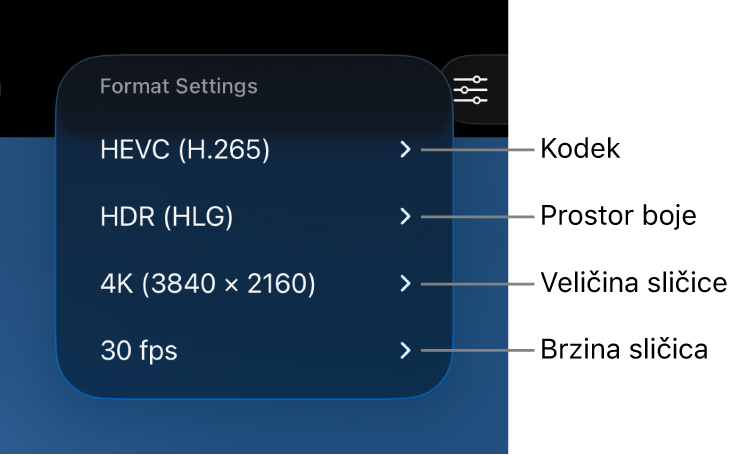
Dodirnite opciju Apple ProRes RAW:
Apple ProRes RAW: Odaberite Apple ProRes RAW za vrhunske profesionalne projekte koji zahtijevaju maksimalnu fleksibilnost u prilagođavanju ravnoteže bjele, ekspozicije, oštrine i drugih parametara u postprodukciji.
Apple ProRes RAW HQ: Odaberite Apple ProRes RAW HQ za višu brzinu prijenosa i višu kvalitetu slike od Apple ProRes RAW formata.
Kada podesite kodek na Apple ProRes RAW ili Apple ProRes RAW HQ, aplikacija Final Cut Camera automatski će napraviti sljedeće prilagodbe:
Veličina sličice podešena je na Open Gate (4224 x 3024). Ova postavka veličine sličice stvara najveću veličinu slike (i veličinu datoteke) te omogućuje brzine sličica do 60 fps.
Postavka prostora boja više nije dostupna. (Apple ProRes RAW nije povezan s prostorom boja.)
Pregled s LUT-om je uključen i podešen na Apple Log 2 u HDR (HLG). Pogledajte članak Pregled Log medija.
Napravite bilo što od navedenog:
Podesite veličinu sličice: Ostavite veličinu sličice podešenu na Open Gate (4224 x 3024) ili odaberite 17:9 (4224 x 2240), što omogućava brzine sličica do 120 fps s određenim objektivima.
Podesite brzinu sličica: Dodirnite brzinu sličica, zatim dodirnite 24, 25, 30, 50, 60 ili 120 fps.
Dostupne brzine sličica za Apple ProRes RAW ovise o veličini sličice. Odaberite brzinu sličica do 120 fps ako je veličina sličice podešena na 17:9 ili do 60 fps ako je veličina sličice podešena na Open Gate.
Dok radite odabire, Final Cut Camera izračunava maksimalno vrijeme snimanja na temelju dostupnog prostora za pohranu na vašem uređaju.

Započnite snimanje.
Pogledajte članak Snimite videozapis pomoću aplikacije Final Cut Camera kao samostalne aplikacije za kameru iznad.
Mjesto na kojem se pohranjuju snimljeni videozapisi
Kada snimate videozapis s aplikacijom Final Cut Camera, medijske datoteke spremaju se na lokaciju snimanja koju ste podesili. Možete vidjeti lokaciju svojih datoteka.
Ako snimate na unutarnji uređaj za pohranu: Mediji se snimaju u mapu na vašem iPhoneu ili iPadu. Idite u aplikaciju Datoteke
 , dodirnite Na mom iPhoneu ili Na mom iPadu, dodirnite Final Cut Camera, dodirnite DCIM, a zatim dodirnite 100APPLE.
Ako snimate na vanjski uređaj za pohranu: Mediji se snimaju u mapu na uređaju za pohranu. Idite u aplikaciju Datoteke
na iPhoneu ili iPadu, dodirnite naziv vanjskog uređaja, dodirnite DCIM, a zatim 100APPLE.
Za prijenos pohranjenih videozapisa u aplikaciju Final Cut Pro za iPad pogledajte Prijenos medija iz aplikacije Final Cut Camera u Uputama za uporabu aplikacije Final Cut Pro za iPad.
Važno: Ako obrišete aplikaciju Final Cut Camera sa svog uređaja, svi videozapisi koje ste snimili u internu pohranu uređaja bit će trajno obrisani.
Savjet: Možete uključiti Zabranu ometanja kako biste spriječili da dolazni pozivi i obavijesti prekidaju vaše snimanje. Povucite prstom prema dolje iz gornjeg desnog kuta zaslona za otvaranje Kontrolnog centra, dodirnite Fokus, a zatim uključite Zabranu ometanja.