Podesite format videozapisa u aplikaciji Final Cut Camera
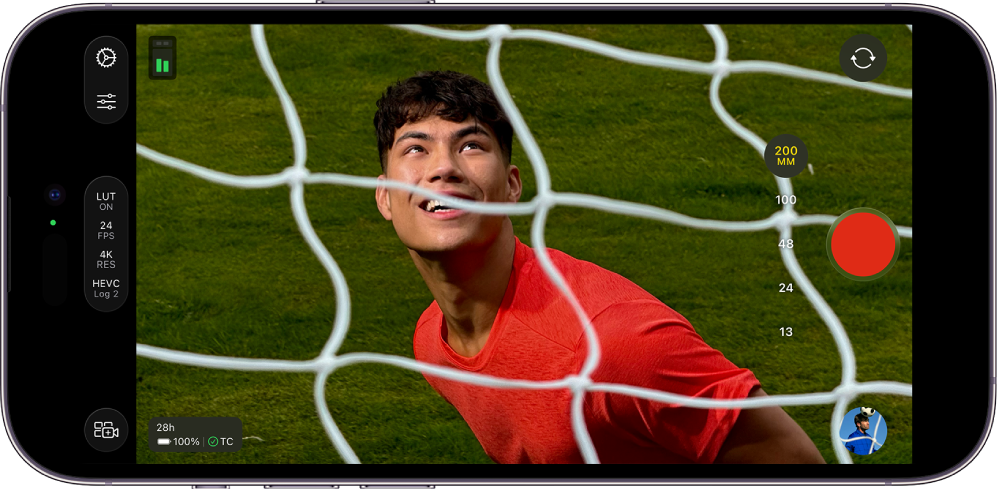
Kada snimate video u aplikaciji Final Cut Camera, možete odabrati kodek (kao što je HEVC, Apple ProRes ili Apple ProRes RAW) i jednostavno prilagoditi razlučivost (veličinu sličice), brzinu sličica, prostor boja i još mnogo toga.
Podesite kodek i prostor boja
Možete podesiti video kodek i prostor boja prilikom snimanja u aplikaciji Final Cut Camera.
Možete birati između standardnih, log i RAW video formata, ovisno o zahtjevima projekta, tijeku rada i željenoj kvaliteti izlaza. Pogledajte O standardnom, log i RAW videu.
Idite u aplikaciju Final Cut Camera
 na svom iPhoneu ili iPadu.
Na zaslonu kamere dodirnite postavke formata pri vrhu ili sa strane zaslona.

Napravite bilo što od navedenog:
Podesite kodek: Dodirnite kodek, zatim dodirnite opciju:
HEVC (H.265): Odaberite HEVC (H.265) za male veličine datoteka i kada je potrebno minimalno postprodukcije.
Apple ProRes: Odaberite Apple ProRes za profesionalne projekte koji zahtijevaju kvalitetu i brzinu uređivanja.
Apple ProRes RAW: Odaberite Apple ProRes RAW za vrhunske profesionalne projekte koji zahtijevaju maksimalnu fleksibilnost u prilagođavanju ravnoteže bjele, ekspozicije, oštrine i drugih parametara u postprodukciji.
Apple ProRes RAW HQ: Odaberite Apple ProRes RAW HQ za višu brzinu prijenosa i višu kvalitetu slike od Apple ProRes RAW formata.
Napomena: Za snimanje u Apple ProRes ili Apple ProRes RAW formatu potrebni su podržani modeli iPhonea. Za snimanje u Apple ProRes RAW formatu pogledajte Snimajte Apple ProRes RAW.
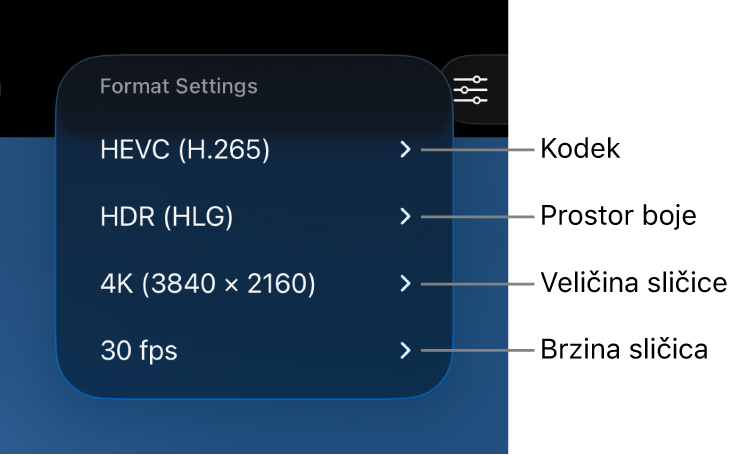
Podesite prostor boja: Dodirnite prostor boja, zatim dodirnite opciju:
SDR (Rec. 709): Široko podržani format standardnog dinamičkog raspona (SDR) koji se obično koristi za televizore visoke razlučivosti (HD).
HDR (HLG): Format visokog dinamičkog raspona (HDR) koji snima više razina svjetline od SDR videa.
Apple Log: Apple Log čuva detalje istaknutih i zasjenjenih dijelova pomoću logaritamske funkcije prijenosa za snimanje šireg dinamičkog raspona. Ova opcija stvara ravnu, desaturiranu sliku za gradiranje boja u radnim procesima temeljenima na logaritamskoj skali. Za snimanje Apple Loga potreban je iPhone 15 Pro ili noviji.
Apple Log 2: Apple Log 2 čuva detalje istaknutih i zasjenjenih dijelova, ali sa širim gamutom boje od Apple Loga, pružajući veću fleksibilnost i preciznost za snimanje videozapisa i gradiranje boja. Ova opcija stvara ravnu, desaturiranu sliku za gradiranje boja u radnim procesima temeljenima na logaritamskoj skali. Za snimanje Apple Loga 2 potreban je iPhone 17 Pro ili noviji.
Kada odaberete opciju Apple Log ili Apple Log 2, možete uključiti Pregled s LUT-om u postavkama aplikacije Final Cut Camera kako biste vidjeli svoje Log medije sa živopisnošću originalne scene. Pogledajte Pregled Log medija u nastavku.
Ako podesite kodek na Apple ProRes RAW, postavka prostora boja više nije dostupna. Pogledajte Snimajte Apple ProRes RAW.
Dok radite odabire, Final Cut Camera izračunava maksimalno vrijeme snimanja na temelju dostupnog prostora za pohranu na vašem uređaju.

Podesite veličinu sličice i brzinu sličica
Idite u aplikaciju Final Cut Camera
na svom iPhoneu ili iPadu.Na zaslonu kamere dodirnite postavke formata pri vrhu ili sa strane zaslona.
Napravite bilo što od navedenog:
Podesite veličinu sličice: Dodirnite veličinu sličice, zatim dodirnite 720p, 1080p ili 4K.
Napomena: Kada kodek podesite na Apple ProRes RAW, veličina sličice automatski se podešava na Open Gate (4224 x 3024). Pogledajte Snimajte Apple ProRes RAW.
Podesite brzinu sličica: Dodirnite brzinu sličica, zatim dodirnite 24, 25, 29,97, 30, 50 ili 60 fps. Brzine sličica do 240 fps dostupne su na određenim uređajima i pri određenim veličinama sličice.
Dok radite odabire, Final Cut Camera izračunava maksimalno vrijeme snimanja na temelju dostupnog prostora za pohranu na vašem uređaju.
Pregled Log medija
Kada snimate u Apple Logu ili Apple Logu 2, možete uključiti Pregled koristeći LUT kako biste vidjeli svoje Log medije sa živopisnošću originalne scene.
Napomena: Snimanje u Apple Logu ili Apple Logu 2 zahtijeva podržane modele iPhonea.
Idite u aplikaciju Final Cut Camera
na svom iPhoneu ili iPadu.Na zaslonu kamere dodirnite
 , dodirnite Postavke, zatim dodirnite Boja i dinamički raspon.
Dodirnite Apple Log ili Apple Log 2.
Odaberite LUT koji odgovara opciji snimanja prostora boja koju ste odabrali (Apple Log ili Apple Log 2). Pogledajte članak Podesite kodek i prostor boja iznad.
Dodirnite
 , zatim dodirnite Alati.
Uključite Pregled s LUT-om, zatim dodirnite opciju:
Apple Log (ili Apple Log 2) u SDR (Rec. 709): Pregledajte svoj videozapis u SDR (Rec. 709) prostoru boja.
Apple Log (ili Apple Log 2) u HDR (HLG): Pregledajte svoj videozapis u HDR (HLG) prostoru boja.
Savjet: Također možete pristupiti postavkama Pregled koristeći LUT tako da dodirnete postavke formata na vrhu ili sa strane zaslona kamere kad je odabrana opcija log.
Dodirnite
 .
.
Također možete uključiti ili isključiti Pregled s LUT-om kada reproducirate videozapise snimljene u Apple Logu ili Apple Logu 2. Pogledajte Reproduciranje videozapisa.
Napomena: Ako podesite kodek na Apple ProRes RAW, Final Cut Camera automatski uključuje Pregled koristeći LUT i podešava ga na Apple Log 2 na HDR (HLG). Pogledajte Snimajte Apple ProRes RAW.
Većina postavki zadržava se dok ih ne promijenite, čak i ako zatvorite i ponovno otvorite aplikaciju Final Cut Camera. Postavke formata možete promijeniti i dodirom na na zaslonu kamere.
Napomena: Neke opcije snimanja (kao što su Apple ProRes ili HDR) ograničene su na određene modele uređaja. Neke postavke dostupne su samo u određenim načinima rada kamere.