Koristite vodiče kamere na zaslonu u aplikaciji Final Cut Camera
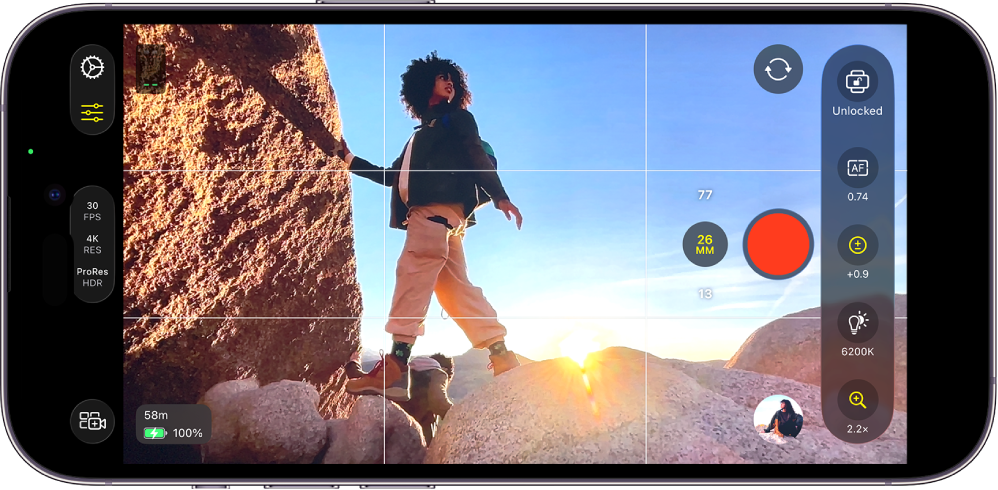
Možete uključiti vodilice u tražilu kamere u aplikaciji Final Cut Camera kako bi vam pomogle u kadriranju snimki, provjeri fokusa, prikazu preeksponiranih područja i još mnogo toga.
Uključite rešetku tražila
Koristite linije rešetke tražila kako biste lakše kadrirali snimku.
Idite u aplikaciju Final Cut Camera
 na svom iPhoneu ili iPadu.
Na zaslonu kamere dodirnite
 , dodirnite Alati, zatim uključite Nadsloj rešetke.
Dodirnite
 .
.
Uključite libelu tražila i križiće
Koristite libelu i križiće u tražilu kako biste lakše kadrirali snimku.
Idite u aplikaciju Final Cut Camera
na svom iPhoneu ili iPadu.Na zaslonu kamere dodirnite
, dodirnite Alati, zatim uključite Libelu.Dodirnite
.
Kada je uključena libela, indikatori nagiba i rotacije pojavljuju se u tražilu. Bijele vodoravne trake poravnavaju se i mijenjaju u žutu boju kada je horizont tražila savršeno ravan, a bijela točka mijenja se u žutu boju kada je kamera savršeno okomita. Kod snimaka iz ptičje perspektive križić se mijenja u žutu boju kada je kamera usmjerena ravno prema dolje.
Uključite linije preeksponiranosti (zebra)
Koristite indikator preeksponiranosti za prikaz područja slike koja su preeksponirana. Preeksponirana područja označena su dijagonalnim crvenim linijama, poznatim i kao “zebre”. Preeksponirani videozapis nema detalja i obično se prikazuje kao čista bijela boja. Možete prilagoditi ekspoziciju prije snimanja kako biste vratili detalje u preeksponiranim područjima.
Napomena: Za prikaz linija preeksponiranosti potrebni su modeli iPhonea ili iPada s čipom A13 Bionic ili novijim.
Idite u aplikaciju Final Cut Camera
na svom iPhoneu ili iPadu.Na zaslonu kamere dodirnite
, dodirnite Alati, a zatim uključite Indikator preeksponiranosti.Dodirnite
.
Savjet: Za brzo ispravljanje ekspozicije dodirnite zebraste linije kada se pojave u tražilu kamere.
Uključite nadsloj pregleda fokusa
Pregled fokusa ističe područja u tražilu koja su u oštrom fokusu nadslojem boja, tako da možete točno odrediti koji je dio slike u fokusu tijekom snimanja.
Napomena: Za pregled fokusa potrebni su modeli iPhonea ili iPada s čipom A13 Bionic ili novijim.
Idite u aplikaciju Final Cut Camera
na svom iPhoneu ili iPadu.Na zaslonu kamere dodirnite
, dodirnite Alati, a zatim uključite Pregled fokusa.Dodirnite
.
Savjet: Uključite pregled fokusa, zatim ručno promijenite fokus kako biste vidjeli koji dijelovi slike dolaze u fokus.
Uključite vodilice za format slike
Ako planirate isporučiti svoj projekt u omjeru slike 4:3 ili kvadratnom omjeru slike (primjerice, za društvene mreže), možete prikazati vodilice za format slike na zaslonu kamere kako bi vam pomogle u komponiranju snimki. Kasnije možete odrezati svoje videoisječke u postprodukciji i oni će se ispravno uklopiti u konačnu veličinu okvira.
Idite u aplikaciju Final Cut Camera
na svom iPhoneu ili iPadu.Na zaslonu kamere dodirnite
, zatim dodirnite Alati.Dodirnite
 pored Vodiča za format slike, zatim dodirnite opciju.
Dodirnite
.
Vodiči ostaju na zaslonu kamere dok ih ne isključite, uključujući i tijekom snimanja prednjom kamerom.