Korištenje video raspona i nadslojeva u aplikaciji Final Cut Camera
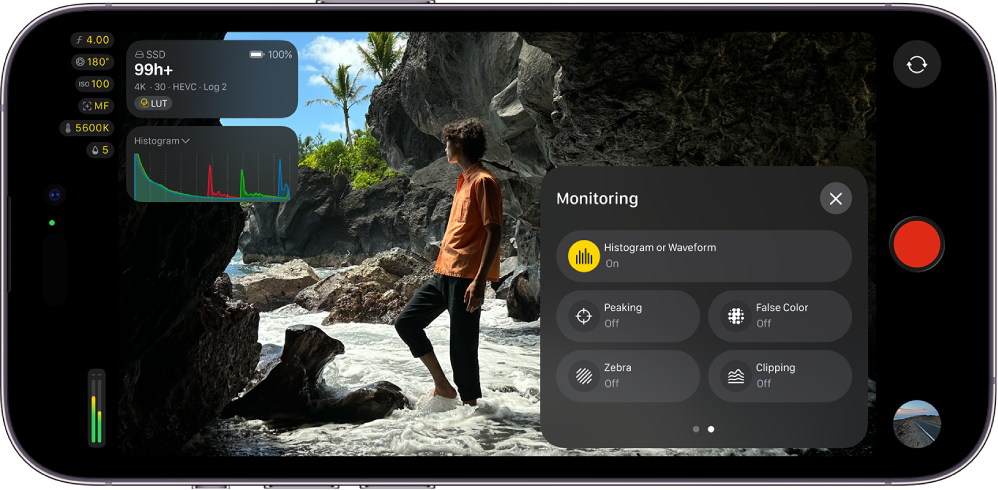
Možete uključiti video raspone i nadslojeve u aplikaciji Final Cut Camera za usavršavanje ekspozicije i boje u svojim snimkama.
Savjet: Preeksponirani videozapis nema detalja i obično se prikazuje kao čista bijela boja. Možete prilagoditi ekspoziciju prije snimanja kako biste obnovili detalje u preeksponiranim područjima.
Uključivanje video raspona
Video rasponi pružaju mjerenja razina lume i krome vaših isječaka prije i tijekom vaših snimanja aplikacijom Final Cut Camera.
Napomena: Za video raspone potreban je iOS 27, iPadOS 27 ili noviji.
Aplikacija Final Cut Camera uključuje dva video raspona:
Histogram: Histogram pruža statističku analizu slike tako da izračunava koliko piksela pada na svaku razinu lume ili boje i isto prikazuje u obliku grafikona. Svaki korak na skali slijeva nadesno predstavlja postotak luma ili boje, a visina svakog segmenta prikazuje broj piksela na tom postotku. Histogram je zadani video raspon.
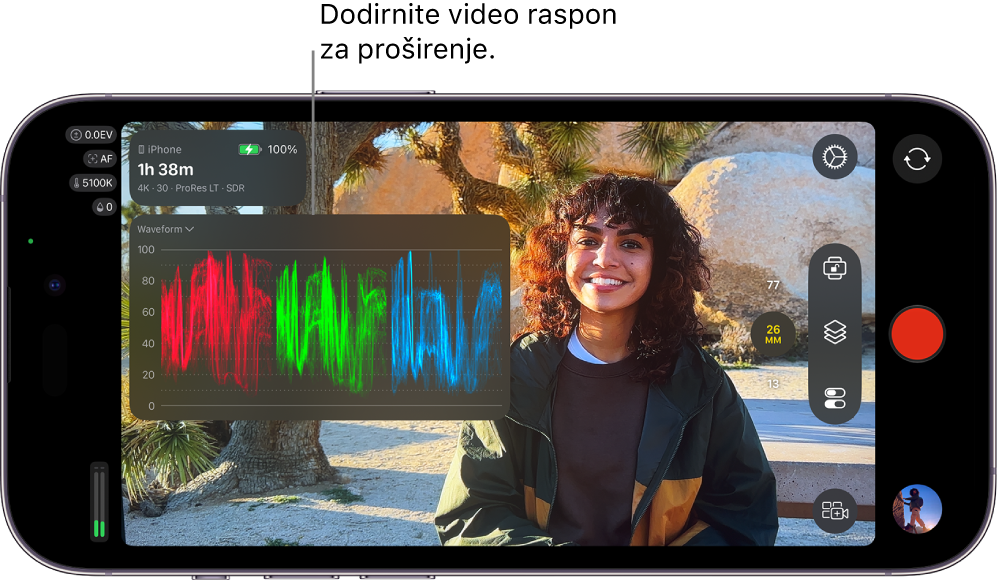
Monitor oblika vala: Monitor oblika vala sadrži tri usporedna prikaza oblika vala koji prikazuju vaš video kao zasebne crvene, zelene i plave komponente. Unutar svakog oblika vala, razina signala prikazuje se okomito, dok vodoravni položaj odgovara vodoravnom položaju svakog piksela na slici. Skokovi i padovi prikazanih oblika vala odgovaraju svijetlim i tamnim područjima na slici.
Idite u aplikaciju Final Cut Camera
 na svom iPhoneu ili iPadu.
Na zaslonu kamere dodirnite
 , prijeđite prstom ulijevo za prikaz više kontrola, zatim dodirnite Histogram ili Oblik vala.
Dodirnite
 .
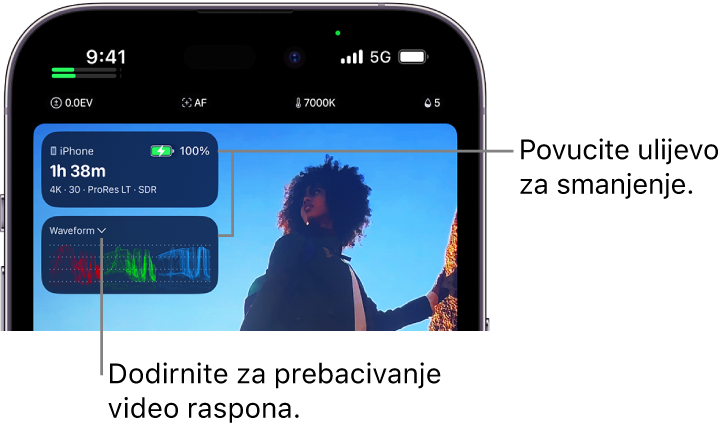
.Možete dodirnuti video raspon za proširivanje i prikaz više detalja ili povući ulijevo za privremeno skrivanje iz prikaza.
Za prebacivanje između prikaza histograma i oblika vala dodirnite  pored Histogram ili Oblik vala na zaslonu kamere, zatim dodirnite opciju.
Za isključivanje video raspona dodirnite na zaslonu kamere, prijeđite prstom ulijevo za prikaz više kontrola, zatim dodirnite Histogram ili Oblik vala.
Uključivanje nadsloja pregleda fokusa
Pregled fokusa ističe područja u tražilu koja su u oštrom fokusu nadslojem boja, tako da možete točno odrediti koji je dio slike u fokusu tijekom snimanja.
Napomena: Za pregled fokusa potrebni su modeli iPhonea ili iPada s čipom A13 Bionic ili novijim.
Idite u aplikaciju Final Cut Camera
na svom iPhoneu ili iPadu.Na zaslonu kamere dodirnite
, prijeđite prstom ulijevo za prikaz više kontrola, zatim dodirnite Isticanje.Dodirnite
.
Za promjenu boje ili osjetljivosti nadsloja isticanja fokusa dodirnite  na zaslonu kamere, dodirnite Alati, dodirnite Isticanje, zatim dodirnite Osjetljivost ili Boja i dodirnite opciju.
Savjet: Uključite pregled fokusa, zatim ručno promijenite fokus kako biste vidjeli koji dijelovi slike dolaze u fokus.
Za isključivanje nadsloja isticanja fokusa dodirnite na zaslonu kamere, povucite ulijevo za prikaz više kontrola, zatim dodirnite Isticanje.
Uključivanje nadsloja boje van vidljivog spektra
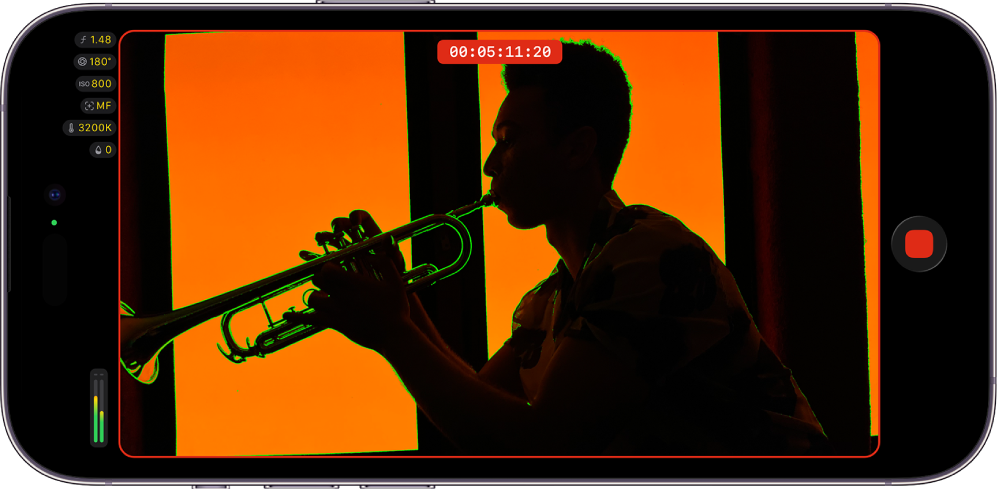
Boja van vidljivog spektra je alat za nadzor ekspozicije koji prevodi svjetlinu slike u prikaz u boji u stilu toplinske karte. Nadsloj boje van vidljivog spektra zamjenjuje različite vrijednosti osvijetljenosti (svjetline) određenim bojama tako da odmah znate koji su dijelovi vašeg kadra presvijetli ili pretamni.
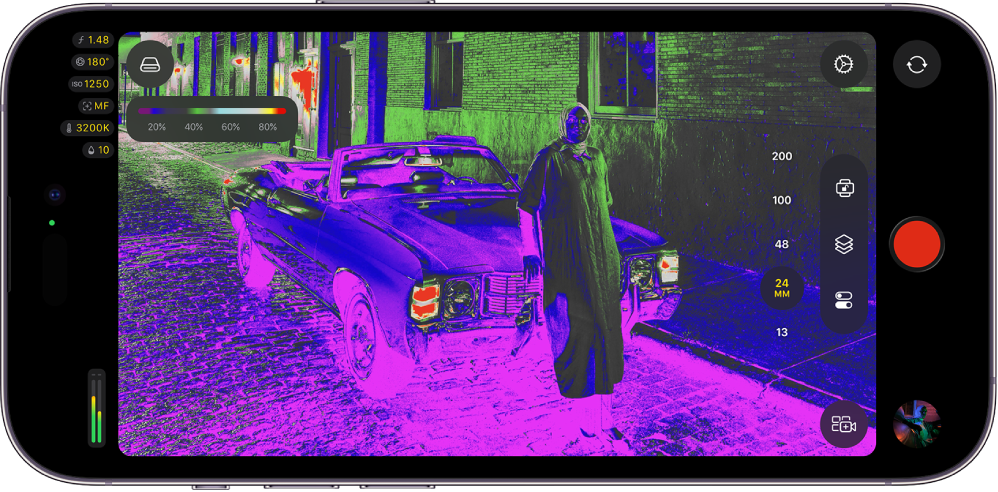
Idite u aplikaciju Final Cut Camera
na svom iPhoneu ili iPadu.Na zaslonu kamere dodirnite
, prijeđite prstom ulijevo za prikaz više kontrola, zatim dodirnite opciju Boja van vidljivog spektra.Dodirnite
.
Dijagram u nastavku prikazuje kako boje u nadsloju boje van vidljivog spektra odgovaraju različitim razinama osvijetljenosti.
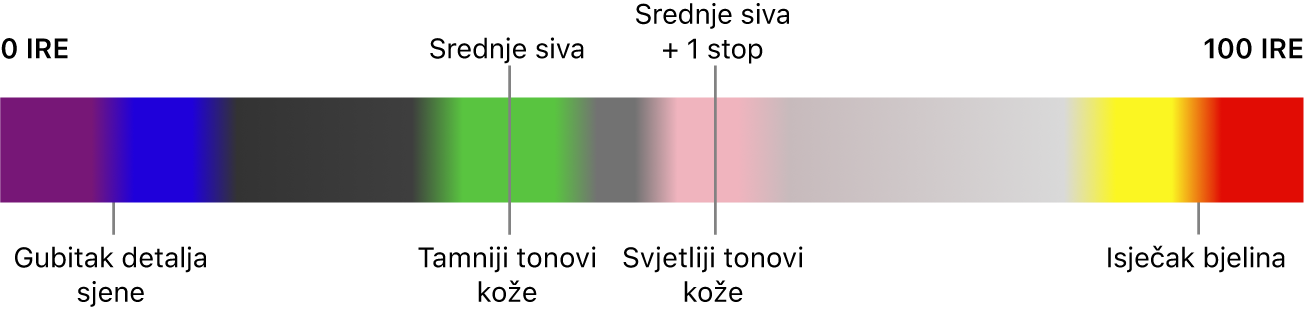
Za isključivanje nadsloja boje van vidljivog spektra dodirnite na zaslonu kamere, prijeđite prstom ulijevo za prikaz više kontrola, zatim dodirnite opciju Boja van vidljivog spektra.
Uključivanje nadsloja zebre za označavanje preeksponiranosti
Koristite nadsloj zebre za prikaz područja slike koja su preeksponirana. Preeksponirana područja označena su dijagonalnim crvenim linijama, poznatim i kao “zebre”. Preeksponirani videozapis nema detalja i obično se prikazuje kao čista bijela boja. Možete prilagoditi ekspoziciju prije snimanja kako biste obnovili detalje u preeksponiranim područjima.
Napomena: Za prikaz nadsloja zebre potrebni su modeli iPhonea ili iPada s čipom A13 Bionic ili novijim.
Idite u aplikaciju Final Cut Camera
na svom iPhoneu ili iPadu.Na zaslonu kamere dodirnite
, prijeđite prstom ulijevo za prikaz više kontrola, zatim dodirnite Zebra.Dodirnite
.
Za promjenu razine ekspozicije pri kojoj se pojavljuje nadsloj zebre dodirnite na zaslonu kamere, dodirnite Alati, dodirnite Zebra, zatim dodirnite opciju.
Savjet: Za brzo ispravljanje ekspozicije dodirnite zebraste linije kada se pojave u tražilu kamere.
Za isključivanje nadsloja zebre dodirnite na zaslonu kamere, prijeđite prstom ulijevo za prikaz više kontrola, zatim dodirnite Zebra.
Uključivanje nadsloja izrezivanja
Kao i nadsloj zebre, nadsloj izrezivanja prikazuje područja vaše slike koja su preeksponirana. Međutim, nadsloj izrezivanja označava preeksponirana područja jednom prepoznatljivom bojom.
Napomena: Za prikaz nadsloja izrezivanja potrebni su modeli iPhonea ili iPada s čipom A13 Bionic ili novijim.
Idite u aplikaciju Final Cut Camera
na svom iPhoneu ili iPadu.Na zaslonu kamere dodirnite
, prijeđite prstom ulijevo za prikaz više kontrola, zatim dodirnite Izrezivanje.Dodirnite
.
Za promjenu razine ekspozicije pri kojoj se pojavljuje nadsloj izrezivanja dodirnite na zaslonu kamere, dodirnite Alati, dodirnite Izrezivanje, zatim dodirnite opciju.
Za isključivanje nadsloja izrezivanja dodirnite na zaslonu kamere, povucite ulijevo za prikaz više kontrola, zatim dodirnite Izrezivanje.
Video rasponi i nadslojevi ostaju na zaslonu kamere dok ih ne isključite, uključujući i tijekom snimanja prednjom kamerom.