Koristite vodiče kamere na zaslonu u aplikaciji Final Cut Camera
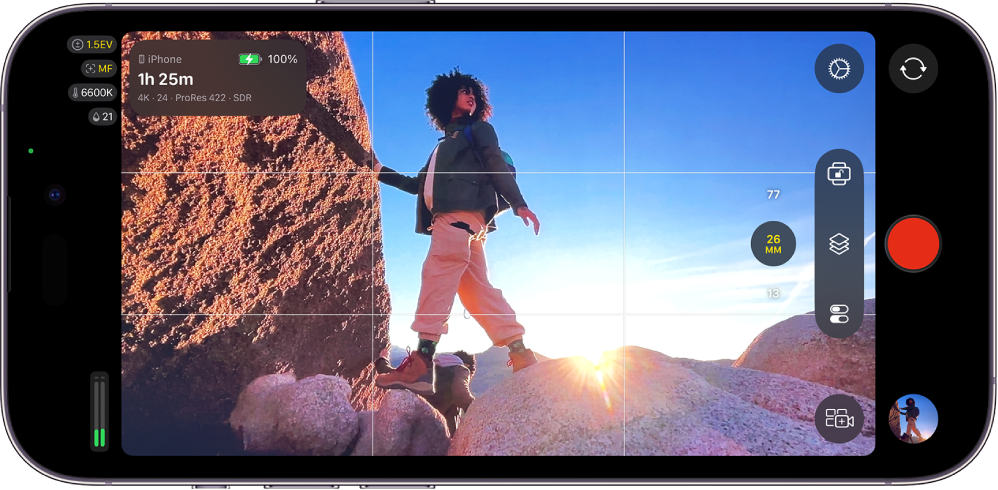
Možete uključiti vodiče u tražilu kamere u aplikaciji Final Cut Camera kako bi vam pomogli namjestiti kadrove.
Uključivanje ili isključivanje vodiča za format slike
Ako planirate isporučiti svoj projekt u omjeru slike 4:3 ili kvadratnom omjeru slike (primjerice, za društvene mreže), možete prikazati vodiče za format slike na zaslonu kamere kako bi vam pomogle u komponiranju snimki. Kasnije možete odrezati svoje videoisječke u postprodukciji i oni će se ispravno uklopiti u konačnu veličinu sličice.
Idite u aplikaciju Final Cut Camera
 na svom iPhoneu ili iPadu.
Na zaslonu kamere dodirnite
 , dodirnite Vodič za format slike, zatim dodirnite opciju.
Dodirnite
 .
.
Uključivanje ili isključivanje rešetke tražila
Koristite linije rešetke tražila kako biste lakše kadrirali snimku.
Idite u aplikaciju Final Cut Camera
na svom iPhoneu ili iPadu.Na zaslonu kamere dodirnite
, zatim dodirnite Nadsloj rešetke.Dodirnite
.
Uključivanje ili isključivanje libele tražila i križića
Koristite libelu i križiće u tražilu kako biste lakše kadrirali snimku.
Idite u aplikaciju Final Cut Camera
na svom iPhoneu ili iPadu.Na zaslonu kamere dodirnite
, zatim dodirnite Libela.Dodirnite
.
Kada je uključena libela, indikatori nagiba i rotacije pojavljuju se u tražilu. Bijele vodoravne trake poravnavaju se i mijenjaju u žutu boju kada je horizont tražila savršeno ravan, a bijela točka mijenja se u žutu boju kada je kamera savršeno okomita. Kod snimaka iz ptičje perspektive križići se mijenjaju u žutu boju kada je kamera usmjerena ravno prema dolje.
Vodiči i nadslojevi ostaju na zaslonu kamere dok ih ne isključite, uključujući i tijekom snimanja prednjom kamerom.