iPhone पर Numbers का उपयोग शुरू करें
Numbers से व्यवस्थित और पेशेवर दिखने वाली स्प्रेडशीट बनाना आसान हो जाता है। यहाँ जानें कि शुरू कैसे करते हैं।
टेम्पलेट के साथ शुरू करें
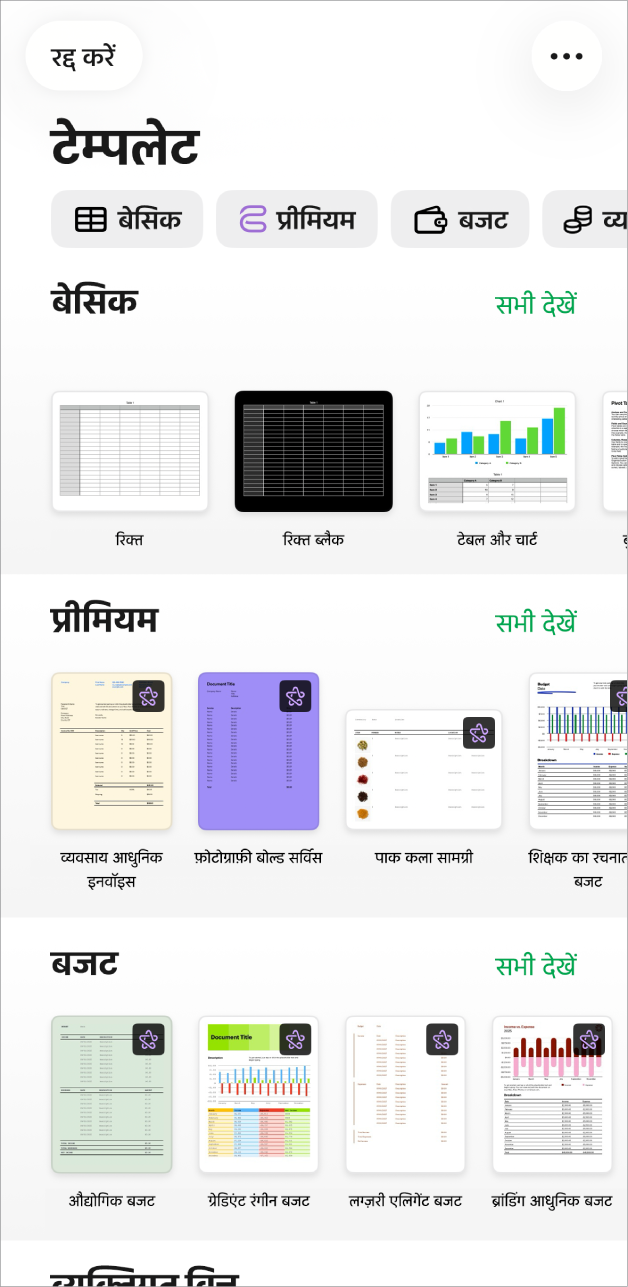
बजट बनाने जा रहे हैं? अपनी बचत को ट्रैक करने जा रहे हैं? इनवॉइस ड्राफ़्ट करने जा रहे हैं? Numbers में टेबल, चार्ट और फ़ॉर्मूला वाले टेम्पलेट तैयार हैं ताकि आप आसानी से शुरू कर पाएँ। अपने iPhone पर Numbers ऐप  पर जाएँ, “टेम्पलेट चुनें” (या
  ) पर टैप करें, फिर किसी टेम्पलेट पर टैप करें।
 पर टैप करें, मेन्यू के शीर्ष पर स्थित किसी एक ऑब्जेक्ट श्रेणी पर टैप करें, फिर मेन्यू से कोई ऑब्जेक्ट चुनें।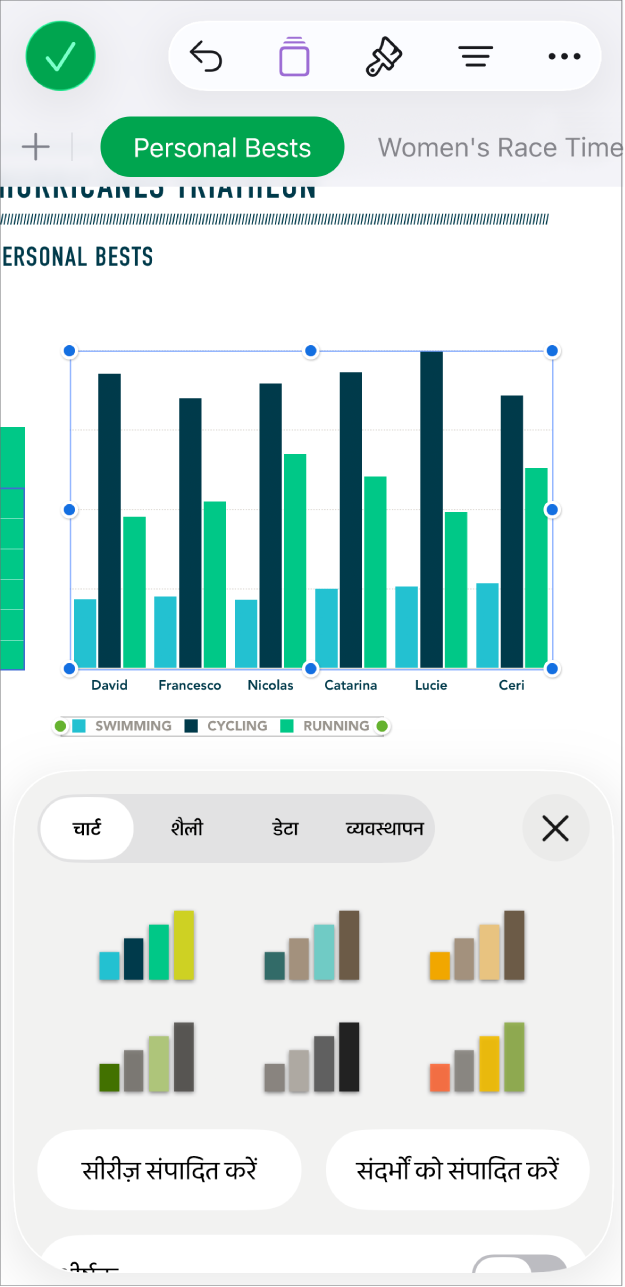
अपनी शीट का स्वरूप बदलें
आप भरण रंग, बॉर्डर, शैडो, इत्यादि बदलकर ऑब्जेक्ट का स्वरूप बदल सकते हैं। ऑब्जेक्ट चुनने के लिए उस पर टैप करें, फिर फ़ॉर्मैटिंग नियंत्रणों को खोलने के लिए  पर टैप करें। प्रत्येक ऑब्जेक्ट के स्वयं के फ़ॉर्मैटिंग विकल्प होते हैं; उदाहरण के लिए, जब आप कोई इमेज चुनते हैं तब आपको केवल इमेज फ़ॉर्मैट करने के लिए नियंत्रण दिखाई देते हैं।
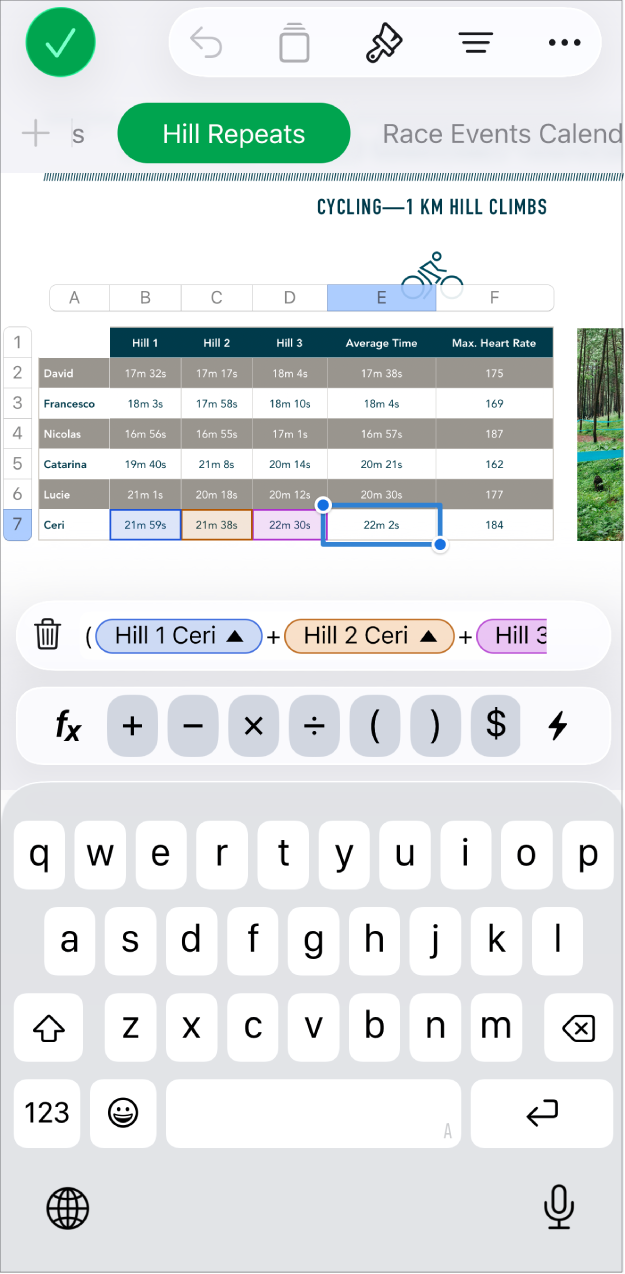
फ़ॉर्मूला और फ़ंक्शन के साथ काम करें
अपनी टेबल में मानों के परिकलन के लिए सरल या जटिल अंकगणितीय फ़ॉर्मूला बनाए जा सकते हैं। फ़ॉर्मूला कीबोर्ड खोलने के लिए सेल पर टैप करें, स्क्रीन के नीचे  पर टैप करें, फिर कीबोर्ड के ऊपर दाईं ओर
  पर टैप करें।
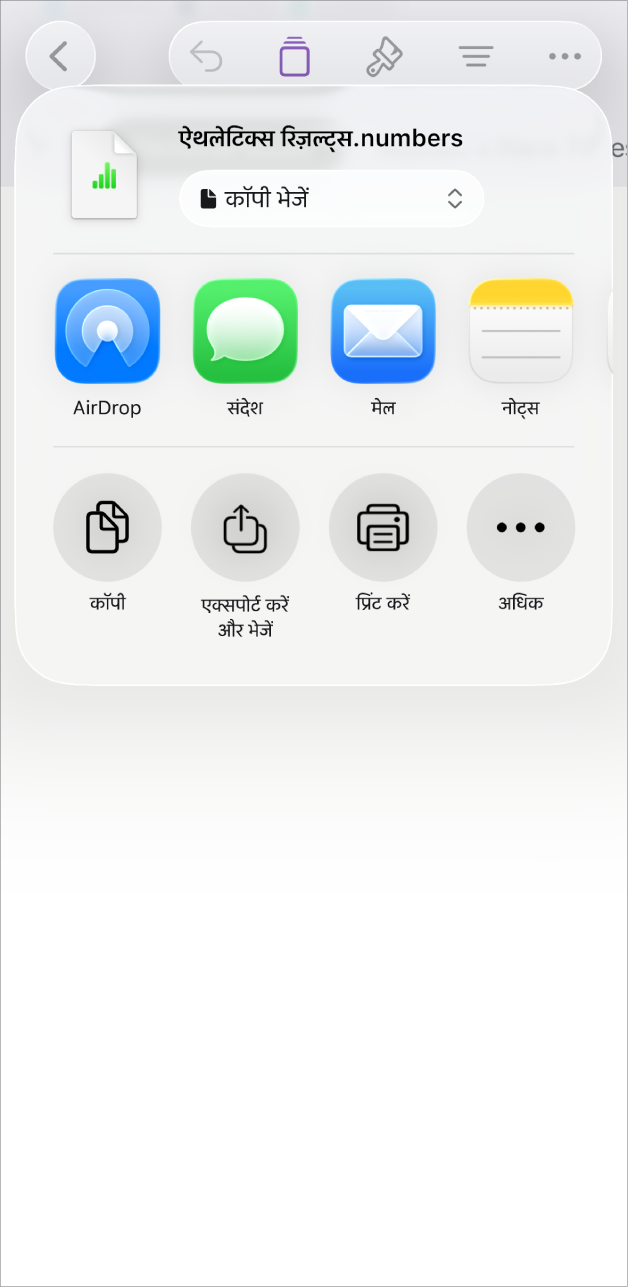
अपनी स्प्रेडशीट को एक्सपोर्ट करें
आप अपनी स्प्रेडशीट को Numbers फ़ाइल के रूप में या अन्य फ़ॉर्मैट—PDF, Excel या CSV में भी भेज सकते हैं। टूलबार में  पर टैप करें,
  पर टैप करें, “एक्सपोर्ट करें और भेजें” पर टैप करें।
अधिक जानना चाहते हैं?
यह गाइड आपको अपने iPhone पर Numbers 15.4 का उपयोग शुरू करने में मदद करती है। (यह देखने के लिए कि आपके पास Numbers का कौन-सा संस्करण है, सेटिंग्ज़  > ऐप्स > Numbers पर जाएँ।)
Numbers यूज़र गाइड को एक्सप्लोर करने के लिए पृष्ठ के शीर्ष पर स्थित कॉन्टेंट टेबल बटन पर टैप करें या खोज फ़ील्ड में शब्द या वाक्यांश दर्ज करें।
iPhone पर Numbers 15.4 के लिए iOS 26 या उसके बाद का संस्करण आवश्यक है। App Store में Numbers उपलब्ध है और उसे डाउनलोड करने के लिए Apple खाता आवश्यक है। फ़ीचर परिवर्तन के अधीन हैं और हो सकता है कुछ फ़ीचर के लिए इंटरनेट ऐक्सेस आवश्यक हो। अतिरिक्त शुल्क और नियम लागू हो सकते हैं।