
iPhone पर Numbers में स्प्रेडशीट खोलें
आप अपने iPhone पर, iCloud Drive में, कनेक्ट किए गए सर्वर पर, अन्य तृतीय-पक्ष स्टोरेज प्रदाताओं में और अपने iPhone से कनेक्टेड किसी बाहरी स्टोरेज पर सहेजी गईं Numbers स्प्रेडशीट को खोल सकते हैं। आप Numbers में Microsoft Excel स्प्रेडशीट (.xls या .xlsx फ़ाइल नाम एक्सटेंशन वाली), सीमांकित टेक्स्ट फ़ाइल या नियत-चौड़ाई वाली टेक्स्ट फ़ाइल को भी इंपोर्ट कर सकते हैं और उनमें परिवर्तन कर सकते हैं। Excel या टेक्स्ट फ़ाइल इंपोर्ट करें देखें।
नोट : जब आप iCloud Drive में सहेजी गई स्प्रेडशीट को खोलते हैं, तो वह आपके डिवाइस पर स्वत: डाउनलोड हो जाती है।
Numbers में मौजूदा स्प्रेडशीट खोलें
अपने iPhone पर Numbers ऐप
 पर जाएँ।
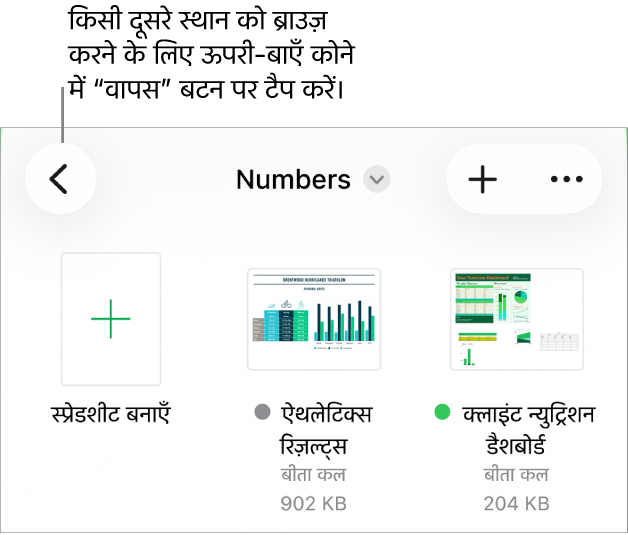
स्प्रेडशीट खोलें। यदि स्प्रेडशीट पहले से खुली है, तो अपनी सभी स्प्रेडशीट देखने के लिए शीर्ष-बाएँ कोने में
 पर टैप करें।
स्प्रेडशीट खोलने के लिए थंबनेल पर टैप करें।
आप जो स्प्रेडशीट खोलना चाहते हैं, अगर वह आपको दिखाई नहीं देती है, तो उसे खोजने की कोशिश करें या स्क्रीन के नीचे “ब्राउज़ करें” या “हालिया” पर टैप करें। स्प्रेडशीट ढूँढें देखें।
स्प्रेडशीट में बदलाव करने के लिए आपको स्क्रीन के शीर्ष पर स्थित “संपादित करें” बटन पर टैप करना पड़ेगा।
दूसरे व्यक्ति से प्राप्त होने वाले स्प्रेडशीट को रीडर/पठन दृश्य में खोला जा सकता है। आप रीडर/पठन दृश्य में स्प्रेडशीट में कॉन्टेंट देख सकते हैं और मूल कार्य पूरे कर सकते हैं, लेकिन कोई भी बदलाव करने के लिए आपको संपादन दृश्य पर स्विच करना होगा। अगर आपको स्क्रीन के शीर्ष पर “संपादित करें” दिखाई नहीं देता है, तो इसका अर्थ है कि स्प्रेडशीट पहले से संपादन दृश्य में मौजूद है। ग़लती से संपादन रोकें देखें।
जब आप कोई ऐसी फ़ॉन्ट वाली स्प्रेडशीट खोलते हैं जो आपके पास नहीं है, तो शीट के शीर्ष पर अनुपलब्ध फ़ॉन्ट संबंधी सूचना कुछ समय के लिए दिखाई देती है। यदि आप अनुपलब्ध फ़ॉन्ट बदलना चाहते हैं, तो सूचना पर टैप करें, "फ़ॉन्ट चेतावनियाँ हल करें" पर टैप करें, फिर "हल करें" पर टैप करें। अगर सूचना अब नहीं दिखाई दे रही है, तो  पर टैप करें, “दस्तावेज़ चेतावनियाँ दिखाएँ” पर टैप करें, “फ़ॉन्ट चेतावनियाँ हल करें” पर टैप करें, फिर “हल करें” पर टैप करें।
अपने iPhone पर एक नया या अनुपलब्ध फ़ॉन्ट इंस्टॉल करने के लिए, आप इसे App Store से डाउनलोड कर सकते हैं। दिशा-निर्देश के लिए iPhone यूज़र गाइड देखें।
आपके द्वारा टेम्पलेट चुने जाने तक या उनमें से किसी एक टेम्पलेट का उपयोग करने वाली स्प्रेडशीट खोलने तक कुछ टेम्पलेट आपके कंप्यूटर में डाउनलोड नहीं होते हैं। जब ऐसा होता है तब यदि आपका कनेक्शन धीमा हो या यदि आप ऑफ़लाइन हों, तो स्प्रेडशीट की इमेज कम रिज़ोल्यूशन में दिखाई दे सकती हैं जब तक कि आप दोबारा ऑनलाइन नहीं आ जाते या टेम्पलेट का डाउनलोड होना समाप्त नहीं हो जाता।