
iPhone पर Numbers में इंटरऐक्टिव चार्ट जोड़ें
इंटरऐक्टिव चार्ट, डेटा को चरणों में प्रदर्शित करता है ताकि डेटा के समूहों के बीच संबंधों पर बल दिया जा सके। इंटरऐक्टिव चार्ट का उपयोग, समूह के द्वारा की गई बिक्री, विभाग के द्वारा किए गए व्यय और देश के हर हिस्से में जनसंख्या में परिवर्तन जैसे डेटा को दिखाने के लिए किया जा सकता है।
नीचे दिया गया इंटरऐक्टिव चार्ट तीन वर्ष की अवधि के दौरान तीन प्रजातियों की वृद्धि को दर्शाता है।
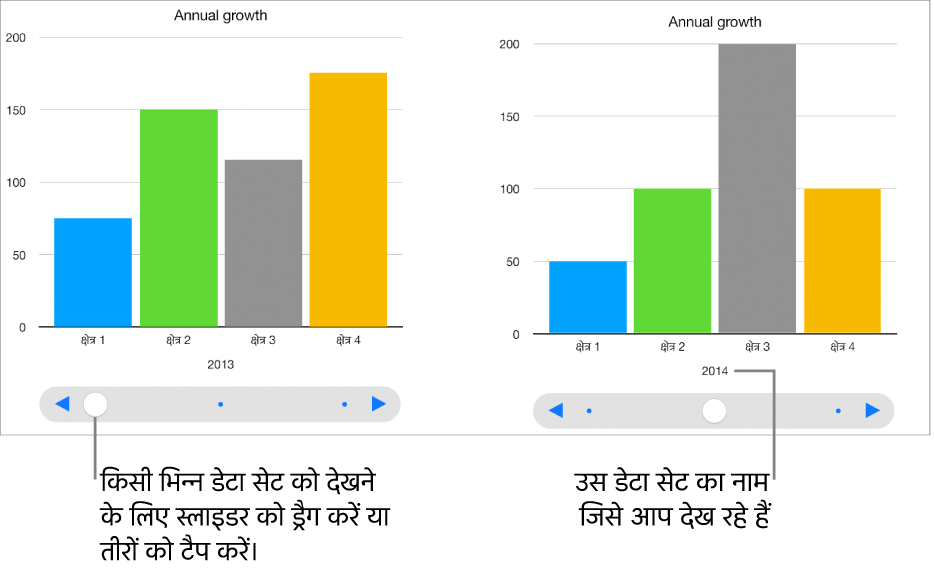
चार्ट के साथ स्लाइडर और बटन या केवल बटन के माध्यम से इंटरऐक्ट किया जा सकता है।
ये चार्ट बनाने के लिए आप रिक्त चार्ट को किसी शीट में जोड़ सकते हैं, फिर उपयोग करने के लिए वांछित डेटा वाले टेबल सेल को चुन सकते हैं। या पहले आप सेल को चुन सकते हैं, फिर ऐसा चार्ट बना सकते हैं जो डेटा प्रदर्शित करता है। दोनों में से किसी भी तरह जब आप टेबल में डेटा बदलते हैं, तो चार्ट ऑटोमैटिकली अपडेट हो जाता है।
नुस्ख़ा : आप “चार्टिंग संबंधी बुनियादी तथ्य” टेम्पलेट में विभिन्न चार्ट प्रकारों के बारे में जान सकते हैं। दस्तावेज़ प्रबंधक ब्राउज़ दृश्य में होने पर “टेम्पलेट चुनें” पर टैप करें, “मूल” पर टैप करें, फिर “चार्ट संबंधी बुनियादी तथ्य” पर टैप करें। विभिन्न शीट देखने के लिए टेम्पलेट के शीर्ष के पास स्थित टैब पर टैप करें (कॉलम व बार चार्ट, इंटरऐक्टिव चार्ट इत्यादि)—इनमें से प्रत्येक शीट एक अलग प्रकार के चार्ट की जानकारी देती है।
इंटरऐक्टिव चार्ट बनाएँ
यह कार्य बताता है कि पहले चार्ट कैसे जोड़ा जाता है, फिर डेटा को कैसे चुना जाता है। आप अपना चार्ट बनाने से पहले डेटा को चुन भी सकते हैं।
अपने iPhone पर Numbers ऐप
 पर जाएँ।
स्प्रेडशीट खोलें, टूलबार में
 पर टैप करें, फिर
  पर टैप करें।
इंटरऐक्टिव पर टैप करें। अगर आपको इंटरऐक्टिव दिखाई नहीं देता है, तो 3D चार्ट को बाईं ओर ड्रैग करें।
चार्ट को शीट में जोड़ने के लिए उस पर टैप करें, फिर वांछित जगह पर उसे ड्रैग करें।
“डेटा जोड़ने के लिए टैप करें” चुनें, फिर इस्तेमाल के लिए वांछित डेटा वाले टेबल सेल चुनें। या, संपूर्ण पंक्ति या कॉलम से डेटा जोड़ने के लिए टेबल पर टैप करें, फिर उस पंक्ति या कॉलम की संख्या या अक्षर पर टैप करें।
आप अलग-अलग शीट के टेबल सहित एक या उससे अधिक टेबल में सेल को चुन सकते हैं। जब आप किसी चार्ट के डेटा संदर्भों को संपादित करते हैं, तब चार्ट में इस्तेमाल किए गए डेटा वाली किसी भी शीट के टैब पर एक डॉट दिखाई देता है।
डेटा शृंखला के रूप में पंक्ति या कॉलम प्लॉट किए गए हैं या नहीं, यह बदलने के लिए टूलबार में
 पर टैप करें, फिर किसी विकल्प पर टैप करें।
डेटा शृंखलाएँ हमेशा इंटरऐक्टिव चार्ट में प्लॉट की जाती हैं, लेकिन प्रत्येक डेटा सेट पृथक रूप से प्रदर्शित होता है।
चार्ट के साथ इंटरएक्ट करने के नियंत्रण को परिवर्तित करने के लिए चार्ट पर टैप करें,
 पर टैप करें, “चार्ट” पर टैप करें, फिर “केवल बटन” पर टैप करें।
यदि आपको “इंटरऐक्टिव” दिखाई नहीं देता है, तो नियंत्रणों के निचले हिस्से से ऊपर की ओर स्वाइप करें।