
iPhone पर Numbers में स्प्रेडशीट बनाएँ
नई स्प्रेडशीट बनाने के लिए आप आरंभिक बिंदु के रूप में उपयोग करने हेतु पहले एक टेम्पलेट चुनते हैं। एक जैसे रूपरंग के लिए टेम्पलेट संयोजित फ़ॉन्ट और रंगों का उपयोग करते हैं और उनमें अक्सर प्लेसहोल्डर शामिल रहते हैं जिन्हें आप ख़ुद के कॉन्टेंट से बदल सकते हैं।
स्प्रेडशीट बनाएँ
अपने iPhone पर Numbers ऐप
 पर जाएँ।
दस्तावेज़ प्रबंधक में टेम्पलेट चयनकर्ता (नीचे दिखाया गया) खोलने के लिए स्क्रीन के शीर्ष पर स्थित “टेम्पलेट चुनें” पर टैप करें। अगर आपको “टेम्पलेट चुनें” दिखाई नहीं देता है, तो
 पर टैप करें।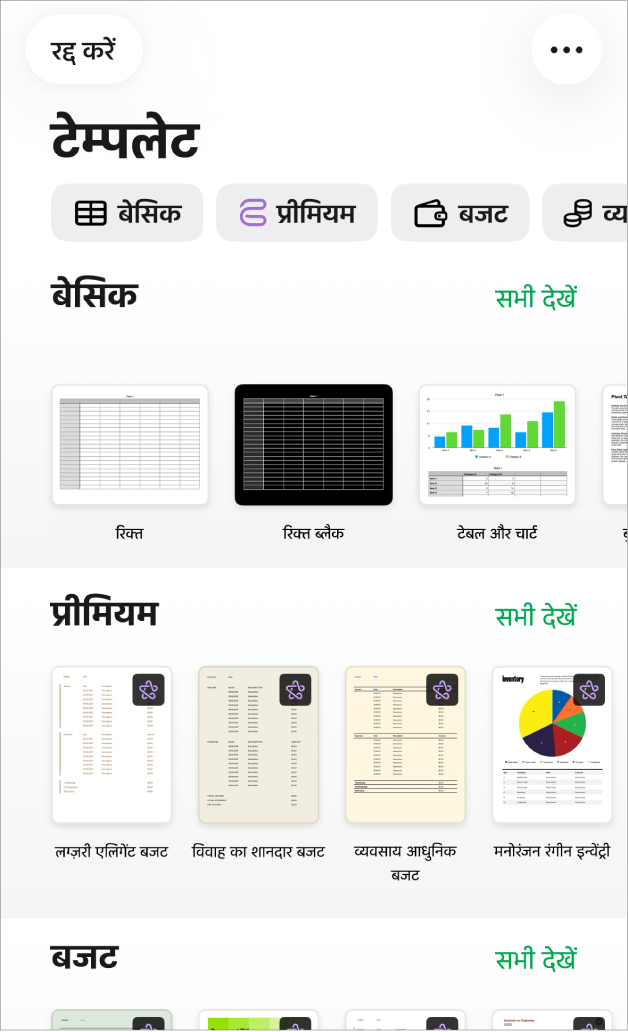
नोट : यदि आप किसी दूसरी भाषा के फ़ॉर्मैटिंग प्रकार का उपयोग करके टेबल और चार्ट डेटा को फ़ॉर्मैट करना चाहेंगे, तो टेम्पलेट चुनने से पहले भाषा चुनें। किसी स्प्रेडशीट की भाषा और उसका वाली एक नई स्प्रेडशीट बदलें देखें।
टेम्पलेट चयनकर्ता में अलग-अलग टेम्पलेट देखने के लिए स्क्रीन के शीर्ष पर श्रेणियों के नामों पर टैप करें, फिर कोई टेम्पलेट खोलने के लिए उस पर टैप करें।
आपके द्वारा टेम्पलेट चुने जाने तक या उनमें से किसी एक टेम्पलेट का उपयोग करने वाली स्प्रेडशीट खोली जाने तक कुछ टेम्पलेट आपके डिवाइस पर डाउनलोड नहीं होते हैं। जब ऐसा होता है तब अगर आपका कनेक्शन धीमा है या अगर आप ऑफ़लाइन हैं, तो प्रस्तुतीकरण में मौजूद प्लेसहोल्डर इमेज और बैकग्राउंड कम रिज़ोल्यूशन में दिखाई दे सकते हैं जब तक कि आप दोबारा ऑनलाइन नहीं आ जाते या थीम का डाउनलोड होना समाप्त नहीं हो जाता।
निम्नलिखित में से कोई एक कार्य करें :
प्लेसहोल्डर कॉन्टेंट डिलीट करने और स्वयं का जोड़ने के लिए टेबल सेल पर टैप करें।
अन्य टेबल, टेक्स्ट बॉक्स, आकृतियाँ और इमेज जोड़ने के लिए टूलबार में
 पर टैप करें।
वांछित जगह पर टेबल और ऑब्जेक्ट ड्रैग करके शीट व्यवस्थित करें।
स्प्रेडशीट बंद करने के लिए स्क्रीन के शीर्ष-बाएँ कोने में
 पर टैप करें।
आप जैसे-जैसे काम करते हैं, Numbers वैसे-वैसे आपके बदलावों को ऑटोमैटिकली सहेजता है, इसलिए आपको अपनी स्प्रेडशीट को बार-बार मैनुअली सहेजने की आवश्यकता नहीं। हालाँकि अपनी स्प्रेडशीट का नाम बदलना एक अच्छा विचार है ताकि जब आप अगली बार उस पर काम करना चाहें, तब आप उसे आसानी से ढूँढ सकें। आप किसी भी समय यह कर सकते हैं कि स्प्रेडशीट का नाम बदलें या उसके सहेजे जाने का स्थान बदलें।