Mac यूज़र गाइड
- आपका स्वागत है
- macOS Tahoe में नया क्या है
-
- आपके Mac पर मौजूद ऐप्स
- ऐप्स खोलें
- ऐप्स विंडो के साथ काम करें
- ऐप विंडो को टाइल में लगाएँ
- ऐप्स को फ़ुल स्क्रीन में इस्तेमाल करें
- Split View में ऐप्स का इस्तेमाल करें
- स्टेज मैनेजर का उपयोग करें
- App Store से ऐप्स डाउनलोड करें
- App Store से ऐप्स इंस्टॉल और फिर इंस्टॉल करें
- अन्य ऐप्स इंस्टॉल या अनइंस्टॉल करें
-
- Apple Intelligence का परिचय
- संदेशों और कॉल का अनुवाद करें
- Image Playground के साथ images इमेज बनाएँ
- Genmoji से अपनी ख़ुद की ईमोजी बनाएँ
- Siri के साथ Apple Intelligence का इस्तेमाल करें
- लेखन टूल से सही शब्द ढूँढें
- सूचनाएँ सारांशित करें और व्यवधान कम करें
-
- मेल में Apple Intelligence का इस्तेमाल करें
- संदेश में Apple Intelligence का इस्तेमाल करें
- नोट्स में Apple Intelligence का इस्तेमाल करें
- फ़ोन में Apple Intelligence का इस्तेमाल करें
- तस्वीर में Apple Intelligence का इस्तेमाल करें
- रिमाइंडर में Apple Intelligence का इस्तेमाल करें
- Safari में Apple Intelligence का इस्तेमाल करें
- शॉर्टकट में Apple Intelligence का इस्तेमाल करें
- Apple Intelligence के साथ ChatGPT का इस्तेमाल करें
- Apple Intelligence और गोपनीयता
- Apple Intelligence फ़ीचर के ऐक्सेस को ब्लॉक करें
-
- कार्य पर बने रहने के लिए फ़ोकस सेटअप करें
- Safari में पॉप-अप ब्लॉक करें
- डिक्टेशन का उपयोग करें
- हॉट कॉर्नर के साथ त्वरित क्रियाएँ करें
- ईमेल भेजें
- टेक्स्ट संदेश भेजें
- FaceTime कॉल करें
- तस्वीरें और वीडियो संपादित करें
- तस्वीर में टेक्स्ट से इंटरऐक्ट करने के लिए Live Text का इस्तेमाल करें
- क्विक नोट शुरू करें
- दिशानिर्देश पाएँ
-
- कॉन्टिन्यूटी का परिचय
- आस-पास के डिवाइस पर आइटम भेजने के लिए AirDrop का इस्तेमाल करें
- डिवाइस के बीच टास्क हैंड ऑफ़ करें
- अपने Mac से अपने iPhone कंट्रोल करें
- डिवाइस के बीच कॉपी और पेस्ट करें
- AirPlay के साथ वीडियो और ऑडियो स्ट्रीम करें
- अपने Mac पर कॉल और टेक्स्ट संदेश भेजें और प्राप्त करें
- अपने Mac के साथ अपने iPhone इंटरनेट कनेक्शन का उपयोग करें
- अपना वाई-फ़ाई पासवर्ड किसी अन्य डिवाइस के साथ शेयर करें
- iPhone का वेबकैम के रूप में उपयोग करें
- iPhone या iPad से स्केच, तस्वीर और स्कैन डालें
- Mac को अपनी Apple Watch से अनलॉक करें
- अपने iPad को दूसरे डिस्प्ले के रूप में इस्तेमाल करें
- Mac और iPad को नियंत्रित करने के लिए एक कीबोर्ड और माउस का उपयोग करें
- डिवाइस के बीच संगीत, किताबें इत्यादि सिंक करें
-
- पारिवारिक शेयरिंग सेटअप करें
- फ़ैमिली शेयरिंग अनुशंसाएँ पाएँ
- फ़ैमिली शेयरिंग समूह में परिवार के सदस्य जोड़ें
- फ़ैमिली शेयरिंग समूह से परिवार के सदस्यों हटाएँ
- शेयरिंग और अभिभावकीय सेटिंग्ज़ प्रबंधित करें
- तस्वीर लाइब्रेरी शेयर करें
- प्रोजेक्ट पर सहयोग करें
- आपसे शेयर किया गया कॉन्टेंट देखें
- अपने परिवार और दोस्तों को ढूँढें
-
- शुरू करें
-
- दृष्टि के लिए ऐक्सेसिबिलिटी फ़ीचर
- VoiceOver का इस्तेमाल करना शुरू करें
- अपने आस-पास ज़ूम इन करें
- अपनी Mac स्क्रीन को ज़ूम इन करें
- फ़ॉन्ट का आकार और आइकॉन बढ़ाएँ
- डिस्प्ले का रंग ऐडजस्ट करें
- टेक्स्ट और रंगों पर ज़ूम इन करने के लिए हॉवर करें
- ऐप्स में दिखने वाला टेक्स्ट सुनें या बदलें कि वह कैसा दिखाई दे
- ऑनस्क्रीन गति कस्टमाइज़ करें
- अपनी स्क्रीन पर मौजूद चीज़ों का आकार बढ़ाएँ
- पॉइंटर को देखना आसान बनाएँ
- अपने Mac को स्क्रीन पर दिखाई देने वाला टेक्स्ट बोलते हुए सुनें
-
- आप जो शेयर करते हैं उसे नियंत्रित करें
- सुरक्षित होने के लिए अपना Mac सेटअप करें
- आपके Mac का स्थान देखने के लिए ऐप्स को अनुमति दें
- गोपनीय ब्राउज़िंग का इस्तेमाल करें
- अपना डेटा सुरक्षित रखें
- पासवर्ड के बारे में समझें
- कमज़ोर या कंप्रोमाइज़ हुए पासवर्ड बदलें
- मेल में ईमेल गोपनीयता सुरक्षित रखें
- ऐप्स और वेबसाइट के लिए “Apple के साथ साइन इन करें” का उपयोग करें
- गुम हुआ डिवाइस ढूँढें
- आपके Mac के लिए संसाधन
- आपके अन्य Apple डिवाइस के लिए संसाधन
- कॉपीराइट और ट्रेडमार्क

Mac पर फ़ैमिली शेयरिंग समूह में पारिवारिक सदस्य जोड़ें
पारिवारिक आयोजक परिवार के अधिकतम पाँच सदस्यों को फ़ैमिली शेयरिंग समूह में जोड़ सकता है। परिवार का प्रत्येक सदस्य अपने ख़ुद के Apple खाता से जुड़ता है, जो सभी को सब्सक्रिप्शन शेयर करने की अनुमति देता है, ख़रीदारी और स्थान अपने खाते की गोपनीयता को सुरक्षित रखते हुए।
आयोजक, माता-पिता या अभिभावक 13 वर्ष से कम आयु के बच्चे के लिए Apple खाता बना सकते हैं। (देश या क्षेत्र के अनुसार आयु अलग-अलग हो सकती है।)
फ़ैमिली शेयरिंग समूह में परिवार के सदस्य जोड़ें
अपने Mac पर सिस्टम सेटिंग ऐप
 पर जाएँ।
साइडबार में परिवार पर क्लिक करें।
यदि आप परिवार नहीं देखते हैं, तो फ़ैमिली शेयरिंग सेटअप करें।
मेरे लिए फ़ैमिली सेटिंग्ज़ खोलें
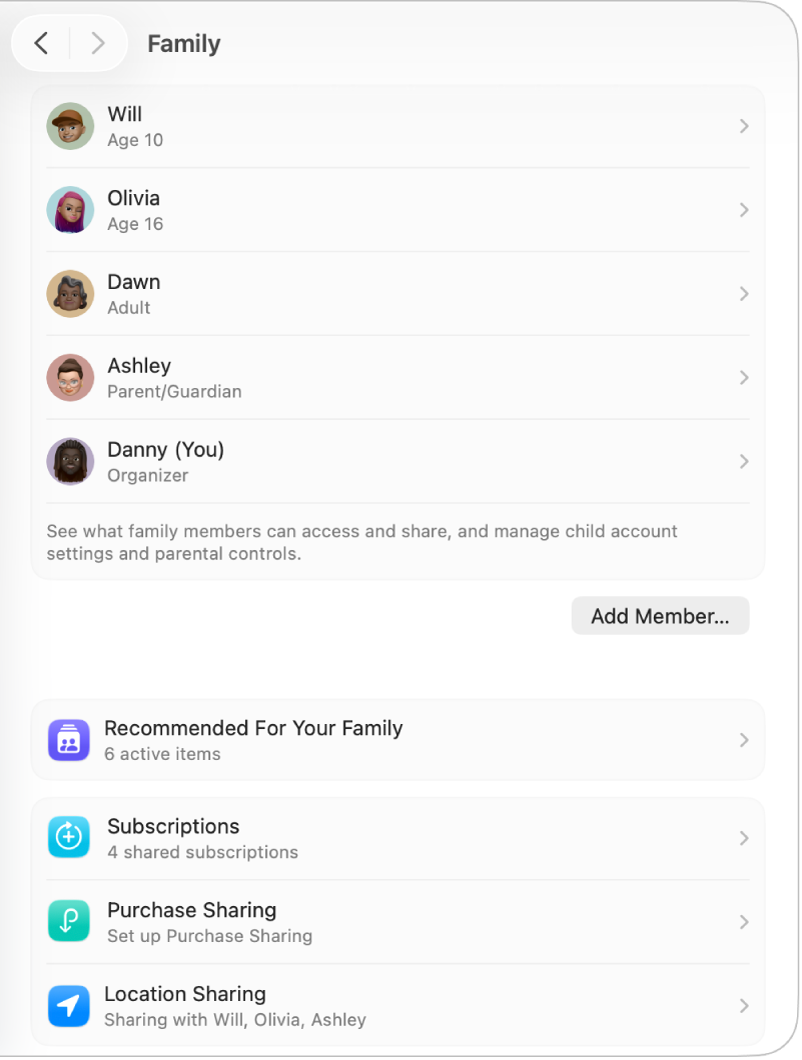
सदस्य जोड़ें पर क्लिक करें, फिर इनमें से कोई एक काम करें :
अभी आपके साथ मौजूद व्यक्ति को आमंत्रित करें : लोगों को आमंत्रित करें पर क्लिक करें, व्यक्तिगत रूप से आमंत्रित करें चुनें, फिर जारी रखें पर क्लिक करें। उनसे अपने Mac पर अपना Apple खाता ईमेल पता या फ़ोन नंबर और पासवर्ड दर्ज करने के लिए कहें।
आमंत्रण भेजें : लोगों को आमंत्रित करें पर क्लिक करें, फिर AirDrop, मेल या संदेश चुनें। जारी रखें पर क्लिक करें, फिर आमंत्रण भेजें।
नोट : यदि आप जिस व्यक्ति को आमंत्रित कर रहे हैं, उसके पास Apple खाता नहीं है, तो आपका आमंत्रण स्वीकार करने से पहले उसे एक Apple ID बनाना होगा।
बच्चे के लिए खाता बनाएँ : “बच्चे का खाता बनाएँ” पर क्लिक करें, फिर ऑनस्क्रीन निर्देशों का पालन करें। Apple सहायता आलेख अपने बच्चे के लिए एक Apple खाता देखें।
जिस व्यक्ति को आपने आमंत्रित किया है, उससे आमंत्रण स्वीकार करने के लिए कहें।
आमंत्रण फिर से भेजें या रद्द करें
यदि आपके द्वारा जोड़ा गया व्यक्ति आपके फ़ैमिली शेयरिंग समूह में शामिल नहीं होता है, तो आप फिर कोशिश करने के लिए आमंत्रण फिर से भेज सकते हैं या उसे रद्द कर सकते हैं ताकि वे फिर से शामिल न हो सकें।
अपने Mac पर सिस्टम सेटिंग ऐप
पर जाएँ।साइडबार में परिवार पर क्लिक करें।
यदि आप परिवार नहीं देखते हैं, तो फ़ैमिली शेयरिंग सेटअप करें।
जिस व्यक्ति को आपने आमंत्रित किया है उसके नाम पर क्लिक करें, फिर इनमें से कोई एक काम करें :
आमंत्रण फिर से भेजें : फिर से भेजें पर क्लिक करें, फिर कोई विकल्प चुनें।
आमंत्रण रद्द करें : रद्द करें पर क्लिक करें।
आपके परिवार के सदस्यों के आपका आमंत्रण स्वीकार करने के बाद, फ़ैमिली शेयरिंग सभी के डिवाइस पर ऑटोमैटिकली सेट हो जाता है।
परिवार के नए सदस्य अपनी ख़रीदारी को पारिवारिक समूह के लिए उपलब्ध कराने के लिए फ़ैमिली शेयरिंग सेटिंग में ख़रीदारी शेयरिंग चालू कर सकते हैं। Apple सहायता आलेख अपने परिवार के साथ ऐप्स और ख़रीदारी कैसे शेयर करें देखें।
आपके Apple सब्सक्रिप्शन को संयोजित करने की जानकारी के लिए, Apple सहायता आलेख Apple सब्सक्रिप्शन को Apple One के साथ संयोजित करें देखें।