
Mac पर प्रिंटर तथा स्कैनर सेटिंग्ज़ बदलें
प्रिंटर और स्कैनर सेटिंग्ज़ के उपयोग से प्रिंटर और स्कैनर प्रबंधित करें। अपने Mac के साथ प्रिंटर का इस्तेमाल करना है, तो उसे जोड़ने का तरीक़ा सीखने के लिए, प्रिंटर को अपनी प्रिंटर सूची में जोड़ें ताकि आप Mac पर उसका उपयोग कर सकें देखें।
इन सेटिंग्ज़ को बदलने के लिए, Apple मेनू
 पर क्लिक करें। (आपको नीचे स्क्रोल करना होगा।)

मेरे लिए प्रिंटर और स्कैनर सेटिंग्ज़ खोलें
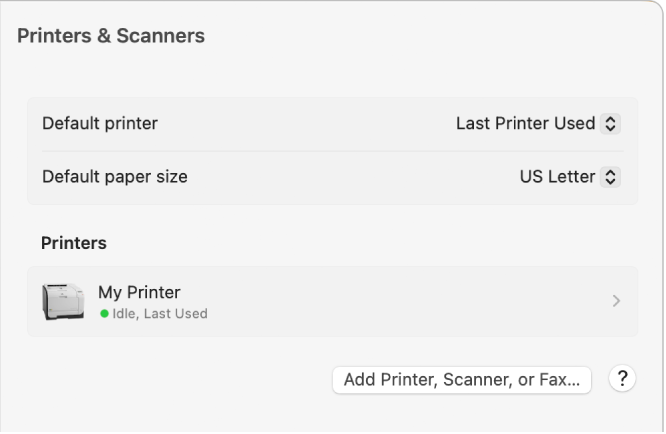
विकल्प | वर्णन |
|---|---|
डिफ़ॉल्ट प्रिंटर | उस प्रिंटर को निर्दिष्ट करता है जिसका उपयोग आप डिफ़ॉल्ट प्रिंटर के रूप में करना चाहते हैं। डिफ़ॉल्ट रूप से, उस नेटवर्क स्थान पर सबसे हालिया इस्तेमाल किया गया प्रिंटर चुना जाता है। |
डिफ़ॉल्ट काग़ज़ का आकार | काग़ज़ का आकार चुनें जिसे आपने अपने प्रिंटर में लोड किया है। |
प्रिंटर | उन प्रिंटर को सूचीबद्ध करता है जो आपके Mac द्वारा उपयोग के लिए सेट किए गए हैं। प्रिंटर का नाम, स्थान, प्रिंटर मॉडल या ड्राइवर संस्करण देखने या बदलने के लिए प्रिंटर सूची में प्रिंटर पर क्लिक करें; प्रिंटर के लिए प्रिंट क्यू या विकल्प और आपूर्ति जानकारी खोलें; प्रिंटर को नेटवर्क पर शेयर करें; या अन्य यूज़र को अपने प्रिंटर का उपयोग करने दें। दूसरे यूज़र Mac, Windows या UNIX कंप्यूटर का उपयोग कर सकते हैं और उन्हें समान स्थानीय नेटवर्क पर होना चाहिए। Mac यूज़र के पास macOS 10.5 या बाद का संस्करण इंस्टॉल किया हुआ होना चाहिए। आप प्रिंटर की जानकारी देखने, प्रिंटर को डिफ़ॉल्ट प्रिंटर के रूप में सेट करने, प्रिंटर को सूची से हटाने और प्रिंटिंग सिस्टम को रीसेट करने के लिए सूची में किसी प्रिंटर पर कंट्रोल-क्लिक भी कर सकते हैं। |
प्रिंटर, स्कैनर या फ़ैक्स जोड़ें बटन | प्रिंटर, स्कैनर, फ़ैक्स या मल्टीफ़ंक्शन प्रिंटर को डिवाइस सूची में जोड़ें। सूची से डिवाइस की जानकारी चुनें या दिखाई देने वाले डायलॉग में उसकी जानकारी टाइप करें। अधिकांश प्रिंटर और स्कैनर “डिफ़ॉल्ट” के अंतर्गत सूचीबद्ध होते हैं। आप IP प्रिंटर या Windows प्रिंटर भी जोड़ सकते हैं। |
नुस्ख़ा : प्रिंटर या स्कैनर तक क्विक ऐक्सेस के लिए, आप इसे डेस्कटॉप या Dock में जोड़ सकते हैं। प्रिंटर और स्कैनर सेटिंग्ज़ में प्रिंटर और स्कैनर चुनें, फिर इसे डेस्कटॉप या Dock में ड्रैग करें।