המדריך למשתמש ב-Keynote ב-iPad
- ברוכים הבאים
- מה חדש
-
- תחילת השימוש ב-Keynote
- מבוא לתמונות, תרשימים ואובייקטים אחרים
- יצירת מצגת
- בחירת אופן הניווט במצגת
- פתיחת מצגת
- שמירה ובחירת שם למצגת
- חיפוש מצגת
- הדפסת מצגת
- התאמה אישית של סרגל הכלים
- העתקת מלל ואובייקטים בין יישומים
- שימוש ב‑Apple Pencil עם Keynote
- יצירת מצגת באמצעות VoiceOver
- שינוי הגדרות הפרטיות וניתוח הנתונים של Keynote
- זכויות יוצרים

שימוש במלל דו כיווני ב‑Keynote ב‑iPad
Keynote תומך במלל דו‑כיווני, כדי שתוכל/י להזין ולערוך מלל שנכתב משמאל לימין (כגון אנגלית או סינית) ומימין לשמאל (כגון ערבית או עברית) באותה מצגת. כדי להשתמש במלל דו‑כיווני, חייבת להיות לפחות שפה אחת הנכתבת מימין לשמאל ברשימת השפות המועדפות במכשיר. כדי ללמוד עוד, ראה/י הגדרת מקלדת או מקור קלט אחר עבור שפה שונה.
ניתן להשתמש בכל ערכת נושא של Keynote כדי ליצירת מצגת שמכיל מלל דו‑כיווני, אך כדי לראות ערכות נושא שעוצבו במיוחד עבור שפה אחרת, יש להגדיר את השפה הראשית של המכשיר לאותה שפה. (יש לעבור ל״הגדרות״  > ״כללי״> ״שפה ואזור״, ואז להגדיר את השפה.) בעת יצירת מצגת חדשה, יוצגו ערכות נושא עבור שפה זו.
שינוי כיוון הפיסקה
לעבור אל היישום Keynote
 ב-iPad.
לפתוח מצגת, ואז לבחור את המלל.
הקש/י על
 , ואז הקש/י על ״מלל״ (או על ״תא״ אם המלל נמצא בטבלה).
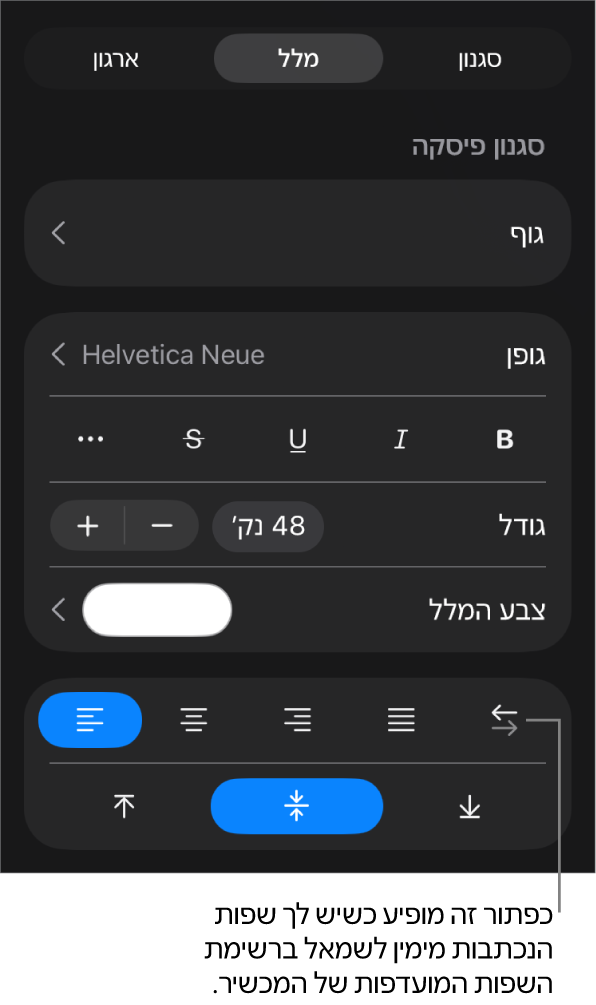
הקש על
 מימין לכפתורי היישור.
נקודת הכניסה עוברת לצד השני של האובייקט, וכיוון המלל משתנה.
הזן/י מלל והקש/י על Return בקצה הפיסקה.
הפיסקה הבאה תמשיך באותו כיוון. לשינוי הכיוון, הקש/י על
.
אם בחרת כמה פיסקאות בעלות כיווני מלל שונים ולאחר מכן הקשת על , הפיסקאות יעוצבו בהתאם לפיסקה הראשונה בקטע הנבחר.
אם אינך רואה את , ייתכן שאין שפה הנכתבת מימין לשמאל ברשימת השפות המועדפות במכשיר. כדי להוסיף שפה לרשימת השפות המועדפות, עבור/י אל ״הגדרות״ > ״כללי״ > ״שפה ואזור״ > ״הוסף שפה״, ואז בחר/י שפה. ייתכן שתצטרך/י לסיים את Keynote ולפתוח אותו מחדש כדי לראות את האפשרות לשנות את כיוון הפיסקה.