המדריך למשתמש ב-Keynote ב-iPad
- ברוכים הבאים
- מה חדש
-
- תחילת השימוש ב-Keynote
- מבוא לתמונות, תרשימים ואובייקטים אחרים
- יצירת מצגת
- בחירת אופן הניווט במצגת
- פתיחת מצגת
- שמירה ובחירת שם למצגת
- חיפוש מצגת
- הדפסת מצגת
- התאמה אישית של סרגל הכלים
- העתקת מלל ואובייקטים בין יישומים
- מסך מגע – מחוות בסיסיות
- שימוש ב‑Apple Pencil עם Keynote
- יצירת מצגת באמצעות VoiceOver
- שינוי הגדרות הפרטיות וניתוח הנתונים של Keynote
- זכויות יוצרים

יצירת שכבות אובייקטים, קיבוץ אובייקטים ונעילת אובייקטים ב‑Keynote ב‑iPad
ניתן לעבוד עם האובייקטים בשקף ולסדר אותם במספר דרכים:
הנחת אובייקטים בשכבות (או הערמה) ליצירת אפקט של עומק
סידור אובייקטים בקבוצות כדי שניתן יהיה להזיז אותם, לשנות את גודלם או לסובב אותם כיחידה אחת ביתר קלות
נעילת אובייקטים כדי למנוע הזזה, שינוי או מחיקה שלהם בטעות
יצירת שכבות אובייקטים
לעבור אל היישום Keynote
 ב-iPad.
יש לפתוח מצגת עם אובייקטים מרובים.
גרור/י אובייקט כך שהוא יחפוף לאובייקט אחר אחד או יותר.
הקש/י על
 ולאחר מכן הקש/י על ״ארגן״.
הקש/י על אובייקט ובצע/י אחת מהפעולות הבאות:
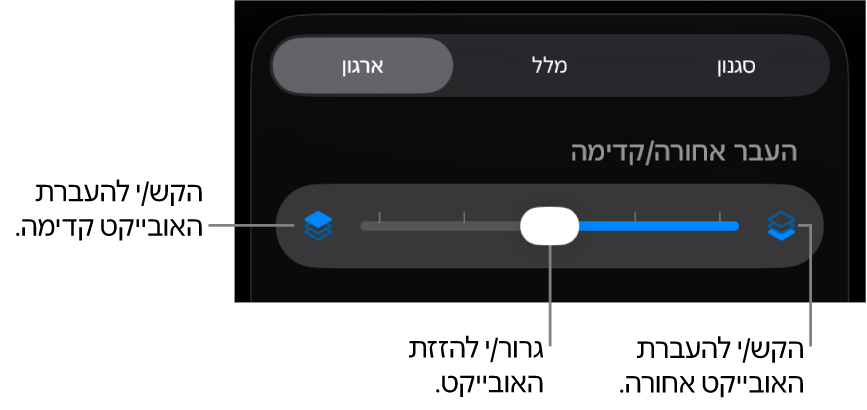
גרור/י את המחוון עד שהאובייקט ימוקם בשכבה הרצויה.
הקש/י על הצלמיות כדי להעביר את האובייקט שנבחר קדימה או אחורה.
ניתן לבחור מספר אובייקטים כדי לסדר את כולם בשכבות בבת אחת.
קיבוץ אובייקטים או ביטול הקיבוץ שלהם
לעבור אל היישום Keynote
ב-iPad.יש לפתוח מצגת עם אובייקטים מרובים.
גע/י באובייקט והחזק/י אותו ולאחר מכן, באצבע אחרת, הקש/י על האובייקטים האחרים שברצונך לקבץ.
הרם/י את אצבעותיך והקש/י על ״קבץ״.
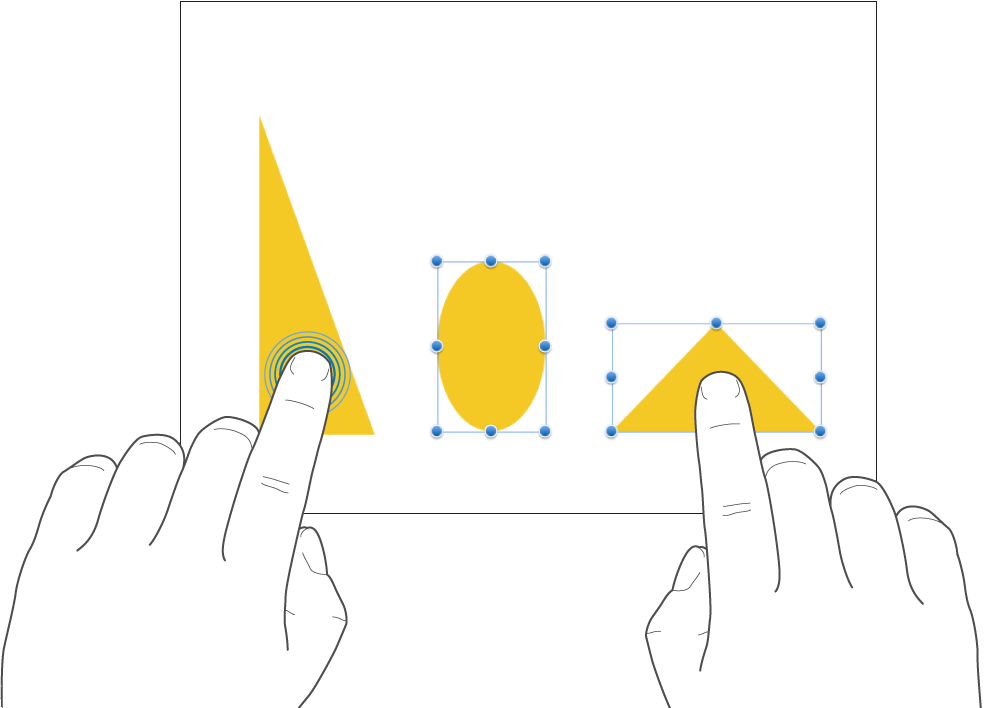
לביטול קיבוץ של אובייקטים, הקש/י על הקבוצה ולאחר מכן על ״בטל קיבוץ״.
נעילה או ביטול נעילה של אובייקטים
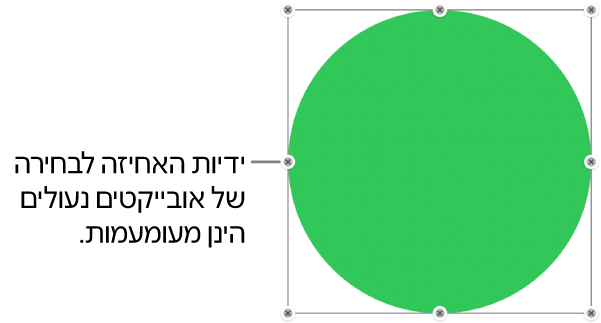
כאשר אובייקט נעול, לא ניתן להזיז, למחוק או לשנות אותו עד לביטול הנעילה.
לעבור אל היישום Keynote
ב-iPad.יש לפתוח מצגת ואז להקיש על אובייקט כדי לבחור אותו, או לבחור מספר אובייקטים.
הקש/י על
, הקש/י על ״ארגן״ ולאחר מכן הקש/י על ״נעל״.
לביטול נעילה של אובייקט, הקש/י עליו ולאחר מכן הקש/י על ״בטל נעילה״.