תחילת השימוש ב‑Keynote ב‑iPad
Keynote מאפשר לך ליצור בקלות מצגות יפהפיות ומושכות לעין עם הנפשות מבדרות, מעברים מעניינים וגימור מקצועי.
מתחילים בערכת נושא
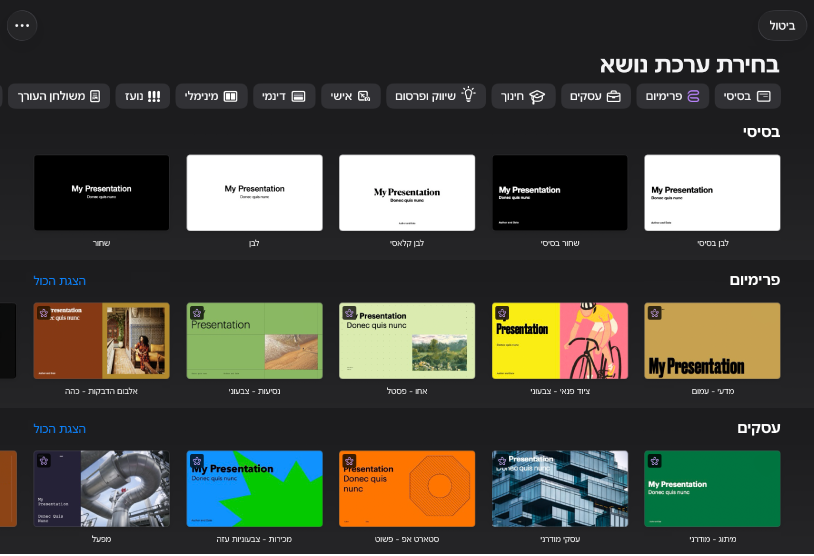
רוצה ליצור מצגת? מתחילים בערכת נושא ומשנים אותה לפי הצורך. ערכות נושא כוללות פרסות שקפים שעוצבו מראש עם מצייני מקום לתוכך שלך. יש לעבור אל היישום Keynote  ב‑iPad, להקיש על ״בחירת ערכת נושא״ (או על
  ), ואז להקיש על ערכת נושא.
הוספת תמונות, סרטים ועוד
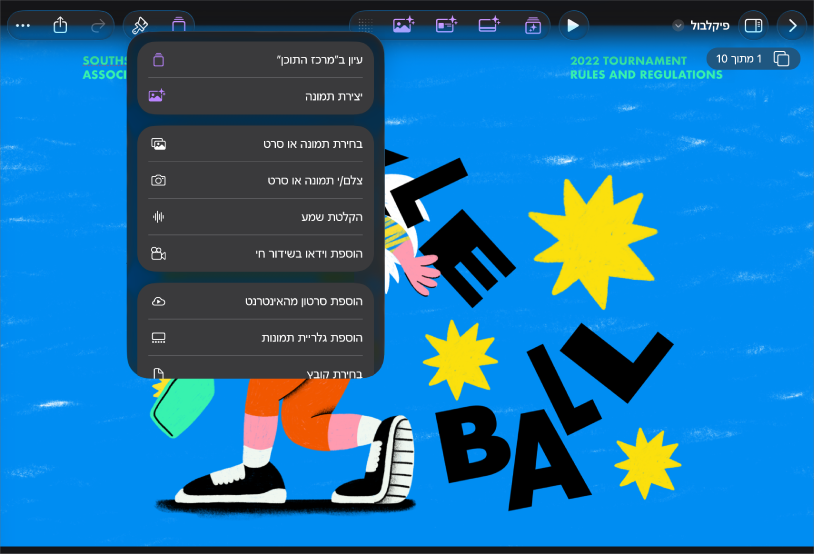
ניתן להוסיף למצגת אובייקטים כמו תמונות, סרטים, צורות ותרשימים. כדי להוסיף אובייקט, יש ללחוץ על אחד מכפתורי האובייקט בסרגל הכלים, ואז לבחור אובייקט מתוך התפריט הקופצני. ניתן גם להקיש על  כדי להוסיף אובייקטים מתוך מרכז התוכן.
הפחת חיים במצגת שלך באמצעות הנפשות
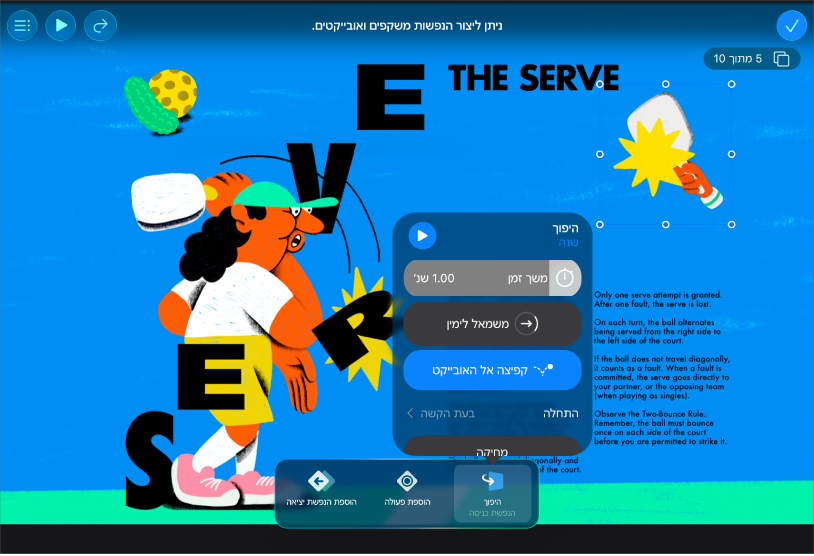
הנפשות מוסיפות מראה דינמי יותר למצגות שלך באמצעות הזזת אובייקטים מסביב לשקף, אל השקף וממנו. יש להקיש על האובייקט שברצונך להנפיש, להקיש על  , להקיש על ״הנפשה״ ואז על ״הוספת הנפשת כניסה״, ״הוספת פעולה״ או ״הוספת הנפשת יציאה״. להקיש על אפקט הנפשה מתוך הרשימה, ואז להקיש על ״סיום״.
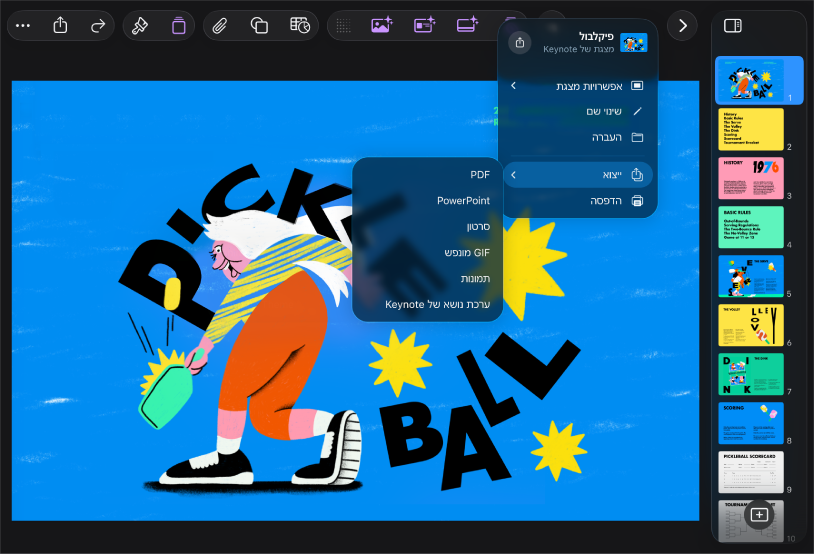
ייצוא המצגת
ניתן לשמור עותק של המצגת כקובץ Keynote או במבנה אחר כגון PDF, PowerPoint, סרט ועוד. לייצוא המצגת, יש להקיש על  בסרגל הכלים, להקיש על ״ייצוא״ ואז לבחור את המבנה הרצוי.
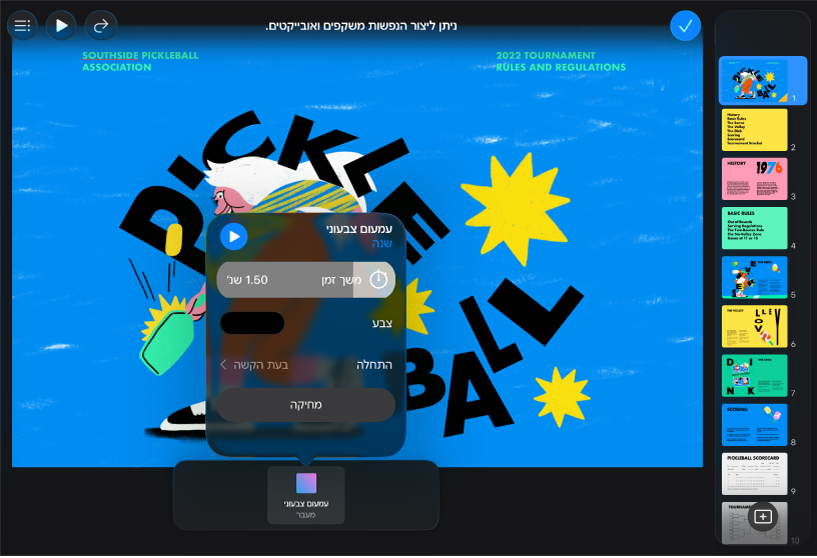
שימוש במעברים בין שקפים
מעברים מעניקים למצגת מראה רציף יותר בעת המעבר משקף אחד לזה שאחריו במהלך מצגת. להוספת מעבר, יש להקיש פעמיים על שקף בנווט השקפים, להקיש על , להקיש על ״מעבר״, להקיש על ״הוספת מעבר״, להקיש על אפקט מעבר ואז על ״סיום״.
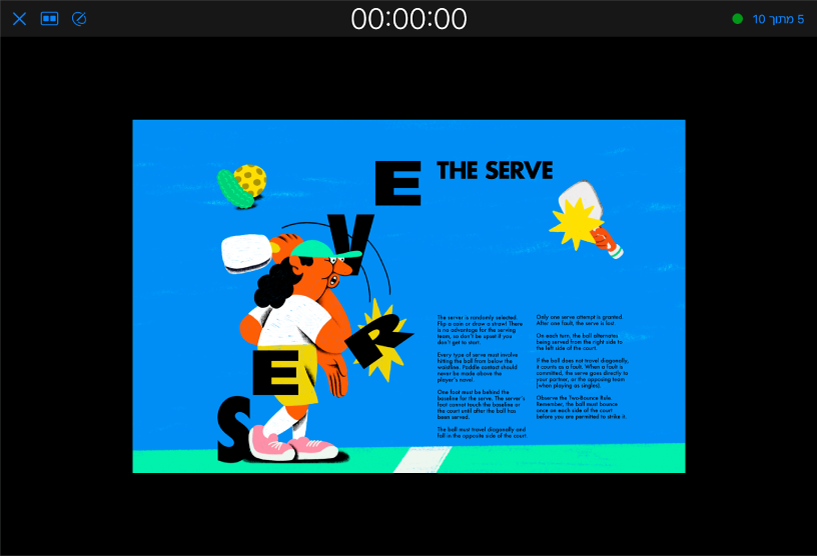
הפעלת המצגת
לתרגול המצגת, יש להקיש על  בסרגל הכלים ולאחר מכן להקיש על ״תרגול מצגת השקפים״. במועד שמתאים לך להציג את המצגת בפני קהל, יש להקיש על השקף שברצונך להתחיל בו בנווט השקפים ואז להקיש על
  בסרגל הכלים. יש להקיש על השקף כדי להקדם במצגת השקפים, או להחליק שמאלה כדי לחזור לשקף הקודם.
רוצה ללמוד עוד?
מדריך זה יסייע לך להתחיל להשתמש בגירסת Keynote 15.4 ב‑iPad. (כדי לבדוק איזו גירסה של Keynote יש לך, יש לעבור אל ״הגדרות״  > ״יישומים״ > Keynote.)
כדי לעיין במדריך למשתמש ב‑Keynote, יש להקיש על ״תוכן עניינים״ בראש העמוד או להזין מילה או ביטוי בשדה החיפוש.
לשימוש ב‑Keynote 15.4 ב-iPad נדרשת גירסת iPadOS 26 ואילך. Keynote זמין ב-App Store ויש צורך ב-חשבון Apple כדי להוריד אותו. התכונות כפופות לשינויים ועבור חלק מהן עשויה להידרש גישה לאינטרנט. עשויים לחול תנאים ותשלומים נוספים.