
הוספה ועריכה של צורה ב‑Keynote ב‑iPad
ספריית הצורות מכילה מאות צורות במבחר קטגוריות. ניתן גם ליצור צורה מותאמת אישית על סמך תיאור מילולי. לאחר הוספת צורה לשקף, ניתן להתאים אותה אישית בכמה דרכים. לדוגמא, תוכל/י לשנות את הכוכב הרגיל בעל חמש הפינות לכוכב בעל עשרים פינות ולהתאים את מידת העגלגלות של פינות בריבוע. בנוסף, תוכל/י להוסיף מלל בתוך צורה וגם למלא צורה בצבע או תמונה.
טיפ: ניתן להוסיף למצגת תמונת SVG, לפרק אותה לצורות הנפרדות שמרכיבות אותה ואז לערוך את הצורות כמו שעורכים כל צורה אחרת. למידע נוסף על הוספת תמונות SVG, ראה/י הוספת תמונה.
 | זמין ברכישת מינוי: עבור חלק מהמאפיינים נדרש מינוי ל-Apple Creator Studio. ניתן למצוא מידע נוסף בעמוד האינטרנט של Apple Creator Studio ובמאמר התמיכה של Apple שנקרא מידע על Apple Creator Studio. | ||||||||||
הוספת צורה
לעבור אל היישום Keynote
 ב-iPad.
לפתוח מצגת, להקיש על
 בסרגל הכלים ולאחר מכן להקיש על
  .
.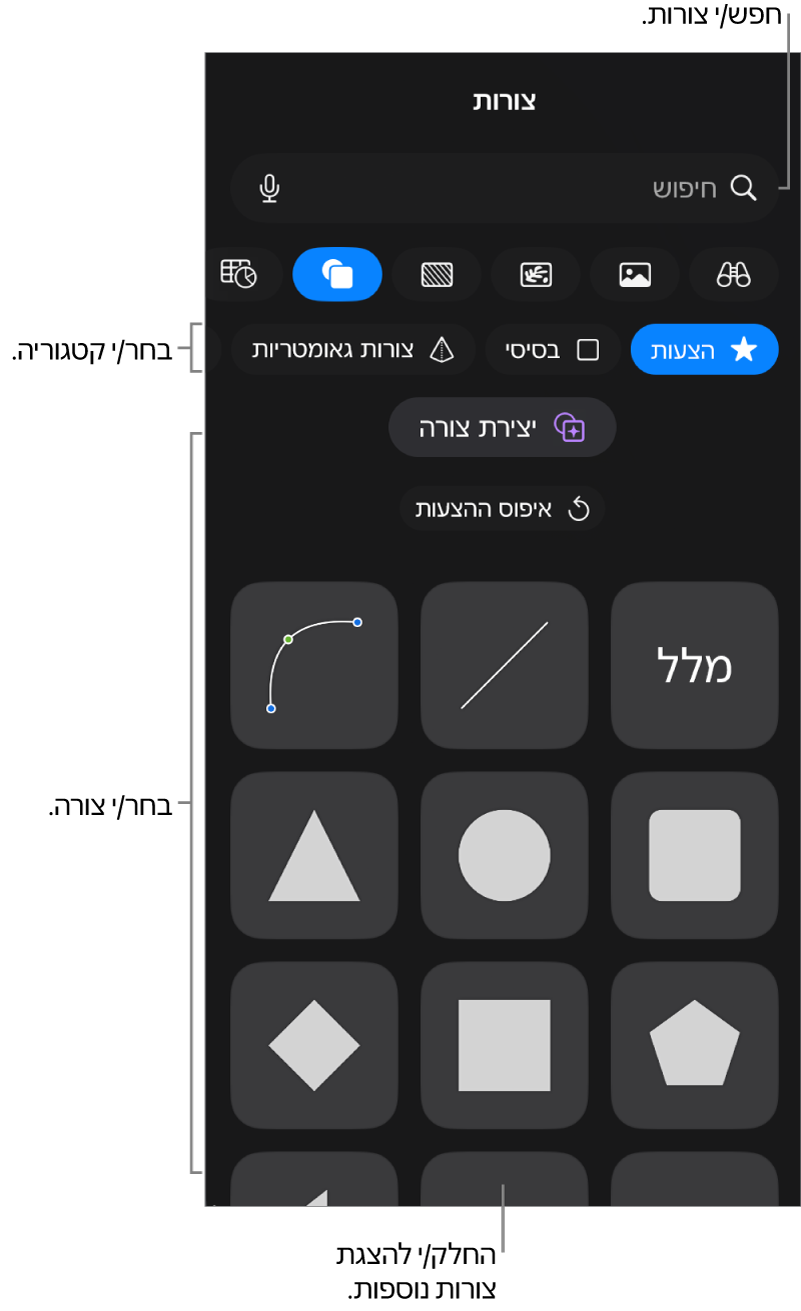
בחר/י קטגוריה בראש ספריית הצורות ואז הקש/י על צורה כדי להוסיף אותה לשקף.
לחיפוש צורה, יש להקיש על
 בתחתית ספריית הצורות, ואז להזין את שם הצורה.
גרור/י את הצורה כדי לשנות את מיקומה בשקף.
ניתן גם להעתיק צורה ממצגת אחרת או מ‑Pages או Numbers.
טיפ: כדי לראות תורות שהיו בשימוש לאחרונה, יש להקיש על בסרגל הכלים.
התאמת תכונות של צורה
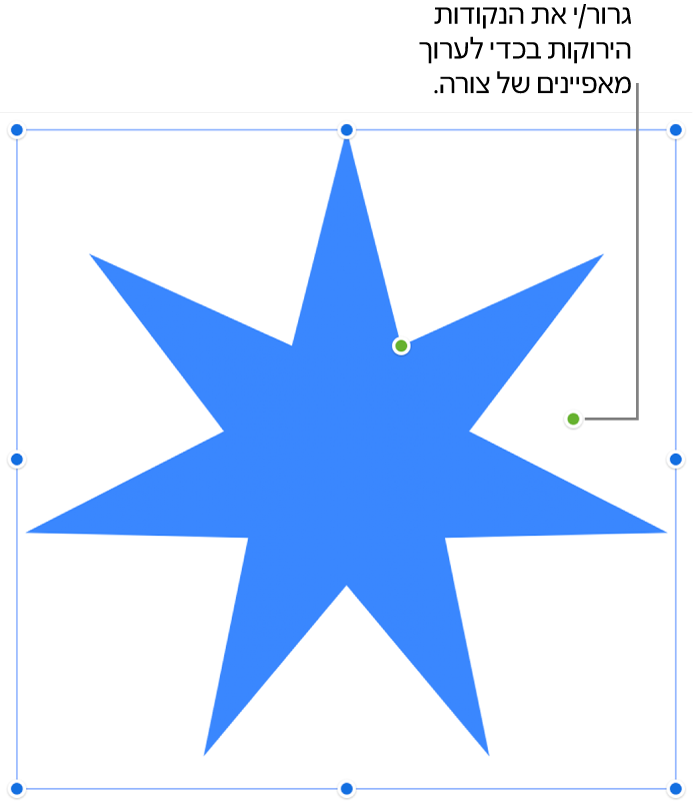
ניתן לשנות את התכונות של כל צורה בסיסית (בקטגוריה ״בסיסי״ בספריית הצורות) שמציגה נקודה ירוקה כשהיא נבחרת. למשל, ניתן להוסיף עוד זרועות לכוכב בן חמש נקודות.
לעבור אל היישום Keynote
ב-iPad.לפתוח מצגת שמכילה צורה בסיסית, ואז להקיש פעמיים על הצורה כדי לבחור בה.
בצע/י פעולה כלשהי מהפעולות הבאות:
שינוי הפינות של מלבן מעוגל: גרור/י את הנקודה הירוקה לכיוון פינה מסוימת כדי לחדד אותה; לחלופין, גרור/י הרחק מהפינה כדי לעגל אותה.
שינוי מספר הנקודות בכוכב: גרור/י את הנקודה הירוקה החיצונית בכיוון השעון כדי להוסיף נקודות או נגד כיוון השעון כדי להסיר אותן. כוכב יכול להיות בעל שלוש עד עשרים נקודות.
שינוי צורת הנקודות בכוכב: גרור/י את הנקודה הירוקה הפנימית לכיוון מרכז הכוכב על‑מנת להפוך את הנקודות לארוכות יותר וצרות יותר, או גרור/י הרחק מהמרכז על‑מנת להפוך אותן לקצרות יותר ורחבות יותר.
שינוי הצורה של בועת הסבר או דיבור: גרור/י את הנקודה הירוקה שבגוף הצורה על‑מנת לשנות את צורתה. גרור/י את הנקודה הירוקה שבקצה הנקודה על‑מנת לשנות את האורך והמיקום שלה. גרור/י את הנקודה הירוקה שבבסיס הנקודה על‑מנת לשנות את הרוחב שלה.
שינוי מספר הצדדים במצולע: גרור/י את הנקודה הירוקה עם כיוון השעון או נגד כיוון השעון על‑מנת לשנות את מספר הצדדים.
שינוי יחסי גודל של חצים: גרור/י את הנקודה הירוקה לכיוון קצה החץ כדי להפוך את ראש החץ שטוח יותר, או גרור/י לכיוון נקודה צדית כדי להפוך את בסיס החץ עבה יותר.
ניתן לערוך את המאפיינים של צורה גם על ידי שינוי הערכים הספציפיים שלהם, כמו מספר החודים בכוכב, רדיוס הפינה במלבן מעוגל, רוחב הזנב בבועת דיבור ועוד. יש להקיש על
 , להקיש על ״ארגן״ ואז להשתמש בכלי הבקרה או להקיש על הערכים של המאפיינים שברצונך לשנות.
יצירת צורה
אם יש לך מינוי ל‑Apple Creator Studio, תהיה לך אפשרות להשתמש במאפיין הבינה המלאכותית ״יצירת צורה״ כדי ליצור צורה מותאמת אישית על סמך תיאור מילולי.
המאפיין הזה אינו זמין בכל הארצות או האזורים. לפרטים נוספים, ניתן לעיין ב‑Apple Creator Studio.
לעבור אל היישום Keynote
ב-iPad.לפתוח מצגת, להקיש על
בסרגל הכלים ולאחר מכן להקיש על .הערה: אם זו הפעם הראשונה שבה נעשה שימוש ב״יצירת צורה״ ב-Keynote, יש לפעול לפי ההוראות על המסך כדי לציין את טווח הגיל ביישום. המאפיין ״יצירת צורה״ אינו זמין לבני כל הגילים ולכן על ההורה או האפוטרופוס להפעיל את המאפיין הזה עבור ילדים ובני נוער בקבוצה המשפחתית שלהם. למידע נוסף, ניתן לעיין במאמר התמיכה של Apple בשם How to set up Family Sharing on your iPhone, iPad, or Mac.
יש להקיש על ״יצירת צורה״ ואז להקליד בשדה המלל תיאור של הצורה שברצונך ליצור.
על סמך התיאור שלך, ייווצרו עד ארבע אפשרויות של צורות. הצורות שייווצרו יישמרו אוטומטית וניתן יהיה לדפדף ביניהן במרכז התוכן במסמכים וביישומים שלך.
יש לבצע אחת מהפעולות הבאות:
הוספת צורה: יש להקיש על הצורה הרצויה ואז להקיש על ״הוספה״ כדי להוסיף אותה לשקף.
התנסות בווריאציות חדשות: יש להקיש על הכפתור ״יצירה מחדש״ כדי ליצור ארבע אפשרויות חדשות של צורות, או לערוך את תיאור המלל ולנסות שוב.
חשוב: המאפיין ״יצירת צורות״ כפוף למיכסות שימוש. כדי לבדוק את מצב השימוש שלך, ניתן להקיש על  בסרגל הכלים, להקיש על ״מאפייני בינה מלאכותית״ ואז להקיש על ״הצגת מצב השימוש״.
כדי לעבוד עם כמה צורות בו‑זמנית, גע/י והחזק/י צורה אחת ולאחר מכן הקש/י על הצורות האחרות באצבע אחרת.