המדריך למשתמש ב-Keynote ב-iPad
- ברוכים הבאים
- מה חדש
-
- תחילת השימוש ב-Keynote
- מבוא לתמונות, תרשימים ואובייקטים אחרים
- יצירת מצגת
- בחירת אופן הניווט במצגת
- פתיחת מצגת
- שמירה ובחירת שם למצגת
- חיפוש מצגת
- הדפסת מצגת
- התאמה אישית של סרגל הכלים
- העתקת מלל ואובייקטים בין יישומים
- שימוש ב‑Apple Pencil עם Keynote
- יצירת מצגת באמצעות VoiceOver
- שינוי הגדרות הפרטיות וניתוח הנתונים של Keynote
- זכויות יוצרים

מיזוג או ביטול מיזוג של תאים ב‑Keynote ב‑iPad
מיזוג של תאי טבלה משלב תאים סמוכים לתא בודד. ביטול מיזוג של תאים שהיו ממוזגים משמר את כל הנתונים בתא השמאלי העליון החדש.
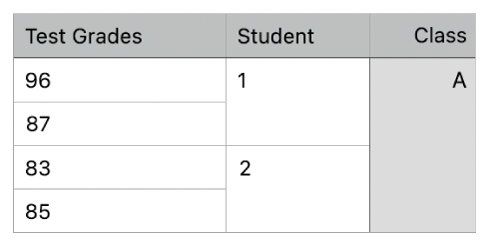
להלן מספר מגבלות:
לא ניתן למזג תאים שאינם סמוכים או תאים מאזורים שונים בטבלה, למשל, תאים מגוף הטבלה ומהכותרת העליונה.
לא ניתן למזג עמודות או שורות.
לא ניתן לפצל תא. אם תא מסוים מעולם לא מוזג עם תא אחר, לא ניתן לבטל את המיזוג שלו.
מיזוג תאים
לעבור אל היישום Keynote
 ב-iPad.
לפתוח מצגת שמכילה טבלה, לבחור תאים צמודים, ואז להקיש על ״מיזוג״.
אם אינך רואה את האפשרות למיזוג התאים, הקש/י על הקטע הנבחר.
אלו התוצאות של מיזוג תאים:
אם רק אחד מהתאים הכיל תוכן לפני המיזוג, התא שמוזג ישמר את התוכן והעיצוב של תא זה.
אם תאים מרובים הכילו תוכן לפני המיזוג, כל התוכן יישמר, אך תאים עם עיצוב נתונים ספציפי, כגון מספרים, מטבע או תאריכים, יומרו למלל.
אם הוחל צבע מילוי על התא השמאלי העליון, התא שמוזג יקבל צבע מילוי זה.
ביטול מיזוג של תאים
לעבור אל היישום Keynote
ב-iPad.לפתוח מצגת שמכילה טבלה, להקיש על התא, להקיש עליו שוב ולאחר מכן להקיש על ״ביטול המזיגה״.
כל התוכן מהתא שמוזג קודם לכן מתווסף לתא הראשון שהמיזוג שלו בוטל.