המדריך למשתמש ב-Keynote ב-iPad
- ברוכים הבאים
- מה חדש
-
- תחילת השימוש ב-Keynote
- מבוא לתמונות, תרשימים ואובייקטים אחרים
- יצירת מצגת
- בחירת אופן הניווט במצגת
- פתיחת מצגת
- שמירה ובחירת שם למצגת
- חיפוש מצגת
- הדפסת מצגת
- התאמה אישית של סרגל הכלים
- העתקת מלל ואובייקטים בין יישומים
- שימוש ב‑Apple Pencil עם Keynote
- יצירת מצגת באמצעות VoiceOver
- שינוי הגדרות הפרטיות וניתוח הנתונים של Keynote
- זכויות יוצרים

חיפוש מצגת Keynote ב‑iPad
מנהל המסמכים, שמוצג מתחת, הוא הרכיב שמוצג כשפותחים את Keynote ואין מצגת פתוחה, או כשפותחים את היישום ״קבצים״. אפשר לחפש מצגת לפי שם או תוכן (כולל מלל, שם המחבר, שמות קובצי מדיה, תיאורי סרטונים ותמונות, הערות ועוד), או לנסות לאתר אותה על-ידי עיון בכל המיקומים שבהם המצגות שלך שמורות (למשל, ב‑iCloud Drive, במכשיר, בהתקן אחסון חיצוני או אצל ספק אחסון חיצוני). ניתן גם למיין את המצגות כדי למצוא את המצגת הרצויה ביתר קלות.
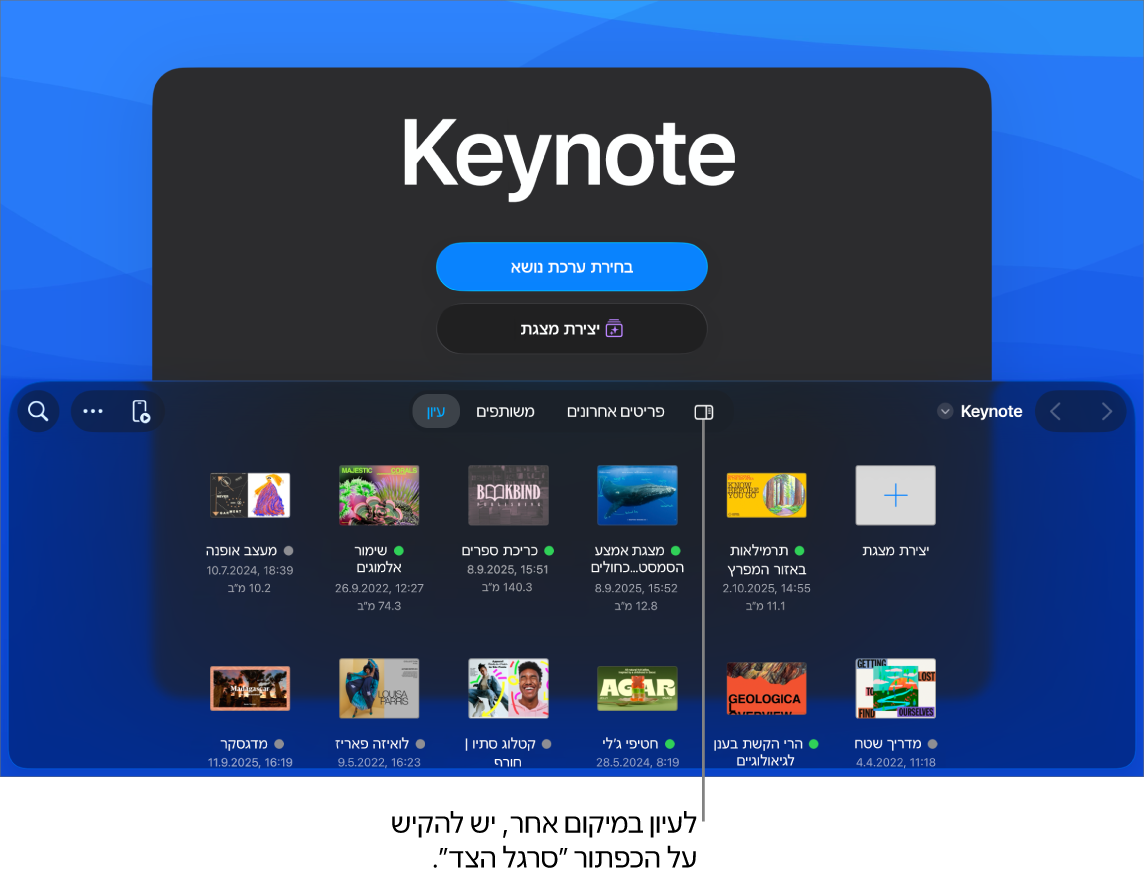
חיפוש מצגת
לעבור אל היישום Keynote
 ב-iPad.
לפתוח מצגת. אם כבר יש מצגת פתוחה, הקש/י על
 בפינה הימנית העליונה כדי לראות את כל המצגות.
בצע/י פעולה כלשהי מהפעולות הבאות:
חיפוש: הקש/י בשדה החיפוש והזן/י חלק מהשם של המצגת או את השם המלא. ייתכן שיהיה עליך להקיש על
 כדי להציג את שדה החיפוש.
הצגת מצגות משותפות או מצגות שנערכו לאחרונה בלבד: יש להקיש על ״שיתוף״ או על ״אחרונים״.
איתור מצגת: יש להקיש על
 , ואז להקיש על מיקום בסרגל הצד בצד ימין של המסך.
מיון לפי שם, סוג, תאריך, גודל או תגים: יש להקיש על
 ולאחר מכן להקיש על אפשרות.