Faire le suivi de l’activité quotidienne avec l’Apple Watch
L’app Activité  sur votre Apple Watch suit vos mouvements tout au long de la journée et vous encourage à atteindre vos objectifs de forme physique. L’app enregistre le nombre de fois que vous vous levez ou que vous bougez et la durée de vos entraînements. Trois anneaux de couleur résument vos progrès. L’objectif est de rester assis moins longtemps, de bouger davantage et de faire de l’exercice en complétant chacun des cercles tous les jours.
L’app En forme sur votre iPhone garde un historique de votre activité. Si vous avez fait le suivi de votre activité pendant au moins six mois, elle affiche des données sur les tendances quotidiennes relatives aux calories dépensées en activité, aux minutes d’exercice, aux heures et aux minutes passées debout, à la distance marchée, aux étages montés, etc. Dans l’app En forme sur l’iPhone, touchez Résumé, puis faites défiler l’écran jusqu’à Tendances pour voir votre progrès par rapport à votre activité moyenne.
Remarque : Votre Apple Watch n’est pas un appareil médical. Pour obtenir des informations importantes sur l’utilisation sécuritaire des apps de bien-être, consultez la section Renseignements importants concernant la sécurité de votre Apple Watch.
Démarrer
Lors de la configuration de votre Apple Watch, on vous demande si vous souhaitez configurer l’app Activité. Si vous choisissez de ne pas le faire, vous pouvez vous en occuper plus tard lors de sa première ouverture.
Ouvrez l’app Activité
sur votre Apple Watch.Balayez l’écran vers la gauche pour lire les descriptions des anneaux « Bouger », « M’entraîner » et « Me lever », puis touchez Démarrer.
Utilisez la couronne Digital Crown pour indiquer votre sexe, votre âge, votre poids et votre taille, et si vous utilisez un fauteuil roulant.
Choisissez un niveau d’activité, puis commencez à bouger.
Suivre son progrès
Ouvrez l’app Activité sur votre Apple Watch à tout moment pour voir où vous en êtes. L’app Activité affiche trois anneaux.

Le cercle rouge « Bouger » indique le nombre de calories en activité brûlées.
Le cercle vert « M’entraîner » affiche la durée, en minutes, d’effort intense.
Le cercle bleu « Me lever » vous informe du nombre de fois dans la journée où vous vous êtes levé et déplacé pendant au moins une minute par heure.
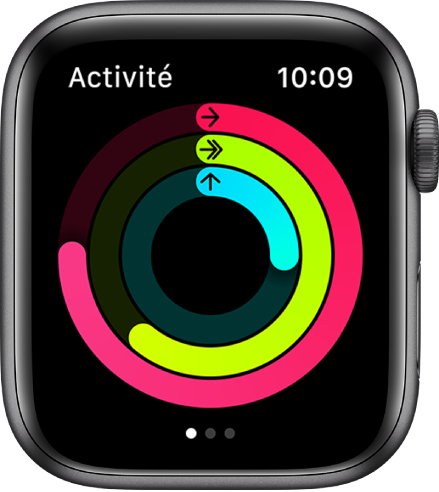
Si vous avez indiqué que vous utilisez un fauteuil roulant, le cercle bleu « Me lever » devient le cercle « Rouler », qui vous informe du nombre de fois dans la journée où vous vous êtes déplacé en roulant pendant au moins une minute par heure.
Tournez la couronne Digital Crown pour afficher les totaux. Continuez de faire défiler l’écran pour afficher votre progression sous forme de graphique, le total de vos pas, la distance totale, les entraînements et les étages montés.
Un cercle qui en superpose un autre indique que vous avez dépassé votre objectif. Tournez la Digital Crown, puis touchez « Résumé hebdomadaire » pour voir le progrès accompli au cours de la semaine.
Modifier les objectifs
Sous watchOS 7, vous pouvez modifier chacun de vos objectifs d’activité.
Ouvrez l’app Activité
sur votre Apple Watch.Tournez la Digital Crown pour accéder au bas de l’écran, puis touchez Modifier les objectifs.
Touchez
 ou
ou  pour ajuster un objectif, puis touchez Suivant.
Un résumé des exploits de la semaine précédente vous est présenté chaque lundi et vous pouvez ajuster vos objectifs pour la semaine à venir. Votre Apple Watch suggère des objectifs selon vos performances passées.
Consulter l’historique d’activité
Ouvrez l’app En forme sur votre iPhone, puis touchez Résumé.
Touchez la zone Activité, puis une date.
Vérifier les tendances
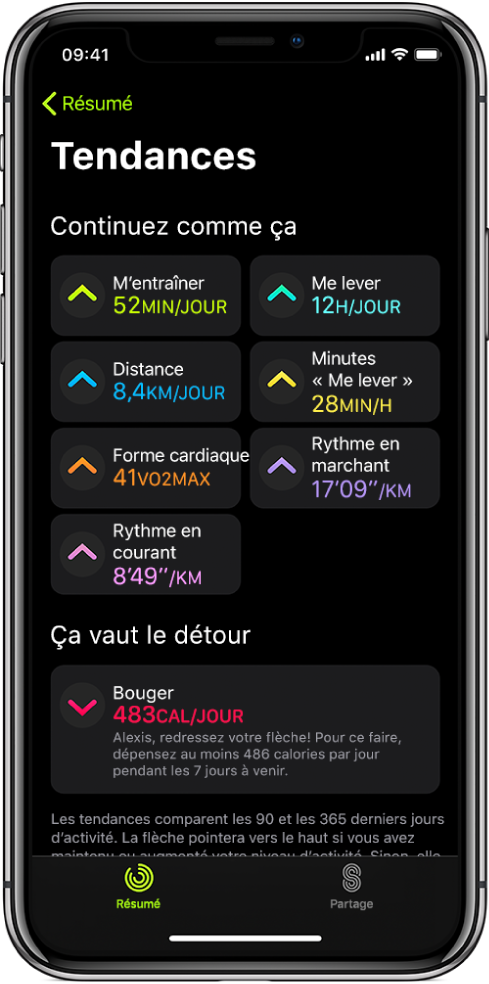
Dans l’app En forme sur un iPhone doté d’iOS 14, la zone Tendances affiche les données sur vos tendances quotidiennes relatives aux calories dépensées en activité, les minutes d’exercice, les heures et les minutes passées debout, la distance marchée, etc. Les tendances comparent votre activité des 90 derniers jours à celle des 365 derniers jours.
Pour voir vos tendances, suivez les étapes ci-dessous :
Ouvrez l’app En forme sur votre iPhone, puis touchez Résumé.
Balayez l’écran vers le haut pour afficher les tendances.
Pour découvrir comment renverser une tendance, touchez Plus.
Pour afficher l’historique d’une tendance en particulier, touchez-la.
Si la flèche Tendance d’une mesure précise pointe vers le haut, vous maintenez ou améliorez votre condition physique. Si la flèche pointe vers le bas, votre moyenne des derniers 90 jours pour cette mesure a commencé à chuter. Pour vous motiver à renverser la tendance, vous recevrez de l’entraînement (p. ex. « Marchez un kilomètre de plus par jour »).
Voir ses trophées
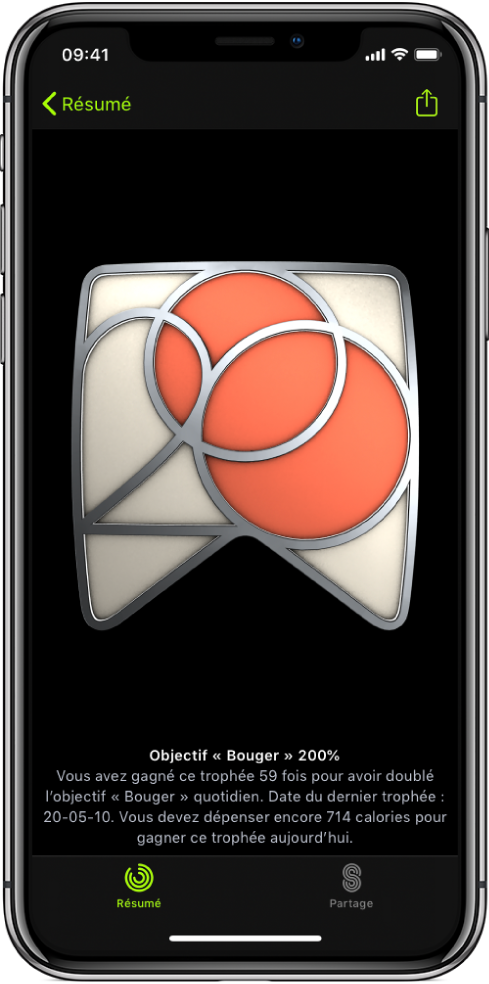
Vous pouvez remporter des trophées pour vos records personnels et les étapes importantes à l’aide de votre Apple Watch. Pour voir tous vos trophées, y compris les trophées des compétitions d’Activité et ceux desquels vous vous rapprochez, suivez les étapes ci-dessous :
Ouvrez l’app Activité
sur votre Apple Watch.Balayez vers la gauche deux fois pour afficher l’écran Trophées.
Faites défiler l’écran vers le haut pour voir vos trophées. Touchez-en un pour en savoir plus à son sujet.
Vous pouvez aussi ouvrir l’app En forme sur votre iPhone, toucher l’onglet Résumé, puis balayez l’écran vers le haut pour afficher les Trophées au bas de l’écran.
Pour plus d’informations à propos des compétitions, consultez Mettre au défi des amis et l’article de l’assistance Apple Remporter des trophées Activité sur votre Apple Watch pour en savoir plus au sujet des trophées.
Contrôler les rappels d’activité
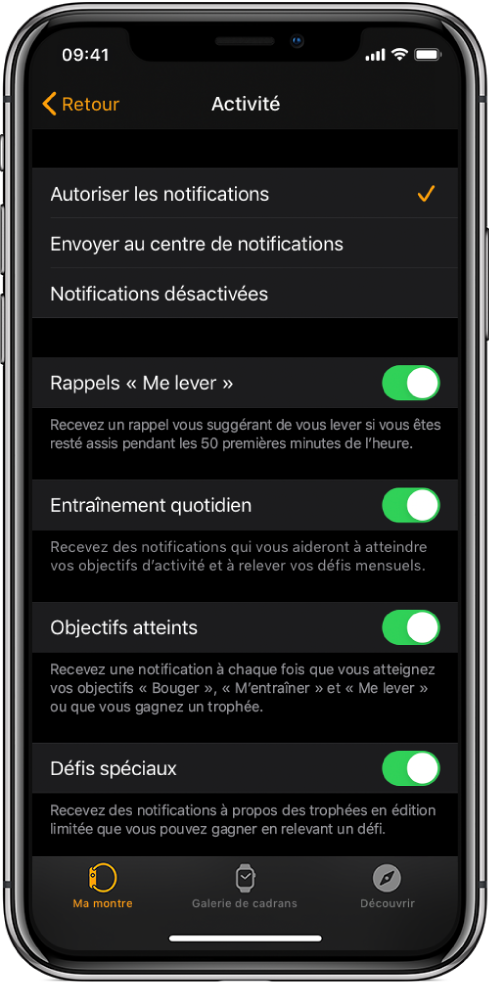
Ces rappels peuvent vous aider à atteindre vos objectifs. Votre Apple Watch vous signale si vous êtes sur la bonne voie ou si vous prenez du retard par rapport à vos objectifs. Pour choisir les rappels et les alertes que vous souhaitez voir, suivez les étapes ci-dessous :
Ouvrez l’app Watch sur votre iPhone, puis touchez Ma montre.
Touchez Activité, puis configurez les rappels.
Suspendre l’entraînement quotidien
Pour désactiver les rappels d’activité, suivez les étapes ci-dessous :
Ouvrez l’app Watch sur votre iPhone, puis touchez Ma montre.
Touchez Activité, puis désactivez Entraînement quotidien.