Utiliser des programmes personnalisés dans Apple Fitness+
Vous pouvez accéder directement à des programmes personnalisés prédéfinis qui reflètent vos types d’activités, durées, musiques et jours d’entraînement préférés. Les programmes personnalisés prédéfinis comprennent ce qui suit :
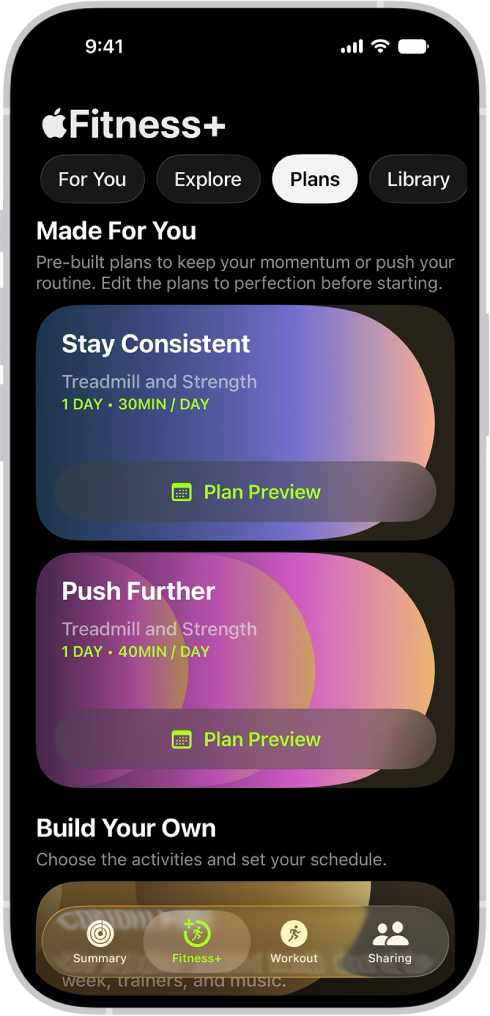
Garder le rythme. Un programme d’entraînement et de méditation qui utilise automatiquement votre historique et vos préférences Apple Fitness+, notamment vos activités, durées, coachs, musiques et jours de la semaine préférés, pour vous proposer intelligemment un programme prêt à l’emploi qui vous permet de garder le rythme.
Se dépasser. Un programme d’entraînement et de méditation qui augmente la durée des mêmes types d’activités que votre programme « Garder le rythme ».
Commencer. Un programme qui comprend les activités que vous avez sélectionnées lorsque vous avez commencé votre abonnement à Apple Fitness+. Si vous n’avez effectué aucune sélection, le programme Commencer vous propose un horaire incluant des activités populaires de Apple Fitness+. Consultez la rubrique S’abonner à Apple Fitness+.
Vous pouvez également créer un programme personnalisé qui convient à votre emploi du temps pour vous aider à accomplir vos objectifs de mise en forme. Une fois votre programme personnalisé terminé, vous pouvez le répéter à tout moment.
Modifier les programmes personnalisés prédéfinis
Accédez à l’app En forme
 sur un iPhone ou un iPad, puis touchez Fitness+ (sur un iPhone).
Touchez Programmes, puis touchez Aperçu du programme à côté de « Garder le rythme », « Se dépasser » ou « Commencer ».
Pour modifier le programme, effectuez l’une des actions suivantes :
Modifier la date de début ou la durée du programme : Touchez les détails du programme en haut de l’écran, touchez la date de début ou la durée du programme, puis choisissez une option.
Ajouter une activité ou un jour supplémentaire au programme : Touchez « Ajouter une activité » à côté d’une date ou faites défiler l’écran vers le bas et touchez « Ajouter un jour », choisissez une option, puis touchez
 .
.Modifier une activité du programme : Touchez Modifier à côté d’une activité, modifiez son type, sa durée ou le jour de la semaine, puis touchez
.Supprimer une activité : Touchez Modifier à côté d’une activité, puis touchez Supprimer l’activité.
Choisir les préférences relatives aux coachs et à la musique : Touchez Coachs ou Musique pour sélectionner les types de coachs et les genres musicaux que vous voulez avoir dans votre programme.
Lorsque vous avez fini, touchez Créer le programme.
Créer son propre programme personnalisé
Accédez à l’app En forme
sur un iPhone ou un iPad, puis touchez Fitness+ (sur un iPhone).Effectuez l’une des opérations suivantes :
Touchez « Programmes », faites défiler l’écran vers le bas jusqu’à « Programmes personnalisés », puis touchez « Créez votre programme ».
Touchez « Pour vous », faites défiler l’écran vers le bas jusqu’à « Créer un programme personnalisé », puis touchez « Créez votre programme ».
Suivez les instructions ci-dessous :
Sélectionner le programme hebdomadaire : Touchez les jours pendant lesquels vous voulez vous entraîner.
Sélectionner la durée totale des entraînements : Touchez la durée à côté de « Durée totale quotidienne », puis choisissez une option.
Sélectionner la durée du programme : Touchez la durée à côté de Durée du programme, puis choisissez une option.
Sélectionner les types d’activités souhaités : Touchez jusqu’à cinq activités.
Remarque : Vous pourriez devoir augmenter la durée totale de vos entraînements et le nombre de jours pendant lesquels vous voulez vous entraîner pour ajouter des activités à votre programme personnalisé.
Touchez Réviser le programme, puis effectuez l’une des opérations suivantes :
Choisir la date de début du programme : Touchez une date de début sous Réviser le programme.
Modifier les activités du programme : Faites défiler l’écran vers le bas pour examiner les types d’activités présentés dans votre programme hebdomadaire.
Touchez Modifier à côté d’une activité pour en modifier le type et les réglages, puis touchez
.Ajouter une activité au programme : Si vous souhaitez ajouter une activité pour un des jours de votre programme, faites défiler l’écran jusqu’à ce jour, puis touchez « Ajouter une activité ». Touchez « Type d’activité » pour en modifier le type et les réglages, puis touchez
.Choisir les préférences relatives aux coachs et à la musique : Touchez Coachs et Musique pour sélectionner les types de coachs et les genres musicaux que vous voulez avoir dans votre programme.
Touchez Créer un programme.
Modifier le programme personnalisé
Après la création de votre programme personnalisé, vous pouvez modifier les activités sélectionnées pour vous en fonction de vos préférences.
Accédez à l’app En forme
sur un iPhone ou un iPad, puis touchez Fitness+ (sur un iPhone).Touchez « Programmes » ou « Pour vous », puis touchez « Afficher le programme ».
Effectuez l’une des actions suivantes :
Voir les détails de votre programme personnalisé : Touchez
 , puis touchez Détails du programme.
Renommer le programme personnalisé : Touchez
, puis touchez Renommer le programme.Examiner les entraînements du programme personnalisé : Balayez l’écran vers la gauche ou la droite pour afficher toutes les activités programmées pour chaque semaine de votre programme.
Remplacer un entraînement : Touchez
 à côté d’une activité, puis touchez un nouvel entraînement pour la remplacer.
Remarque : Vous pouvez uniquement remplacer des entraînements pour un jour où des activités sont programmées.
Commencer le programme personnalisé
Accédez à l’app En forme
sur un iPhone ou un iPad, puis touchez Fitness+ (sur un iPhone).Effectuez l’une des opérations suivantes :
Sur un iPhone ou un iPad : Touchez Programmes ou Pour vous.
Sur une Apple TV 4K : Ouvrez la barre latérale, puis sélectionnez Programmes.
Sélectionnez « C’est parti », puis
 .
.
Sur l’Apple TV 4K, les entraînements du programme apparaissent en ordre chronologique, et le programme de cette semaine se trouve en haut de l’écran pour que vous puissiez voir ce qui est prévu ensuite. Vous pouvez faire défiler l’écran vers le bas pour voir ce qui est prévu dans les semaines suivantes. Après chaque semaine, les entraînements terminés sont placés en bas de page.
Vous pouvez revenir à des semaines ou jours précédents pour terminer des entraînements à tout moment durant votre programme. Si vous commencez un programme sur l’Apple TV 4K, votre progression est enregistrée et vous pouvez le poursuivre sur un iPhone ou iPad et passer d’un appareil à l’autre.
Remarque : Après avoir commencé votre programme personnalisé, vous recevez des rappels sur votre iPhone. Pour en savoir plus, consultez Modifier les réglages d’En Forme sur l’iPhone.
Mettre fin à votre programme personnalisé actuel
Accédez à l’app En forme
sur un iPhone ou un iPad, puis touchez Fitness+ (sur un iPhone).Touchez « Programmes » ou « Pour vous », puis touchez « Afficher le programme ».
Touchez
, puis touchez deux fois Terminer le programme consécutivement.
Une fois que vous avez terminé ou supprimé un programme personnalisé, vous pouvez le répéter à tout moment. Faites défiler l’écran jusqu’à Programmes enregistrés, puis touchez un programme (sur l’iPhone ou l’iPad), ou naviguez jusqu’à la rangée Programmes récents (sur l’Apple TV 4K), puis sélectionnez Répétition exacte pour répéter les entraînements de la dernière fois. Vous pouvez sélectionner Répétition actualisée pour actualiser le programme avec des entraînements plus récents.