Macin käyttöopas
- Tervetuloa
- Uudet ominaisuudet macOS Tahoessa
-
- Internet-yhteyden muodostaminen
- Kirjautuminen Apple-tilille
- iCloudin käyttöönotto
- Verkon selaaminen
- Tiedoston esikatseleminen
- Näyttökuvan ottaminen
- Näytön kirkkauden muuttaminen
- Äänenvoimakkuuden säätäminen
- Ohjauslevyn ja hiiren eleiden käyttö
- Käytä Touch ID:tä
- Dokumenttien tulostaminen
- Näppäinoikotiet
-
- Macin apit
- Appien avaaminen
- Appi-ikkunoissa työskenteleminen
- Appi-ikkunoiden järjestäminen
- Appien käyttäminen koko näytöllä
- Appien käyttäminen Split View -näkymässä
- Järjestäjän käyttäminen
- Appien hankkiminen App Storesta
- Appien asentaminen ja uudelleenasentaminen App Storesta
- Muiden appien asentaminen ja asennusten poistaminen
-
- Dokumenttien luominen ja niiden kanssa työskenteleminen
- Dokumenttien avaaminen
- Merkintöjen tekeminen tiedostoihin
- Tiedostojen yhdistäminen PDF:ksi
- Työpöydällä olevien tiedostojen järjestäminen
- Tiedostojen järjestäminen kansioilla
- Tiedostojen ja kansioiden merkitseminen
- Tiedostojen varmuuskopioiminen
- Tiedostojen palauttaminen
-
- Järjestelmäasetusten muuttaminen
- Työpöytäkuvan valitseminen
- Widgettien lisääminen ja muokkaaminen
- Näytönsäästäjän käyttäminen
- Käyttäjän tai ryhmän lisääminen
- Sähköpostitilien ja muiden tilien lisääminen
- Tehtävien automatisointi Pikakomennoilla
- Memojin luominen
- Sisäänkirjautumiskuvan vaihtaminen
- Järjestelmän kielen vaihtaminen
-
- Esittelyssä Apple Intelligence
- Viestien ja puheluiden kääntäminen
- Omien kuvien luominen Image Playgroundilla
- Oman emojin luominen genmojilla
- Apple Intelligencen käyttäminen Sirin kanssa
- Oikeiden sanojen löytäminen kirjoitustyökalujen avulla
- Yhteenvedon tekeminen ilmoituksista ja keskeytysten vähentäminen
-
- Apple Intelligencen käyttäminen Mail-apissa
- Apple Intelligencen käyttäminen Viestit-apissa
- Apple Intelligencen käyttäminen Muistiinpanot-apissa
- Apple Intelligencen käyttäminen Puhelin-apissa
- Apple Intelligencen käyttäminen Kuvat-apissa
- Apple Intelligencen käyttäminen Muistutukset-apissa
- Apple Intelligencen käyttäminen Safari-apissa
- Apple Intelligencen käyttäminen Pikakomennot-apissa
- ChatGPT:n käyttäminen Apple Intelligencen kanssa
- Apple Intelligence ja yksityisyys
- Pääsyn estäminen Apple Intelligence ‑ominaisuuksiin
-
- Keskity-tilan käyttöönotto tehtävään keskittymistä varten
- Ponnahdusikkunoiden estäminen Safarissa
- Sanelun käyttäminen
- Pikatoimintojen suorittaminen aktivointikulmien avulla
- Sähköpostien lähettäminen
- Tekstiviestien lähettäminen
- FaceTime-puhelun soittaminen
- Kuvien ja videoiden muokkaaminen
- Kuvan tekstin käyttäminen Livetekstillä
- Pikamuistiinpanon aloittaminen
- Reittiohjeiden hankkiminen
-
- Jatkuvuuden johdanto
- Kohteiden lähettäminen lähellä oleviin laitteisiin AirDropilla
- Tehtävien siirtäminen laitteiden välillä
- iPhonen hallitseminen Macilla
- Kopioiminen ja sijoittaminen laitteiden välillä
- Videon ja äänen striimaaminen AirPlaylla
- Puhelujen soittaminen ja vastaanottaminen sekä tekstiviestien lähettäminen ja vastaanottaminen Macilla
- iPhonen internet-yhteyden käyttäminen Macissa
- Wi-Fi-salasanan jakaminen toisen laitteen kanssa
- iPhonen käyttäminen verkkokamerana
- Luonnosten, kuvien ja skannausten lisääminen iPhonesta tai iPadista
- Macin lukituksen avaaminen Apple Watchilla
- iPadin käyttäminen toisena näyttönä
- Macin ja iPadin ohjaaminen samalla näppäimistöllä ja hiirellä
- Musiikin, elokuvien ja muun synkronointi laitteiden välillä
-
- Perhejaon käyttöönotto
- Perhejako-suositusten saaminen
- Perheenjäsenien lisääminen Perhejako-ryhmään
- Perheenjäsenten poistaminen Perhejako-ryhmästä
- Jakamisen ja käyttörajoitusten asetusten hallitseminen
- Kuvakirjaston jakaminen
- Yhteistyön tekeminen projekteissa
- Kanssasi jaetun sisällön löytäminen
- Ystävien ja perheenjäsenten löytäminen
-
- Ulkoisen näytön liittäminen
- Kameran käyttäminen
- Langattoman lisälaitteen yhdistäminen
- Tulostimen yhdistäminen Maciin
- AirPods-kuulokkeiden yhdistäminen Maciin
- Macin akunkeston parantaminen
- Tallennustilan optimoiminen
- CD- ja DVD-levyjen polttaminen
- Kodin lisälaitteiden ohjaaminen
- Windowsin käyttäminen Macissa
-
- Alkuun pääseminen
-
- Näkemiseen liittyvät käyttöapuominaisuudet
- VoiceOverin käytön aloittaminen
- Ympäristön lähentäminen
- Macin näytön sisällön lähentäminen
- Fontin ja kuvakkeiden suurentaminen
- Näytön värien säätäminen
- Tekstin ja värien näyttäminen suurempana viemällä osoitin niiden päälle
- Tekstin kuunteleminen tai sen ulkoasun muuttaminen apeissa
- Näytön liikkeen muokkaaminen
- Näytön sisällön suurentaminen
- Osoittimen näkemisen helpottaminen
- Macin asettaminen lukemaan näytön tekstin ääneen
-
- Jaetun sisällön hallitseminen
- Macin asettaminen turvalliseksi
- Macin sijainnin näkemisen salliminen apeille
- Yksityisen selauksen käyttäminen
- Tietojen suojaaminen
- Salasanojen ymmärtäminen
- Heikkojen tai vaarantuneiden salasanojen vaihtaminen
- Mailin tietosuojauksen käyttäminen
- Kirjaudu sisään Applella -toiminnon käyttäminen apeissa ja verkkosivustoilla
- Kadonneen laitteen löytäminen
- Resursseja Macillesi
- Resursseja Apple-laitteillesi
- Tekijänoikeudet ja tavaramerkit

MacBook Neon esittelykierros
Tervetuloa uuteen MacBook Neoon.
Klikkaa alla olevaa sinistä tekstiä, niin saat lisätietoja ominaisuudesta.
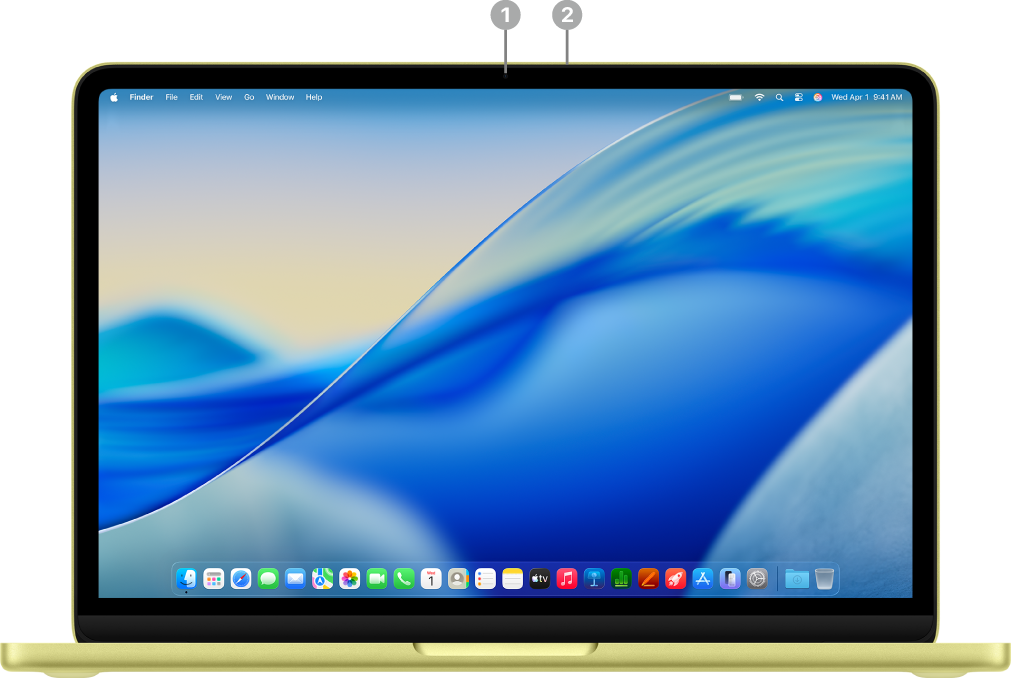 | Klikkaa ominaisuutta, niin saat siitä lisätietoja. | ||||||||||
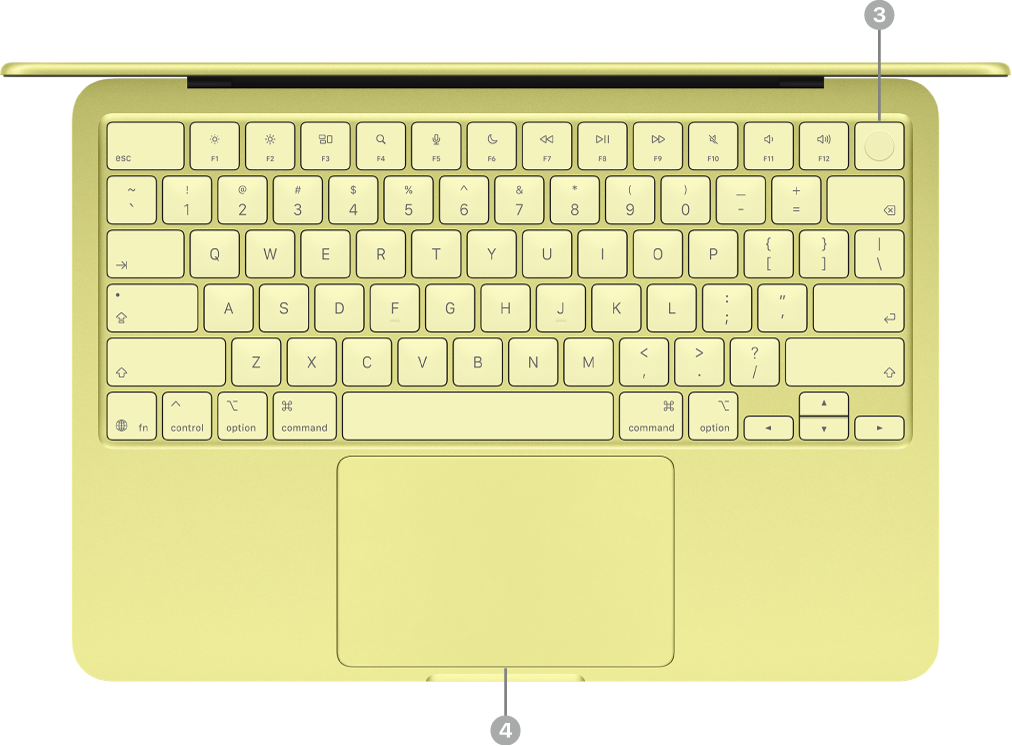 | |||||||||||
 | |||||||||||


USB-C-portteihin tutustuminen
MacBook Neossa on kaksi USB-C-porttia.

USB 3- ja USB 2 ‑portit: MacBook Neossa on kaksi USB-C-porttia. Vasen portti tukee yhtä ulkoista näyttöä ja tiedonsiirtoa USB 3 ‑nopeuksilla (jopa 10 Gt/s). Oikea portti tukee tiedonsiirtoa USB 2 ‑nopeuksilla (jopa 480 Mt/s). Voit ladata MacBook Neoa ja liittää siihen lisälaitteita kummankin portin kautta.
MacBook Neon lataaminen: Voit ladata tietokoneen kummasta tahansa portista USB-C-latauskaapelilla ja yhteensopivalla virtalähteellä. Katso MacBook Neon akun lataaminen.
Lisälaitteen liittäminen MacBook Neoon: Voit käyttää molempia portteja lisälaitteiden liittämiseen ja esimerkiksi iPhonen kaltaisten laitteiden lataamiseen. Voit käyttää vasenta porttia (USB 3) tiedonsiirtoon suuremmilla nopeuksilla. Katso Lisälaitteiden liittäminen MacBook Neoon.
Ulkoisen näytön liittäminen MacBook Neoon: Voit liittää vasempaan porttiin (USB 3) ulkoisen näytön, projektorin tai HDTV:n. Katso Ulkoisen näytön liittäminen MacBook Neoon.
Vinkki: Suositeltavinta on ladata MacBook Neo oikean portin (USB 2) kautta, jolloin vasen portti (USB 3) on käytettävissä näytön tai suurempia tiedonsiirtonopeuksia tukevien lisälaitteiden liittämiseen.
Jos tarvitset sovittimen laitteen liittämiseen: Jos laitteessa on liitin, joka ei sovi MacBook Neon porttiin, voit käyttää sovitinta. Katso Applen tukiartikkeli Macin Thunderbolt‑ tai USB-C-portin sovittimet.
Huomaa: Pelkkää Thunderboltia käyttävät laitteet eivät ole yhteensopivia MacBook Neon kanssa. Jos Thunderbolt-laite tukee myös toista standardia, kuten USB 2:ta tai USB 3:a, se on yhteensopiva MacBook Neon kanssa. Jos liität laitteen, joka käyttää vain Thunderboltia, näkyviin tulee ilmoitus.
Mitä seuraavaksi?
Kun olet nyt tutustunut uuteen MacBook Neoon, katso kohdasta Macin käyttöönotto ohjeet käytön aloittamiseen Käyttöönottoapurin avulla.
Jos sinulla on jo aiemmin ollut Mac, tutustu ohjeisiin Tilien käyttöönotto tai Macin ulkoasun personointi.
Jos olet vaihtamassa Windows-tietokoneesta, katso kohdasta Oletko vaihtanut Windowsista Maciin? Windowsin ja macOS:n tärkeimmät erot ja samankaltaiset apit. Tutustu sen jälkeen ohjeessa Oletko uusi Mac-käyttäjä? macOS:n tärkeisiin ominaisuuksiin.