Editar al ritmo en Final Cut Pro para Mac
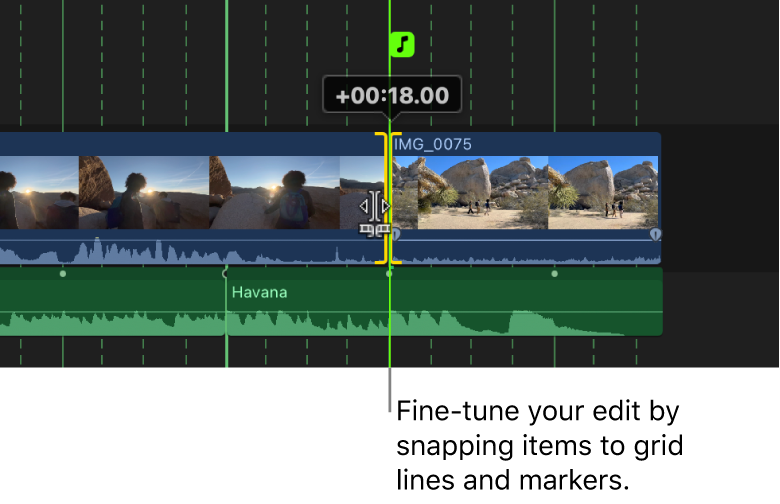
Puedes usar la detección de tiempo para editar un vídeo al ritmo de un clip de música y evitar las laboriosas ediciones manuales. La detección de tiempo analiza de forma inteligente los clips de música y muestra una parrilla de tiempo, lo que te permite alinear de forma rápida y sencilla las ediciones con partes de la canción, compases y tiempos. Cuando el ajuste automático está activado, los puntos de edición se ajustan a las líneas de la parrilla y a los marcadores.
También puedes usar la detección de tiempo para acortar un clip de música de modo que coincida con la duración de una edición de vídeo, sin dejar interrupciones perceptibles en la música.

Nota: Para asegurarte de que la parrilla de tiempo sea lo más precisa posible desde el punto de vista musical, selecciona un clip de música con compás de 4/4.
Acerca de las partes de la canción, compases y tiempos
Dependiendo de lo mucho que amplíes o reduzcas la línea de tiempo en Final Cut Pro, se muestran diferentes tipos de líneas de parrilla y marcadores para las partes de la canción, los compases y los tiempos.
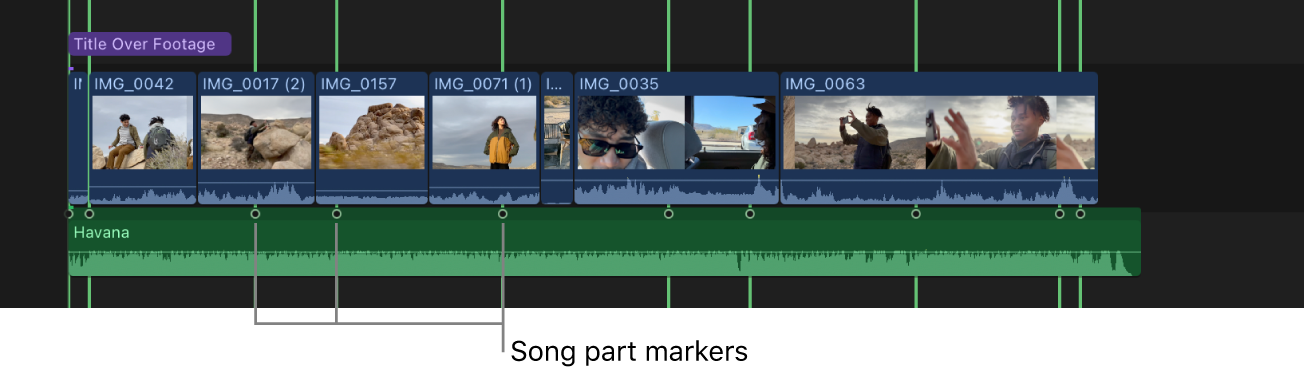
Partes de la canción: Las partes de la canción son grandes transiciones musicales o cambios estructurales de las canciones. Los marcadores de partes de la canción identifican cambios importantes en la música y representan momentos musicales impactantes con los que alinear las ediciones. Cuando la línea de tiempo está muy alejada, Final Cut Pro identifica las partes de la canción con puntos huecos en los clips de música y las líneas de color verde más gruesas en la parrilla de tiempo.
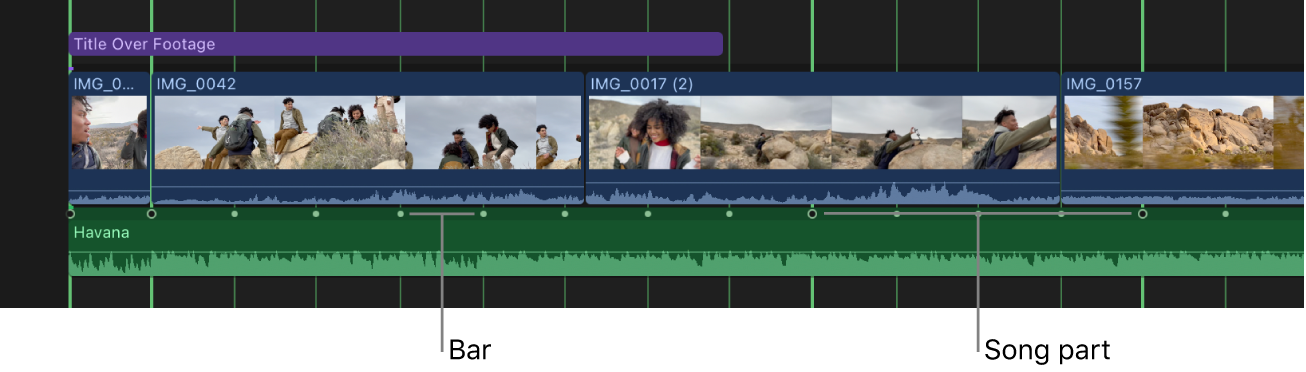
Compases: Los compases (también llamados tiempos) son grupos de pulsos divididos según el compás de la canción. En Final Cut Pro, los compases aparecen como puntos de color verde brillante en los clips de música y como líneas de color verde más finas en la parrilla de tiempo (cuando la línea de tiempo está parcialmente ampliada).
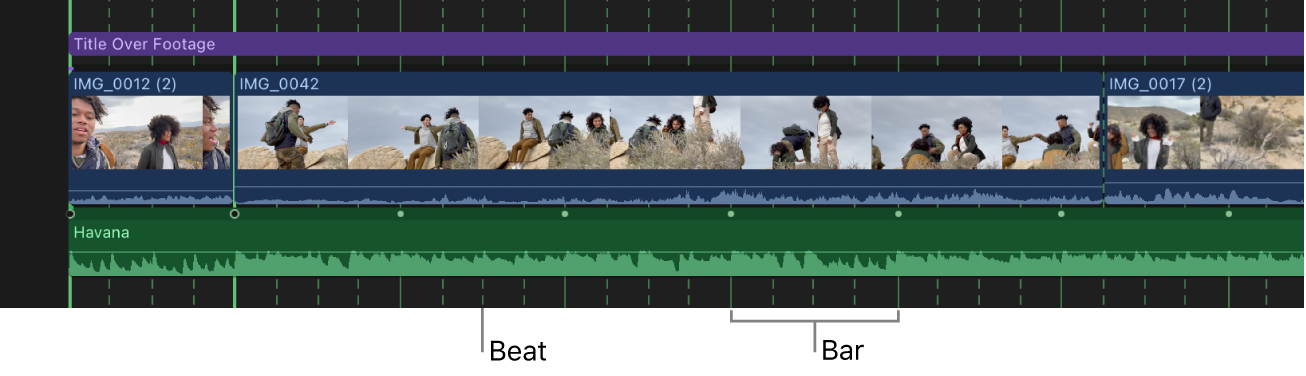
Tiempos: Los tiempos son la unidad básica de compás en la música. Son el pulso constante al que se marca el ritmo con el pie al escuchar una canción. En Final Cut Pro, los tiempos se representan como líneas de color verde discontinuas en la parrilla de tiempo.


Activar la detección de tiempo
Puedes activar la detección de tiempo para los clips de música de la línea de tiempo.
En Final Cut Pro, abre un proyecto que incluya el clip de música que quieres editar.
Selecciona uno o más clips de música en la línea de tiempo.
Realiza una de las siguientes acciones:
Selecciona Clip > Activar detección de tiempo (o pulsa Opción + B).
Con la tecla Control pulsada, haz clic sobre la selección y, a continuación, elige “Activar detección de tiempo”.
Haz clic en el menú desplegable “Mejoras” situado debajo del visor y, a continuación, selecciona “Activar detección de tiempo”.
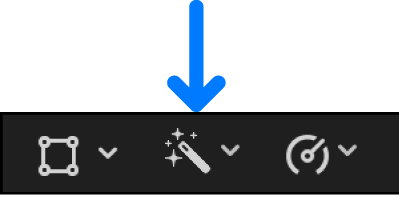
En el inspector de audio, selecciona la casilla “Detección de tiempo”.
Final Cut Pro analiza el clip o los clips seleccionados y muestra una parrilla en la línea de tiempo.
Para desactivar la detección de tiempo en uno o varios clips seleccionados, realiza una de las siguientes operaciones:
Selecciona Clip > Desactivar detección de tiempo (o pulsa Opción + B).
Con la tecla Control pulsada, haz clic sobre la selección y, a continuación, elige “Desactivar detección de tiempo”.
Haz clic en el menú desplegable “Mejoras” situado debajo del visor y, a continuación, selecciona “Desactivar detección de tiempo”.
En el inspector de audio, desmarca la casilla “Detección de tiempo”.
Mostrar u ocultar la parrilla de tiempo
Después de activar la detección de tiempo para uno o varios clips de música en la línea de tiempo, los clips se analizan y aparece la parrilla de tiempo. Puedes mostrar u ocultar rápidamente la parrilla de tiempo mientras trabajas.
En Final Cut Pro, abre un proyecto que incluya uno o varios clips de música con la detección de tiempo activada.
Realiza una de las siguientes acciones:
Selecciona Visualización > Parrilla de detección de tiempo (o pulsa 0).
Cuando se muestra la parrilla de tiempo, aparece una marca de verificación junto al ítem del menú.
Haz clic en el botón “Parrilla de tiempo” situado en la esquina superior derecha de la línea de tiempo.
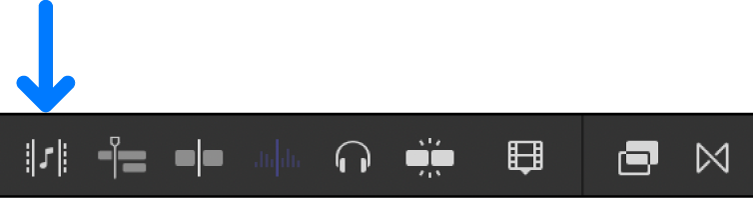
Cuando se muestra la parrilla de tiempo, el botón “Parrilla de tiempo” aparece resaltado.
Dependiendo del nivel de zoom, en la parrilla de tiempo se muestran partes de la canción, compases y tiempos. Consulta Acerca de las partes de la canción, compases y tiempos, más arriba.
Editar vídeo al tiempo de un clip de música
En Final Cut Pro, abre un proyecto que incluya el clip de música que quieres editar.
Selecciona uno o más clips de música en la línea de tiempo.
Para activar la detección de tiempo, selecciona Clip > Activar detección de tiempo (o pulsa Opción + B).
Consulta Activar la detección de tiempo, más arriba. Final Cut Pro analiza el clip o los clips seleccionados y muestra una parrilla en la línea de tiempo.
Aumenta o reduce el zoom de la línea de tiempo para ver partes de la canción, compases y tiempos en la parrilla de tiempo.
Consulta Acerca de las partes de la canción, compases y tiempos, más arriba.
Consejo: Para alinear fácilmente los ítems con la parrilla de tiempo, activa el ajuste automático. Selecciona Visualización > Ajuste automático o haz clic en el botón “Ajuste automático” situado en la esquina superior derecha de la línea de tiempo. Si el ajuste automático está desactivado, los puntos de edición del clip, el cursor de reproducción y el Skimmer no se ajustarán a la parrilla de tiempo, pero esta seguirá siendo visible y se podrá usar como guía.
Realiza ediciones alineando los puntos de edición con las líneas y los marcadores de la parrilla.
Cuando el ajuste automático está activado, el cursor de reproducción y los puntos de inicio y fin del clip se ajustan a los ítems de la parrilla. El icono de la nota musical cambia en función de si se ajusta a una parte de la canción, un compás o un tiempo.
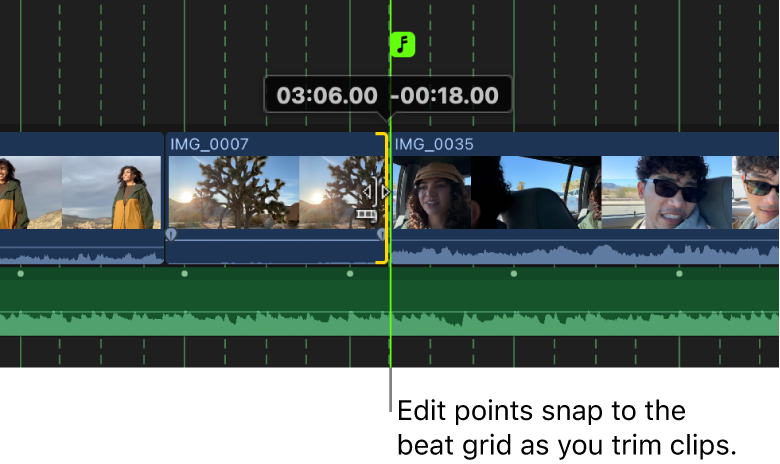
Consejo: Para mostrar u ocultar temporalmente la parrilla de tiempo, pulsa la tecla 0 (cero).
Estos son solo algunos de los tipos de edición que puedes realizar con la detección de tiempo:
Edita la música para que siga el tiempo
Puedes usar la detección de tiempo para editar rápidamente una canción de modo que coincida con la duración de una edición de vídeo y evitar así interrupciones perceptibles. En el ejemplo de abajo, el clip de música dura 2 minutos, pero la edición de vídeo solo dura 30 segundos. Puedes usar la detección de tiempo para recortar el clip musical hasta 30 segundos sin perder ese final tan importante.
En Final Cut Pro, abre un proyecto que incluya el clip de música que quieres acortar.
Selecciona el clip de música en la línea de tiempo.
Para activar la detección de tiempo, selecciona Clip > Activar detección de tiempo (o pulsa Opción + B).
Consulta Activar la detección de tiempo, más arriba. Final Cut Pro analiza el clip seleccionado y muestra una parrilla en la línea de tiempo.
Aumenta o reduce el zoom de la línea de tiempo para ver partes de la canción, compases y tiempos en la parrilla de tiempo.
Consulta Acerca de las partes de la canción, compases y tiempos, más arriba.
Consejo: Para alinear fácilmente los ítems con la parrilla de tiempo, activa el ajuste automático. Selecciona Visualización > Ajuste automático o haz clic en el botón “Ajuste automático” situado en la esquina superior derecha de la línea de tiempo. Si el ajuste automático está desactivado, los puntos de edición del clip, el cursor de reproducción y el Skimmer no se ajustarán a la parrilla de tiempo, pero esta seguirá siendo visible y se podrá usar como guía.
Elimina las secciones no deseadas del clip de música cortando en partes de la canción, compases o tiempos.
Consejo: Para obtener resultados óptimos al editar música, elimina las secciones del clip entre los marcadores de partes de la canción.
En el ejemplo de abajo, se usa la herramienta “Selección de intervalo” para seleccionar entre marcadores de partes de la canción y, a continuación, se pulsa Suprimir para elimina la selección. Consulta Seleccionar intervalos.
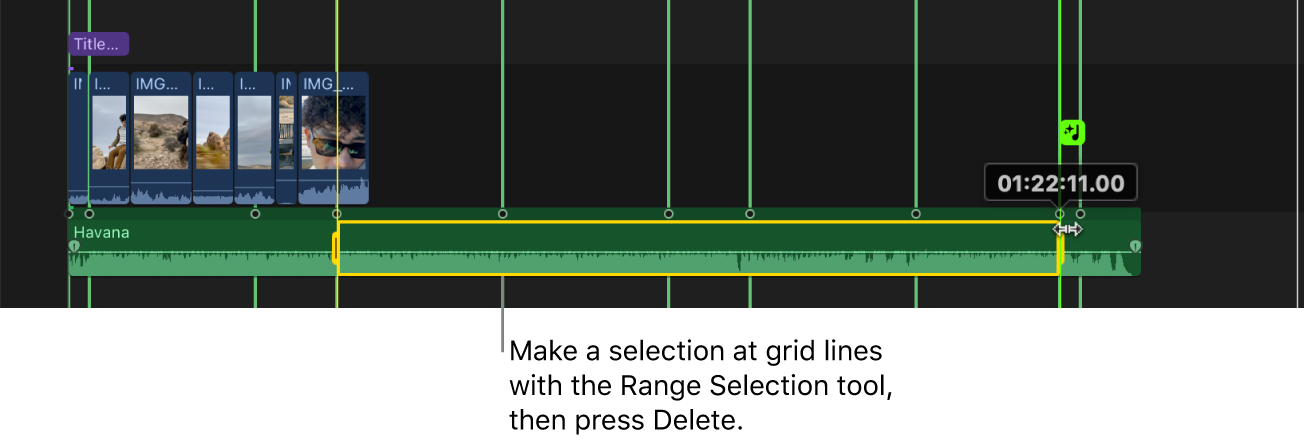
Consejo: También puedes usar la herramienta Cortar para hacer cortes en las líneas de la parrilla y, a continuación, eliminar el segmento no deseado. Para pasar temporalmente a la herramienta Cortar, mantén pulsada la tecla B. Al dejar de pulsar la tecla B la herramienta vuelve a ser la que estaba activa anteriormente.
El intervalo eliminado se reemplaza por un clip de intervalo.
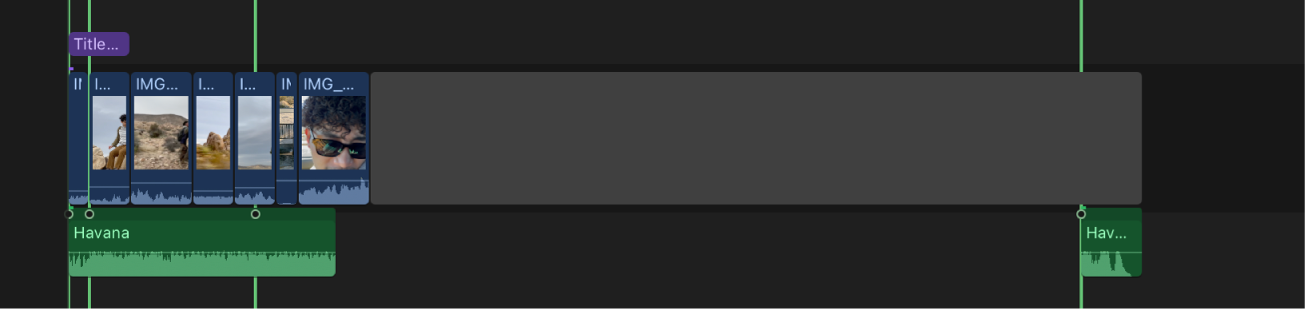
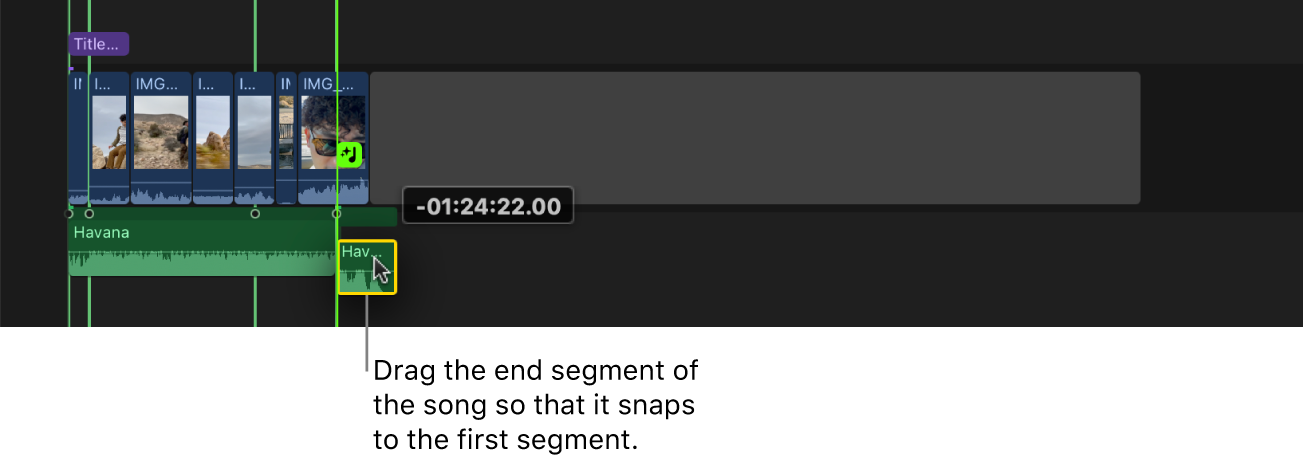
Para cerrar el intervalo que ha dejado el segmento eliminado, arrastra el segmento final de la canción de modo que se ajuste al primer segmento.
Ajusta con precisión la edición acortando clips para alinearlos con las líneas y los marcadores de la parrilla.
Cuando el ajuste automático está activado, el cursor de reproducción y los puntos de edición del clip se ajustan a los ítems de la parrilla.