Ver la Fórmula 1 en la app Apple TV
Si tienes una suscripción a Apple TV, la pantalla “Fórmula 1 (F1)” de la app Apple TV te da acceso a los eventos de la Fórmula 1® (solo en Estados Unidos).
Puedes añadir próximos eventos a “Mi lista” y ver repeticiones completas o resumidas de eventos finalizados a tu aire. Disfruta de programas previos y posteriores a eventos en directo y en diferido* en cualquier momento, y elige entre distintos canales de vídeo, incluidas 22 cámaras a bordo de los pilotos, datos en tiempo real, un seguimiento de los pilotos y mucho más. Puedes ver los canales de Fórmula 1 sin nada más o disfrutar de una experiencia de visionado totalmente inmersiva con la multipantalla.
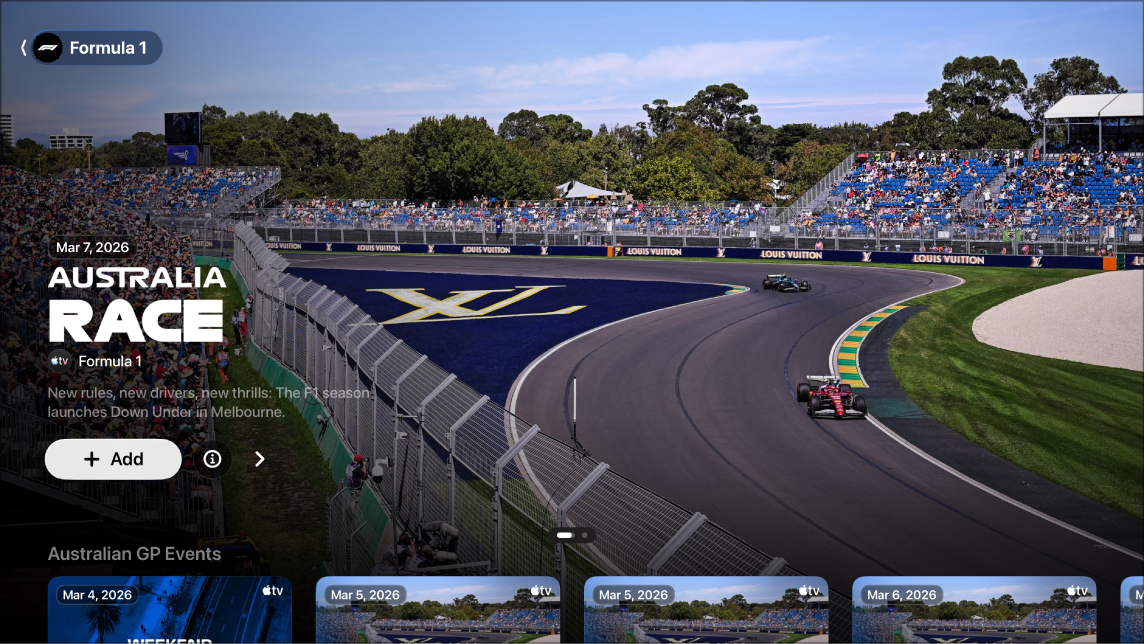
Nota: Aunque algunos campeonatos de Fórmula 1 pueden estar disponibles como promoción, para tener acceso completo a todos los eventos, programas y funciones se necesita una suscripción a Apple TV.
Ver la Fórmula 1
Ve a la app Apple TV
 del Apple TV 4K.
Abre la barra lateral y selecciona “Fórmula 1”.
Realiza una de las siguientes acciones.
Explorar los eventos ofrecidos: Mira qué eventos se ofrecen en la parte superior de la pantalla F1 y avanza por ellos con
 . Desliza hacia la izquierda sobre el clickpad o la superficie táctil para volver.
Selecciona
 para obtener más información sobre un evento o selecciona
  para añadirlo a “Mi lista”.
Explorar los eventos, programaciones y otros contenidos disponibles: Desplázate hacia abajo hasta la fila de una categoría y, a continuación, desplázate hacia la izquierda o hacia la derecha para ver las opciones disponibles.
Consejo: Cuando exploras una fila, puedes desplazarte hacia arriba para resaltar su nombre y luego seleccionarla para ver todos los ítems de esa categoría o ver más información sobre la colección.
Seleccionar las transmisiones en directo que quieres ver: En un evento que se esté transmitiendo en directo, desplázate hacia abajo y selecciona una transmisión o una opción predefinida de multipantalla.
Ver la repetición de eventos finalizados: Desplázate hasta “Carreras de F1 finalizadas” y elige una opción de repetición.
Seguir la Fórmula 1 con “Mis deportes”: Selecciona la opción “Seguir F1” para añadirla a “Mis deportes”. Consulta Seguir a tus equipos favoritos con “Mis deportes”.
Nota: Cuando sigues la Fórmula 1, los eventos en directo aparecen automáticamente en la fila “Seguir viendo”.
Para empezar a ver un evento, selecciónalo (o, si no te has suscrito a Apple TV, sigue las instrucciones que aparecen en la pantalla para suscribirte).
Si el evento está empezado, se reproduce una previsualización automáticamente en la pantalla de la F1. Selecciona “Ver en directo” o mantén pulsado el clickpad o la superficie táctil y selecciona las opciones “Ver en directo”, “Volver a empezar” o “Ver en multipantalla”, o cambia el idioma de los comentaristas. Todos los eventos están disponibles con comentarios tanto en español como en inglés.
Para los eventos finalizados, puedes seleccionar “Repetición completa” inmediatamente después de que concluya la carrera en directo, o “Carrera en 30” para ver una versión condensada cuando esté disponible (normalmente a las pocas horas de finalizar la carrera).
Mientras ves un evento, muestra los controles de reproducción y, a continuación, realiza cualquiera de las siguientes acciones.
Obtener más información sobre el evento: Selecciona Información.
Seleccionar una transmisión de la F1: Selecciona Canales seguido de una opción.*
Seleccionar una opción de Multipantalla ya establecida: Selecciona Multipantalla seguido de una opción.*
Explorar otros deportes en directo: Selecciona “Deportes en directo”.
Volver al evento: Selecciona “Seguir viendo”.
Para cerrar los controles de reproducción, pulsa
 o
o  en el mando.
Nota: Para desactivar los marcadores en directo, consulta Definir los ajustes de la app Apple TV en el Apple TV 4K.
Ver varias transmisiones de la F1 al mismo tiempo
Con la multipantalla, puedes reproducir hasta cuatro transmisiones de Fórmula 1 en directo al mismo tiempo. Consulta Utilizar la multipantalla para ver varias retransmisiones deportivas.
Cambiar las opciones de audio durante los eventos de F1
Mientras ves un evento, muestra los controles de reproducción.
Desliza hacia arriba sobre el clickpad o la superficie táctil y selecciona
 .
.Selecciona una opción en el menú desplegable:
Reducir sonidos fuertes: Disminuye el nivel de sonido general reduciendo el rango dinámico para que los efectos de sonido y la música fuerte no se oigan más que otros sonidos.
Pista de audio: Selecciona el idioma de transmisión al que quieras cambiar.
Para cerrar el menú desplegable, pulsa
o en el mando.