Controlar la reproducción de vídeo en el Apple TV 4K
Después de empezar a ver contenido en la app Apple TV, puedes utilizar el mando para controlar la reproducción, obtener más información, activar los subtítulos, etc.
Reproducir, pausar, retroceder o avanzar rápidamente
Utiliza el mando para realizar cualquiera de las operaciones siguientes:
Reproducir o pausar: Pulsa
 o pulsa el centro del clickpad o la superficie táctil.
Avanzar o retroceder 10 segundos: Pulsa el lado derecho o izquierdo del anillo del clickpad o la superficie táctil. Vuelve a pulsar para desplazarte otros 10 segundos.
Consejo: Al retroceder 10 segundos, se activan automáticamente los subtítulos para que puedas volver a ver esa secuencia con subtítulos.
Retroceder o avanzar continuamente: Mantén pulsado el lado izquierdo o derecho del anillo del clickpad o la superficie táctil. Pulsa repetidamente para pasar por las distintas opciones de retroceso o avance rápido (x2, x3 o x4).
Para reanudar la reproducción, pulsa
.
Al poner en pausa la reproducción, aparecerán en pantalla los controles de reproducción, que indican el tiempo transcurrido, el que queda y otras opciones.
Mostrar los controles de reproducción en pantalla
Si se está reproduciendo una película o una serie, puedes mostrar en pantalla los controles que indican el tiempo transcurrido, el que queda y otras opciones.
Utiliza el mando para realizar cualquiera de las operaciones siguientes:
Mostrar los controles de reproducción: Coloca el dedo en el clickpad o en la superficie táctil, o pulsa en el anillo del clickpad (solo en los mandos plateados).
Ocultar los controles de reproducción: Pulsa
 o
o  .
.

Para obtener más información sobre las opciones de reproducción, consulta Activar los subtítulos y los subtítulos opcionales, Cambiar las opciones de audio durante la reproducción o Activar visualización de imagen dentro de imagen.
Realizar un barrido del vídeo hacia atrás o hacia adelante en el control temporal de la reproducción
Puedes realizar un barrido hacia atrás a través de las miniaturas del vídeo o hacia adelante en el control temporal de la reproducción para buscar una escena.
Durante la reproducción, pulsa
en el mando para poner en pausa la reproducción.Desliza hacia la izquierda o la derecha en el clickpad o la superficie táctil para hacer un barrido hacia atrás o hacia delante.
Por encima de la línea de tiempo que indica el avance, aparece una miniatura de previsualización.
Consejo: Si quieres tener un control más preciso, rodea con el dedo el anillo del clickpad (solo en los mandos plateados).
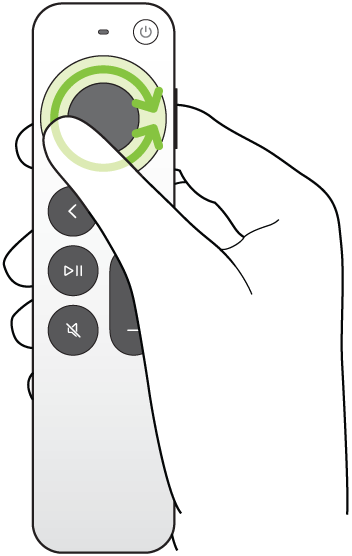
Realiza una de las siguientes acciones:
Iniciar la reproducción en la nueva posición: Pulsa
.Cancelar y volver a la posición original: Pulsa
o .

Obtener información sobre los programas, personajes, actores y la música
Durante la reproducción, se ponen a tu disposición los botones de información y de la función “En escena”. El botón de información ofrece datos sobre la película o la serie que estés viendo.
La función “En escena” proporciona información en tiempo real sobre el reparto, los personajes y la música que estén en pantalla en ese momento mientras ves una película de Apple TV o una serie (se requiere suscripción a Apple TV). Puedes seleccionar un actor o una actriz para visualizar su trayectoria y su página de filmografía, o bien, visualizar rápidamente qué canción se está reproduciendo de fondo y añadirla a una playlist de Apple Music (se requiere suscripción a Apple Music).
En el mando, realiza una de las siguientes acciones.
Mostrar los controles de reproducción y, a continuación, deslizar hacia abajo desde el centro del anillo del clickpad o la superficie táctil.
Pulsar en el anillo del clickpad para ir directamente a la pestaña “En escena” (solo en los mandos plateados).
Selecciona cualquiera de las siguientes opciones:
Información: Consulta más información sobre lo que estás viendo, empieza a ver el ítem desde el principio o accede a más detalles.
“En escena”: Selecciona un actor o una actriz, o un personaje para ver más información. Si aparece información sobre la música, selecciona la canción para añadirla a una playlist de Apple Music.
Consejo: La información de “En escena” también aparece en el iPhone o el iPad si lo estás usando para controlar el Apple TV 4K. Consulta Utilizar el iPhone, el iPad o el Apple Watch como mando para el Apple TV 4K.
Capítulos (disponible en algunas películas): Examina los capítulos y selecciona uno para ir directamente a él.
Seguir viendo: Para ver otro ítem en su lugar, selecciónalo en la fila “Seguir viendo”.
Activar los subtítulos y los subtítulos opcionales
Puedes activar los subtítulos o los subtítulos opcionales (si están disponibles), o bien, activarlos temporalmente si te pierdes un momento de diálogo.
Durante la reproducción, realiza una de estas acciones.
Activar los subtítulos o los subtítulos opcionales: Muestra los controles de reproducción, desliza el dedo hacia arriba en el clickpad o la superficie táctil, selecciona
 y elige la opción que prefieras.
Activar los subtítulos para los diez a treinta segundos anteriores: Pulsa el lado izquierdo del anillo del clickpad o de la superficie táctil del mando una vez por cada incremento de diez segundos, con un máximo de tres veces para retroceder treinta segundos.
Activar los subtítulos mientras está silenciado el audio: Pulsa
 (solo en los mandos plateados).
Cambiar las opciones de audio durante la reproducción
Durante la reproducción, muestra los controles de reproducción y, a continuación, selecciona
 .
.Selecciona una opción de audio en el menú desplegable:
Mejorar diálogos: Selecciona “Mejorar más” para que los diálogos sean mucho más perceptibles (esto podría alterar la mezcla de audio original), Mejorar si quieres que los diálogos sean más perceptibles con un impacto mínimo en la mezcla de audio original, o bien, Apagado para desactivar la función.
Consejo: Para una máxima claridad, puedes añadir el comando Aislar como una opción de menú activándola en los Ajustes de Accesibilidad. Consulta Añadir “Aislamiento de voz” como una opción de “Mejorar diálogos” en el Apple TV 4K.
Reducir sonidos fuertes: Disminuye el nivel de sonido general reduciendo el rango dinámico para que los efectos de sonido y la música fuerte no se oigan más que otros sonidos.
Pista de audio: Activa las audiodescripciones o elige un idioma al que quieras pasar.
Nota: Las opciones disponibles dependen de lo que se esté reproduciendo, de qué altavoces o auriculares estés usando, y de cuál sea el modelo del Apple TV.
Para cerrar el menú desplegable, pulsa
o en el mando.
Activar visualización de imagen dentro de imagen
Puedes reproducir películas o series desde la app Apple TV en un pequeño visor que funciona en primer plano mientras reproduces o exploras otro contenido en el Apple TV 4K.
Durante la reproducción, muestra los controles de reproducción.
Desliza hacia arriba sobre el clickpad o la superficie táctil y selecciona
 .
.El vídeo que estés viendo se hace más pequeño inmediatamente y se coloca en la esquina inferior derecha de la pantalla.
En el área principal de la pantalla, examina contenido, abre otras apps o selecciona otro ítem para reproducirlo simultáneamente.
Este nuevo vídeo se reproduce a pantalla completa, detrás la imagen pequeña.

Reproducir Silo y Sticks en la app Apple TV con una suscripción Realiza cualquiera de las siguientes operaciones para controlar la imagen dentro de imagen desde la imagen pequeña:
Intercambiar el audio de la imagen grande con el de la pequeña: Pulsa
 en el mando. Para devolver el audio al de la imagen grande, pulsa o .
 Mover el visor a cualquier esquina de la pantalla: Pulsa
en el mando y selecciona  en pantalla para trasladar el visor a otra esquina. Vuelve a seleccionarlo para llevarlo a la siguiente esquina, y así sucesivamente. Pulsa o en el mando para confirmar la posición y volver a la visualización de imagen dentro de imagen.
Restaurar la imagen pequeña a la visualización a pantalla completa: Pulsa
en el mando y selecciona  en la pantalla.
Detener la reproducción y cerrar la imagen pequeña: Pulsa
en el mando y selecciona  en la pantalla.
Para controlar la imagen dentro de imagen desde la imagen grande, muestra los controles de reproducción, selecciona
y realiza cualquiera de las siguientes acciones.Intercambiar las imágenes: Selecciona Intercambiar
 en el menú desplegable.
Trasladar la imagen pequeña a cualquier esquina de la pantalla: Selecciona Mover
en el menú desplegable para colocar la imagen pequeña en otra esquina. Vuelve a seleccionarlo para llevarlo a la siguiente esquina, y así sucesivamente. Pulsa o en el mando para confirmar la posición y volver a la visualización de imagen dentro de imagen.Cerrar la imagen pequeña: Selecciona Cerrar
 en el menú desplegable.

Nota: Es posible que la función de visualización de imagen dentro de imagen no esté disponible en todas las apps.
Utilizar la multipantalla para ver varias retransmisiones deportivas
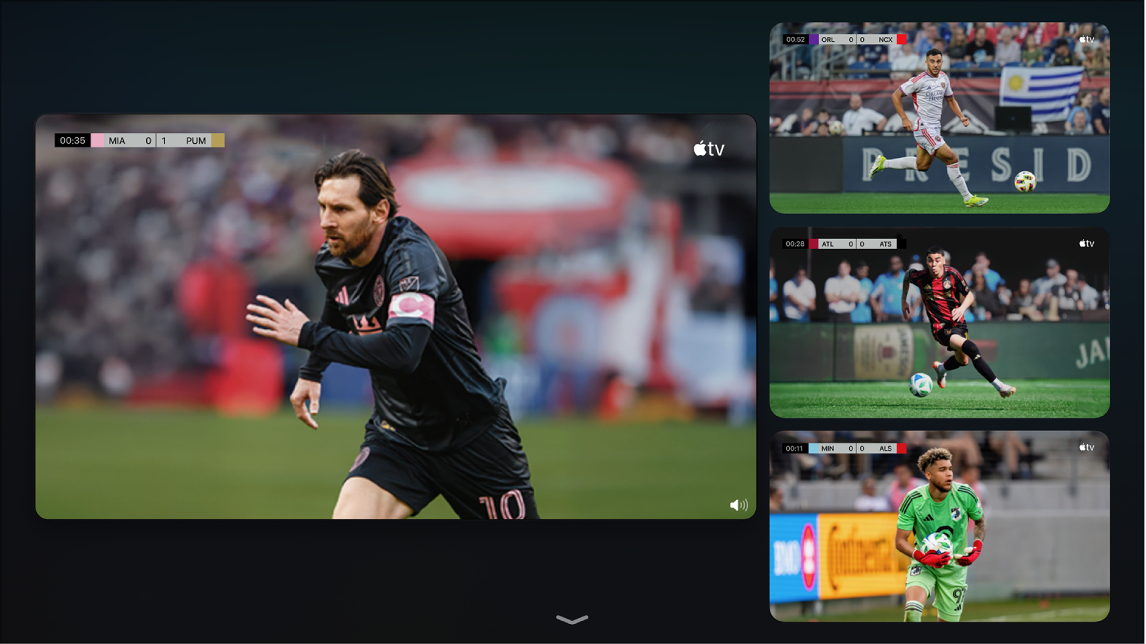
Con la multipantalla, puedes reproducir hasta cuatro retransmisiones de eventos deportivos en directo al mismo tiempo.
La multipantalla solo está disponible para los eventos deportivos incluidos con tu suscripción a Apple TV, como los de la Major League Soccer (MLS), la Fórmula 1 (F1) en Estados Unidos y las dobles carteleras de Friday Night Baseball durante la temporada de la Major League Baseball (MLB).
Para la Fórmula 1, puedes elegir un equipo preseleccionado durante los eventos en directo o crear el tuyo a partir de varios canales de F1, con minicámaras en el casco de los pilotos, mapas de los circuitos y mucho más.
Mientras ves un evento deportivo que esté disponible con una suscripción a Apple TV (un partido de la MLS, un campeonato de Fórmula 1 o Friday Night Baseball), muestra los controles de reproducción y, a continuación, realiza cualquiera de las siguientes acciones:
Mientras ves la MLS o Friday Night Baseball, seleccionar “Deportes en vivo” en la esquina inferior izquierda de la pantalla y, a continuación, selecciona “Ver en multipantalla”.
La transmisión actual aparece en una vista en cuadrícula junto a un recuadro vacío para que se añada la transmisión del partido.
Para añadir otra transmisión, desplázate hasta un ítem en la parte inferior de la pantalla y, a continuación, selecciónalo.
Puedes seleccionar hasta cuatro retransmisiones desde la parte inferior de la pantalla.
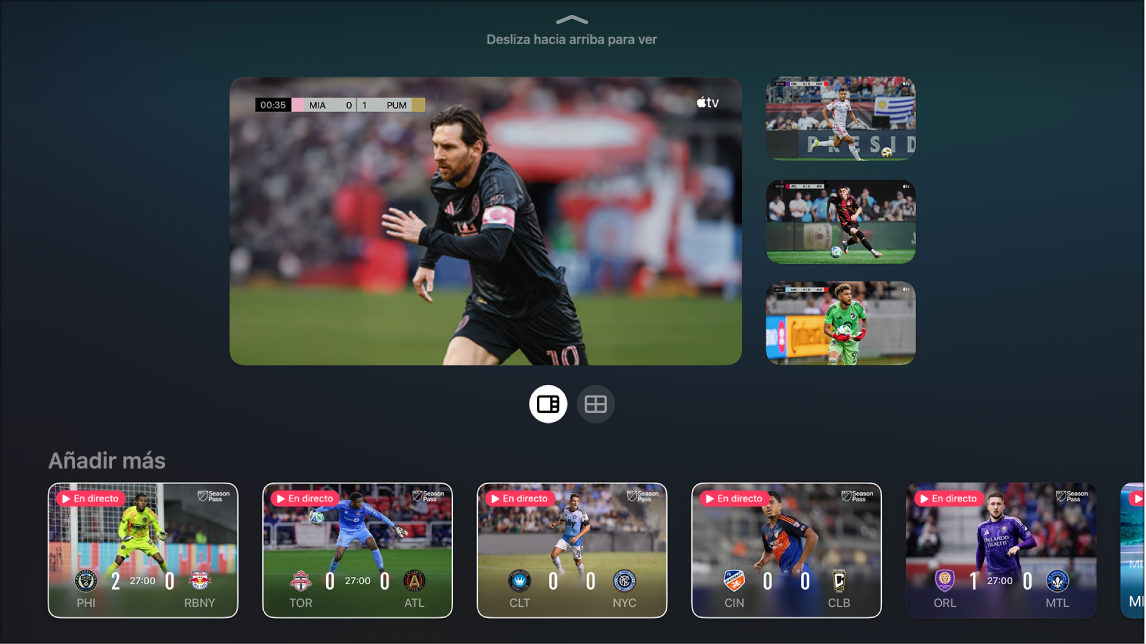
Para cambiar la disposición de las retransmisiones en la cuadrícula, realiza cualquiera de las siguientes acciones.
Cuando se han seleccionado dos retransmisiones: Selecciona
 para ver las retransmisiones con una relación de 70/30. Selecciona
  para ver las retransmisiones con el mismo tamaño.
Cuando se han seleccionado cuatro retransmisiones: Selecciona
 para ver las transmisiones con una relación de 70/30 (una transmisión al 70 %, 3 transmisiones al 30 %). Selecciona
  para ver todas las retransmisiones con el mismo tamaño.
Nota: Por omisión, las tres retransmisiones se presentan con una relación de 70/30 sin opción de verlas con el mismo tamaño.
Cuando hayas terminado de añadir retransmisiones y opciones de visualización, desliza hacia arriba para verlas.
Por omisión, la retransmisión de audio coincide con la retransmisión que esté resaltada en ese momento.
Durante el visionado, realiza cualquiera de las siguientes acciones.
Cambiar el audio a una retransmisión diferente: Desplázate hasta otra retransmisión distinta de la cuadrícula.
Trasladar retransmisiones: Desplázate hasta una retransmisión, pulsa
en el mando y, a continuación, selecciona  en la pantalla y traslada la retransmisión a una nueva posición. Cuando hayas terminado, pulsa o en el mando para volver y seguir viendo.
Eliminar una retransmisión: Desplázate hasta una retransmisión, pulsa
en el mando y, a continuación, selecciona en pantalla.
Para salir del modo Multipantalla, pulsa
o en el mando.
Nota: La multipantalla requiere Apple TV 4K con tvOS 16.5 o posterior, así como una suscripción a Apple TV. Las opciones de visualización de partidos con la multipantalla están sujetas a la programación.