
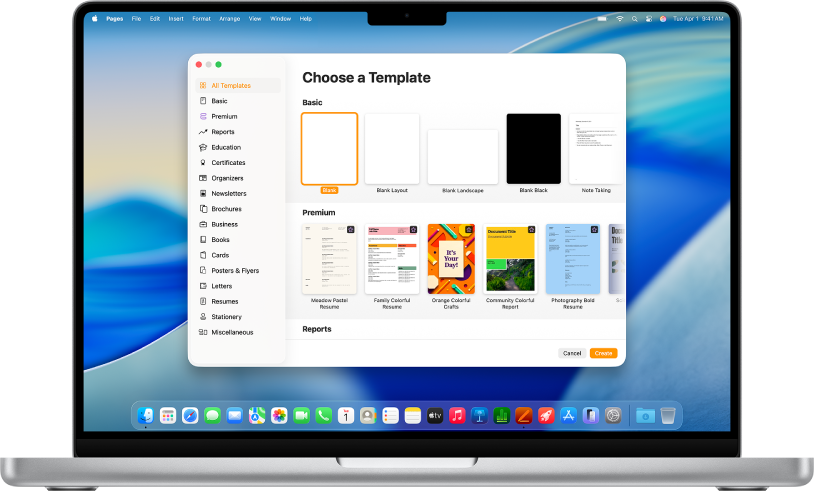
Comienza con una plantilla
Todos los documentos se inician con una plantilla: un modelo que puedes utilizar como punto de partida. Puedes crear documentos de procesamiento de texto, como informes y cartas, y documentos de disposición de página, como pósteres y boletines informativos. Basta con reemplazar el texto y las imágenes por tus propios contenidos.
Introducción a documentos de procesamiento de texto y de disposición de página
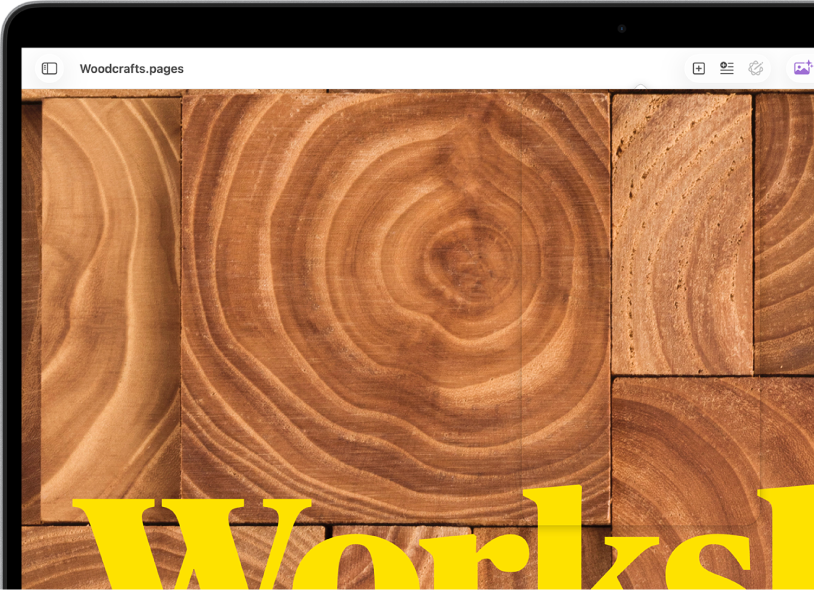
Añade fotos, figuras, tablas y demás
Añade objetos como tablas, gráficas, figuras y contenido multimedia (imágenes, audio y vídeo) al documento. Puedes apilar los objetos, cambiarlos de tamaño y colocarlos en cualquier lugar de la página.
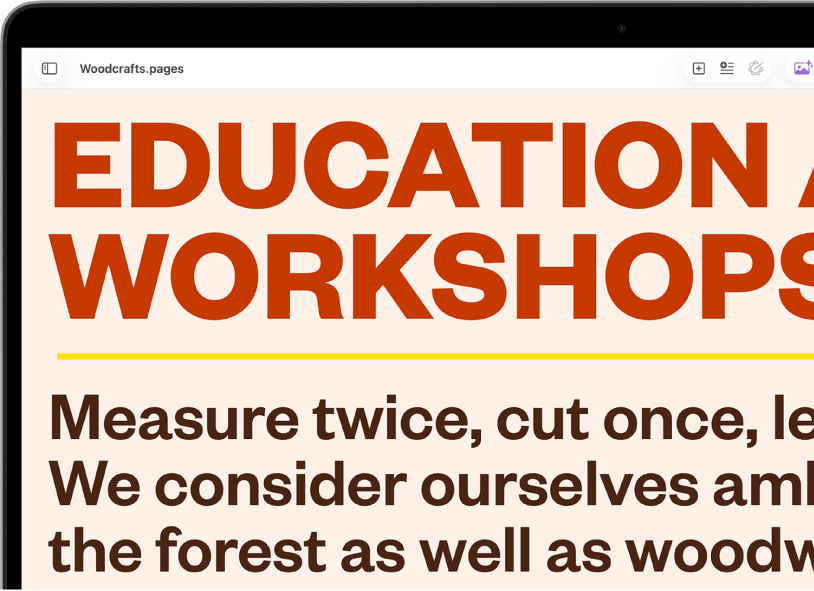
Personaliza cada detalle
Cambia el aspecto del texto, añade una sombra a una imagen, rellena figuras con colores y mucho más: puedes modificar cualquier cosa del documento. Incluso puedes ajustar texto alrededor de imágenes, enlazar cuadros de texto para que el texto fluya de un cuadro de texto a otro, o bien utilizar la fusión de correo para personalizar automáticamente varios documentos.
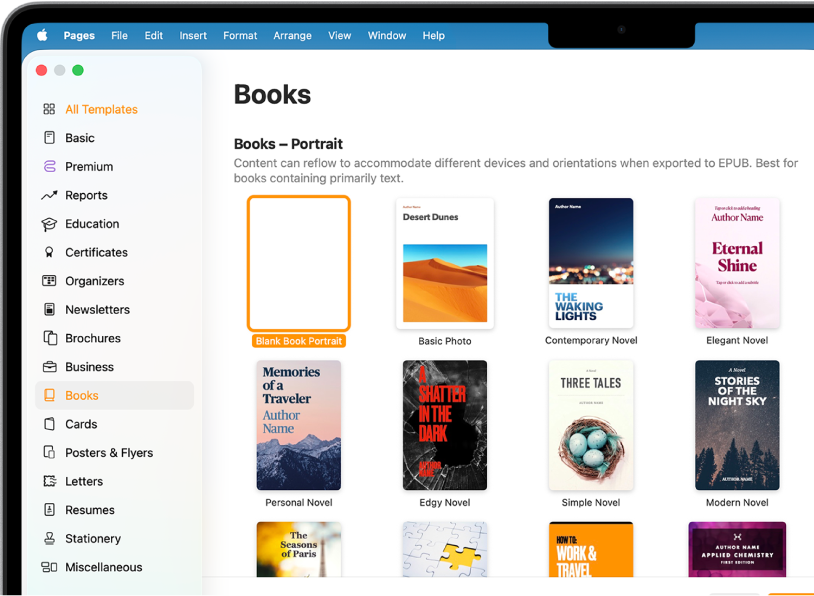
Conviértete en un editor
Pages incluye plantillas de libro que te permiten crear libros interactivos en formato EPUB. Añade texto e imágenes, e incluso un índice. Cuando termines, podrás hacer que tu libro esté disponible para su compra o descarga en Apple Books.
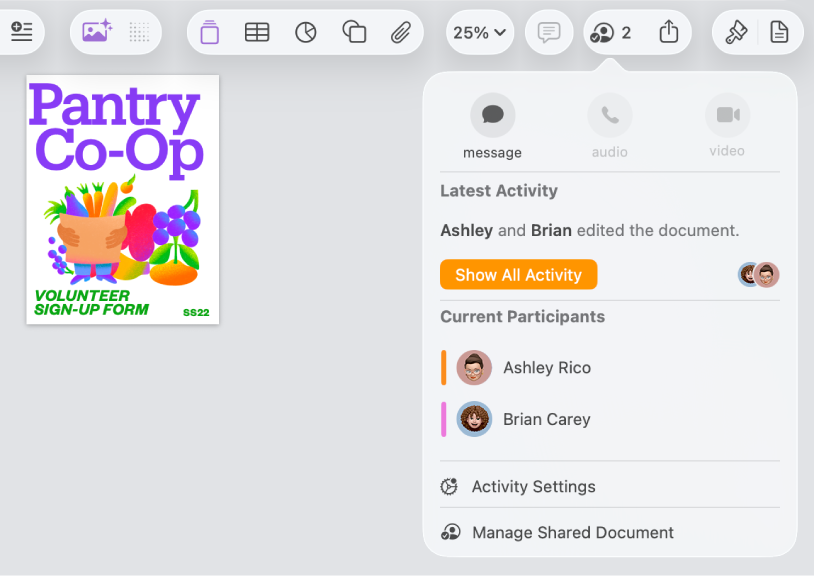
Colabora en tiempo real
Invita a otras personas a trabajar contigo en un documento. Todas las personas invitadas podrán ver los cambios a medida que se efectúan, pero tú controlas quién puede editar o solo ver el documento.
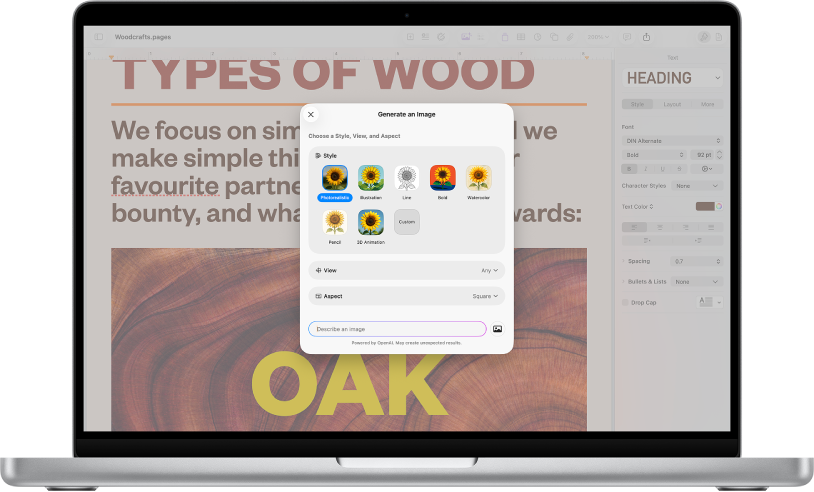
Todo lo que necesitas, en un solo lugar
Suscríbete a Apple Creator Studio para acceder a una completa biblioteca de contenido premium, además de funciones con IA como la generación de imágenes fotorrealistas.
Este manual te ayuda a empezar a usar Pages 15.1 en el Mac. (Para ver qué versión de la app Pages tienes, haz clic en Pages en la barra de menús y, a continuación, selecciona “Acerca de Pages”). Para explorar el Manual de uso de Pages, haz clic en “Tabla de contenido” en la parte superior de la página o escribe una palabra o frase en el campo de búsqueda.
Si necesitas más ayuda, visita el sitio web de soporte de Pages.
Manual de uso de Pages para Mac
- Te damos la bienvenida
- Novedades
-
- Introducción a Pages
- ¿Procesamiento de texto o disposición de página?
- Introducción a las imágenes, gráficas y otros objetos
- Buscar un documento
- Abrir y cerrar un documento
- Guardar un documento y asignarle un nombre
- Imprimir un documento o sobre
- Cambiar los ajustes de privacidad y análisis de la app Pages
-
- Cambiar el tipo de letra o el tamaño de letra
- Definir un tipo de letra por omisión
- Añadir negrita, cursiva, subrayado y tachado
- Cambiar el color del texto
- Añadir una sombra o un contorno al texto
- Cambiar las mayúsculas y minúsculas del texto
- Copiar y pegar estilos de texto
- Añadir un efecto de resaltado al texto
- Dar formato a guiones de división de palabras, guiones y comillas
-
- Enviar un documento
- Publicar un libro en Apple Books
-
- Introducción a la colaboración
- Invitar a otras personas a colaborar
- Colaborar en un documento compartido
- Consultar la actividad reciente en un documento compartido
- Cambiar los ajustes de un documento compartido
- Dejar de compartir un documento
- Carpetas compartidas y colaboración
- Usar Box para colaborar
-
- Usar iCloud Drive con Pages
- Exportar a Word, PDF o a otro formato de archivo
- Abrir en Pages un libro de iBooks Author
- Reducir el tamaño del archivo de un documento
- Guardar un documento grande como un archivo de paquete
- Restaurar una versión anterior de un documento
- Mover un documento
- Eliminar un documento
- Bloquear un documento
- Proteger un documento con contraseña
- Crear y gestionar plantillas personalizadas
- Copyright