MainStage– Benutzerhandbuch
- Willkommen
-
- Übersicht über den Bearbeitungsmodus
-
- Patches und Sets in der Patch-Liste auswählen
- Patches kopieren, einsetzen und löschen
- Patches innerhalb der Patch-Liste organisieren und bewegen
- Patches hinzufügen und umbenennen
- Patch aus mehreren Patches erzeugen
-
- Übersicht über das Informationsfenster „Patch-Einstellungen“
- Patch-Einstellungen in der Patch-Bibliothek auswählen
- Taktart für Patches festlegen
- Tempo beim Auswählen eines Patches ändern
- Program Change- und Banknummern einstellen
- Patch-Wechsel hinauszögern
- Sofortige Stille für vorheriges Patch
- Patch-Symbole ändern
- Tonhöhe der eingehenden Noten für ein Patch transponieren
- Stimmung für ein Patch ändern
- Textnotizen zu einem Patch hinzufügen
-
- Übersicht über Channel-Strips
- Channel-Strip hinzufügen
- Channel-Strip-Setting ändern
- Channel-Strip-Komponenten konfigurieren
- Signalfluss-Channel-Strips anzeigen
- Metronom-Channel-Strip ausblenden
- Alias für einen Channel-Strip erzeugen
- Patch-Bus hinzufügen
- Pan-/Balance-Position eines Channel-Strips einstellen
- Channel-Strip-Lautstärkepegel festlegen
- Channel-Strips stumm- oder solo schalten
- Output mehrerer Instrumente verwenden
- Externe MIDI-Instrumente verwenden
- Channel-Strips neu organisieren
- Channel-Strips löschen
-
- Übersicht über das Informationsfenster „Channel-Strips“
- Channel-Strip-Settings auswählen
- Channel-Strips umbenennen
- Farben von Channel-Strips ändern
- Symbole von Channel-Strips ändern
- Schutz vor Feedback/Rückkopplungen bei Channel-Strips
- Keyboard-Input bei Channel-Strips für Software-Instruments festlegen
- Einzelne Software-Instruments transponieren
- MIDI-Befehle filtern
- Velocity für einen Channel-Strip skalieren
- Channel-Strips zum Ignorieren von „Hermode Tuning“ einstellen
- Die auf der Concert- und Set-Ebene festgelegten Tonumfänge ignorieren
- Textnotizen zu einem Channel-Strip in den Channel-Strip-Informationen hinzufügen
- Audio über Send-Effekte routen
-
- Bildschirmsteuerung-Infos – Übersicht
- Parameterbeschriftungen ersetzen
- Eigene Farben für Bildschirmsteuerungen auswählen
- Erscheinungsbild einer Hintergrund-Bildschirmsteuerung oder einer gruppierten Steuerung ändern
- Bildschirmsteuerungen zum Anzeigen des Hardware-Werts einstellen
- Verhalten bei Parameteränderungen für Bildschirmsteuerungen einstellen
- Hardware-Matching-Verhalten für Bildschirmsteuerungen einstellen
- Änderungen an einem Patch zurücksetzen und vergleichen
- Mappings auf der Concert- und Set-Ebene ignorieren
-
- Übersicht über das Mapping für Bildschirmsteuerungen
- Auf Channel-Strip- und Plug-in-Parameter mappen
- Zwischen Bildschirmsteuerungen und Aktionen mappen
- Zwischen einer Bildschirmsteuerung und mehreren Parametern mappen
- Bildschirmsteuerungen zum Anzeigen von PDF-Seiten verwenden
- Gesicherten Wert für einen gemappten Parameter bearbeiten
- Drum-Pads oder Schalter/Tasten zum Verwenden des Noten-Anschlags einstellen
- Zwischen Bildschirmsteuerungen und allen Channel-Strips in einem Patch mappen
- Mappings zwischen Bildschirmsteuerungen und Parametern aufheben
- Mappings für Bildschirmsteuerungen entfernen
- Mit Kurven arbeiten
- Controller-Transforms erzeugen
- Patches und Sets zwischen Concerts teilen
- Audio-Output eines Concerts aufnehmen
-
- Übersicht über Concerts
- Concerts erstellen
- Concerts öffnen und schließen
- Concerts sichern
- Auswirkungen des Sicherns auf Parameterwerte
- Concerts aufräumen
- Medien in einem Concert zusammenlegen
- Aktuelles Concert umbenennen
-
- Übersicht über das Informationsfenster „Concert-Einstellungen“
- MIDI-Routing für Channel-Strips festlegen
- Tonhöhe eingehender Noten für ein Concert transponieren
- Quelle für Program Change-Befehle festlegen
- Nicht verwendete Program Changes an Channel-Strips senden
- Taktart für ein Concert festlegen
- Stimmung für ein Concert ändern
- Pan Law für ein Concert bestimmen
- Textnotizen zu einem Concert hinzufügen
- Metronom steuern
- MIDI-Noten ausschalten
- Audio-Output stummschalten
-
- Layout-Modus – Übersicht
-
- Bildschirmsteuerungen – Übersicht
- Kopieren und Einsetzen von Bildschirmsteuerungen
- Bewegen von Bildschirmsteuerungen
- Ändern der Größe von Bildschirmsteuerungen
- Ausrichten und Verteilen von Bildschirmsteuerungen
- Anpassen des Sockels einer Shelf-Steuerung
- Gruppieren von Bildschirmsteuerungen
- Löschen von Bildschirmsteuerungen
-
- Bearbeiten der Parameter für Bildschirmsteuerungen – Übersicht
- Extrahieren und Übernehmen von Parametern für Bildschirmsteuerungen
- Zurücksetzen der Parameter für Bildschirmsteuerungen
- Gemeinsame Parameter für Bildschirmsteuerungen
- Parameter für Keyboard-Bildschirmsteuerungen
- Parameter für MIDI-Aktivität-Bildschirmsteuerungen
- Parameter für Drum-Pad-Bildschirmsteuerungen
- Parameter für Wellenform-Bildschirmsteuerungen
- Parameter für Auswahl-Bildschirmsteuerungen
- Parameter für Text-Bildschirmsteuerungen
- Parameter für Hintergrund-Bildschirmsteuerungen
- So schleift MainStage MIDI-Befehle durch
- Exportieren und Importieren von Layouts
- Ändern des Seitenverhältnisses eines Layouts
-
- Vor der Live-Performance
- Perform-Modus verwenden
- Bildschirmsteuerungen während der Performance
- Tempo-Änderungen während der Performance
- Tipps für die Performance mit Keyboard-Controllern
- Tipps für die Performance mit Gitarren und anderen Instrumenten
- Gitarren und andere Instrumente mit dem Stimmgerät stimmen
- Das Playback-Plug-in während der Performance
- Performances aufnehmen
- Nach der Performance
- Tipps für komplexe Hardware-Setups
-
- Übersicht über die Tastaturkurzbefehle und Befehlskonfigurationen
-
- Tastaturkurzbefehle für Concerts und Layouts
- Tastaturkurzbefehle für Patches und Sets (Bearbeitungsmodus)
- Tastaturkurzbefehle für die Bearbeitung
- Tastaturkurzbefehle für Aktionen
- Tastaturkurzbefehle für Parameter-Mapping (Bearbeitungsmodus)
- Tastaturkurzbefehle für Channel-Strips (Bearbeitungsmodus)
- Tastaturkurzbefehle für Bildschirmsteuerungen (Layout-Modus)
- Tastaturkurzbefehle für „Im Vollbildmodus ausführen“
- Tastaturkurzbefehle für Fenster und Ansicht
- Tastaturkurzbefehle für Hilfe und Support
-
-
- Verzögerungseffekte (Delay) – Übersicht
- Echo-Steuerelemente
-
- Loopback – Übersicht
- Loopback-Instanz hinzufügen
- Loopback-Oberfläche
- Wellenformanzeige von Loopback
- Transportsteuerung und Funktionssteuerelemente von Loopback
- Informationsanzeige von Loopback
- Loopback-Parameter „Sync“, „Snap“ und „Play From“
- Loopback-Gruppenfunktionen verwenden
- Aktionsmenü „Loopback“
- Sample Delay-Steuerung
- Stereo Delay-Steuerung
- Tape Delay-Steuerung
-
- Filtereffekte – Übersicht
-
- EVOC 20 TrackOscillator – Übersicht
- Vocoder – Übersicht
- Bedienungsoberfläche des EVOC 20 TrackOscillator
- Steuerungen für „Analysis In“
- Steuerungen für „U/V Detection“
- Steuerungen für „Synthesis In“
- Steuerungen des Tracking-Oszillators
- Tonhöhensteuerungen des Tracking-Oszillators
- Steuerungen für Formant-Filter
- Modulation-Steuerungen
- Output-Steuerungen
- Erweiterte Parameter
-
- MIDI-Plug-ins verwenden
-
- Arpeggiator – Übersicht
- Parameter für die Arpeggiator-Steuerung
- Parameter für Notenfolge – Übersicht
- Notenfolge-Variationen
- Notenfolge-Inversionen
- Parameter für Arpeggio-Pattern – Übersicht
- Live-Modus verwenden
- Grid-Modus verwenden
- Optionsparameter des Arpeggiators
- Keyboard-Parameter des Arpeggiators
- Keyboard-Parameter verwenden
- Controller zuweisen
- Modifier-Steuerungen
- Steuerungen für „Note Repeater“
- Steuerungen in „Randomizer“
-
- Scripter verwenden
- Script Editor verwenden
- Scripter-API – Übersicht
- Funktionen für die MIDI-Verarbeitung – Übersicht
- Funktion „HandleMIDI“
- Funktion „ProcessMIDI“
- Funktion „GetParameter“
- Funktion „SetParameter“
- Funktion „ParameterChanged“
- Reset-Funktion
- JavaScript-Objekte – Übersicht
- JavaScript Event-Objekt verwenden
- JavaScript TimingInfo-Objekt verwenden
- Objekt „Trace“ verwenden
- beatPos-Eigenschaft des MIDI-Events verwenden
- JavaScript MIDI-Objekt verwenden
- Scripter-Steuerungen erstellen
- Transposer-Steuerungen
-
-
- Alchemy – Übersicht
- Alchemy-Benutzeroberfläche – Übersicht
- Alchemy-Leiste „Name“
- Alchemy-Dateipositionen
-
- Alchemy-Source – Übersicht
- Source-Master-Steuerungen
- Importübersicht
- Steuerungen der Source-Unterseite
- Source-Filter-Steuerelemente
- Tipps zur Verwendung von-Source-Filtern
- Source-Elemente – Übersicht
- Additivelement-Steuerungen
- Additivelement-Effekte
- Spektralelement-Steuerungen
- Spektralelement-Effekte
- Parameter zur Tonhöhenkorrektur
- Steuerungen für Formant-Filter
- Granularelement-Steuerungen
- Sampler-Element-Steuerungen
- VA-Element-Steuerungen
- Wide Unison-Modus
- Source-Modulationen
- Morph-Steuerungen
-
- Alchemy-Source-Bearbeitungsfenster – Übersicht
- Globale Steuerungen des Informationsfensters
- Gruppensteuerungen im Informationsfenster
- Zonensteuerungen im Informationsfenster
- Keymap-Editor
- Wellenformeditor für Zonen
- Bearbeitungsfenster „Additive“ – Übersicht
- Teilton-Balkendarstellung
- Steuerungen für Teiltonhüllkurve
- Bearbeitungsfenster „Spectral“
- Alchemy-Master-Stimmenbereich
-
- Alchemy-Modulation – Übersicht
- Modulationsrack-Steuerungen
- LFO-Steuerungen
- Steuerungen für AHDSR-Hüllkurven
- Steuerungen für Hüllkurven mit mehreren Segmenten
- Sequenzer
- Parameter für „Envelope Follower“
- ModMap-Parameter
- MIDI-Steuerungsmodulatoren
- Noteneigenschaftsmodulatoren
- Perform-Steuerungsmodulatoren
- Erweiterte Parameter in Alchemy
-
- ES2 – Übersicht
- Bedienoberfläche des ES2
-
- Oszillator-Parameter – Übersicht
- Grundlegende Oszillator-Wellenformen
- Pulsbreitenmodulation verwenden
- Frequenzmodulation verwenden
- Ringmodulation verwenden
- Digiwaves verwenden
- Noise-Generator verwenden
- Analog-Oszillatoren verstimmen
- Streckung
- Oszillatorpegel ausgleichen
- Oszillator-Startpunkte festlegen
- Oszillatoren synchronisieren
-
- ES2-Modulation – Übersicht
- LFOs verwenden
- Vector-Hüllkurve verwenden
-
- Vector Envelope-Punkte verwenden
- Solo- und Sustain-Punkte der Vector-Hüllkurve verwenden
- Vector-Hüllkurven-Loops einrichten
- Release-Verhalten von Vector Envelope
- Kurvenformen für die Übergangspunkte der Vector-Hüllkurve
- Zeiten für die Vector-Hüllkurve festlegen
- Zeitskalierung für die Vector-Hüllkurve verwenden
- Kontextmenü von Vector Envelope verwenden
- Planar Pad verwenden
- Referenz der Modulationsquellen
- Referenz der „Via“-Modulationsquellen
- Steuerungen des integrierter Effektprozessors des ES2
- Erweiterte Parameter
-
-
- Playback-Plug-in – Übersicht
- Playback Plug-in hinzufügen
- Playback-Benutzeroberfläche
- Playback-Wellenformanzeige verwenden
- Transportsteuerungs- und Funktionstasten von Playback
- Informationsanzeige von Playback
- Playback-Parameter „Sync“, „Snap“ und „Wiedergabe ab“
- Playback-Gruppenfunktionen verwenden
- Aktionsmenü und Feld „Datei“ in Playback verwenden
- Marker mit dem Playback-Plug-in verwenden
-
- Quick Sampler – Übersicht
- Audio zu Quick Sampler hinzufügen
- Quick Sampler – Wellenformanzeige
- Flex in Quick Sampler verwenden
- Pitch-Steuerungen von Quick Sampler
- Filter-Steuerungen von Quick Sampler
- Filtertypen von Quick Sampler
- Amp-Steuerungen von Quick Sampler
- Erweiterte Parameter von Quick Sampler
-
- Sample Alchemy – Übersicht
- Benutzeroberfläche – Übersicht
- Quellenmaterial hinzufügen
- Bearbeitungsmodus
- Wiedergabemodi
- Source-Übersicht
- Synthesemodi
- Granular-Steuerungen
- Additiveffekte
- Additiveffekt-Steuerungen
- Spektraleffekt
- Spektraleffekt-Steuerungen
- Modul „Filter“
- Tiefpass-, Bandpass- und Hochpassfilter
- Filter „Comb PM“
- Filter „Downsampler“
- Filter „FM“
- Hüllkurvengeneratoren
- Mod Matrix
- Modulationsrouting
- Modus „Motion“
- Modus „Trimmen“
- Menü „More“
-
- Sampler – Übersicht
- Sampler-Instrumente im Sampler laden und sichern
-
- Sampler-Bereiche „Mapping“ und „Zone“ – Übersicht
- Key Mapping Editor verwenden
- Gruppenansicht verwenden
- Erweiterte Gruppenauswahl vornehmen
- Zwischen Sample-Gruppen ein- und ausblenden
- Zonenansicht verwenden
- Menübefehle im Bereich „Mapping“ verwenden
- Bereich „Zone“ verwenden
- Audiomaterial mit dem Flex-Modus synchronisieren
- Artikulationsverarbeitung in Sampler
- Speicherverwaltung von Sampler
- Erweiterte Parameter von Sampler
-
- Sculpture – Übersicht
- Die Oberfläche von Sculpture
- Globale Parameter
- Parameter der Amplitudenhüllkurve einstellen
- Waveshaper verwenden
- Filter-Parameter
- Output-Parameter
- MIDI-Controller definieren
- Erweiterte Parameter
-
- Studio Piano
-
- Ultrabeat – Übersicht
- Bedienoberfläche von Ultrabeat
- Synthesizer-Bereich – Übersicht
-
- Oszillator – Übersicht
- Phasenoszillator-Modus von Oszillator 1
- FM-Modus von Oszillator 1 verwenden
- Sidechain-Modus von Oszillator 1
- Phasenoszillator-Modus von Oszillator 2
- Wellenformeigenschaften
- Sample-Modus von Oszillator 2 verwenden
- Modeling-Modus von Oszillator 2 verwenden
- Steuerungen des Ringmodulators
- Steuerungen des Rauschgenerators
- Steuerungen für den Filterbereich
- Steuerungen des Distortion-Schaltkreises
- Urheberrechte und Marken
Ultrabeat Snare-Drums in MainStage erzeugen
Der Sound einer akkustischen Snaredrum besteht hauptsächlich aus zwei Komponenten : dem Klang der Trommel selbst und den schnarrenden Federn. Versuche dich dieser Zusammensetzung in Ultrabeat elektronisch zu nähern, indem du zunächst einen Oszillator und den Rauschgenerator verwendest. Wenn du die Tutorials der Reihe nach durcharbeitest, profitierst du am meisten von den Beispielen.
Einfachen Snaredrum-Sound erzeugen
In MainStage– Lade das Standard-Tutorial-Setting. Schalte Oszillator 1 aus und Oszillator 2 ein (im Phasenoszillator-Modus).
Wähle im mod-Einblendmenü von „Osc 2 Pitch“ den LFO 1.
Setze den Basiswert für „Osc 2 Pitch“ auf G#2 und den Mod-Amount (der blaue Mod-Regler) auf etwa 3 bis 4 Oktaven darüber.
Du hast „Osc 2 Pitch“ über einen schnell schwingenden LFO mit mittlerem Ramp-Decay-Wert moduliert. Dadurch lässt du den Sinuscharakter, der im Gegensatz zur Bassdrum bei der Snare nicht besonders erwünscht ist, hinter dir.
Wähle für LFO 1 eine hohe Rate. Wähle für „Cycles“ den Wert 20 und für „Ramp“ –20 aus. Lege den LFO-Wellenformparameter auf einen Wert von etwa 0,58 fest. Dies ist eine rechteckige Wellenform.
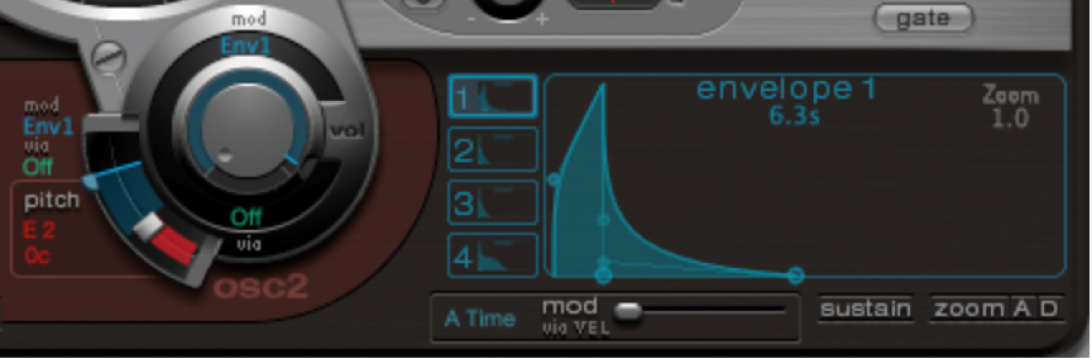
Die Lautstärke von Oszillator 2 formst du über „Env 1“, indem du den Basiswert von „Vol“ durch maximale Linksdrehung auf den kleinsten Wert (–60 dB) setzt, im mod-Einblendmenü „Env 1“ auswählst und die Mod-Intensität knapp unter den Maximalwert setzt.
Die Abbildung zeigt die Einstellungen von „Oszillator 2“ und „Env 1“.
Experimentiere mit verschiedenen Werten für „Slope“ und „Asym“, um einen mehr oder weniger starken elektronischen Klangcharakter zu erzeugen.
Schalte nun den Rauschgenerator ein und steuere dessen Lautstärke mit derselben schnellen Hüllkurve wie „Osc 2 Volume“.
Dabei nutzt du die Filter-Parameter des Rauschgenerators, um den Rauschanteil der Snaredrum um helle Frequenzanteile zu bereichern, aufzurauen oder anderweitig zu verfeinern. Als Filtertyp empfiehlt sich „LP“. Lege die Filterfrequenz in einem Bereich zwischen 0,60 und 0,90 fest. Moduliere sie mithilfe des bereits zur Frequenzmodulation von „Oszillator 2“ herangezogenen „LFO 1“.
Hinweis: Den Snaredrum-Sound findest du unter dem Namen „Snare 1“ im Tutorial-Kit auf der Tonhöhe E1.
Snaredrum-Sound mithilfe der FM-Synthese verfeinern
In MainStage– Aktiviere „Oszillator 1“ im FM-Modus. Steuere auch die Lautstärke von „Osc 1“ mit „Env 1“.
Wähle für „Oszillator 1“ eine Tonhöhe, die etwa eine Oktave unter „Oszillator 2“ liegt. Vermeide dabei bewusst „gerade“ Intervalle und verstimme die beiden Oszillatoren leicht gegeneinander. Zum Beispiel könntest du die Pitch-Einstellung „F#2“ für „Osc 2“ und „E1“ für „Osc 1“ wählen und anschließend „Osc 1“ um einige Cent höher stimmen, indem du den Pitch-Regler von „Osc 1“ bei gedrückter Umschalttaste bewegst.
Experimentiere nun mit dem FM-Amount: Du kannst beliebig mehr Ton (geringer FM-Amount) oder Rauschen (mehr FM-Amount) hinzufügen. Versuche auch einmal, den FM-Amount zusätzlich von einem schnelleren LFO modulieren zu lassen.
Die FM-Modulation sorgt bei höheren Werten für den FM-Amount für ein deutliches Maß an Obertönen und führt zu einem sehr elektronischen Klangcharakter. Wenn du den Sound wieder etwas akustischer gestalten möchtest, empfiehlt es sich, Oszillator 1 (und eventuell auch Oszillator 2) zum Hauptfilter zu führen. Verwende als Einstieg die folgenden Einstellungen: Modus „LP 24“ und einen Cutoff-Wert von ungefähr 0,60.
Hinweis: Einen beispielhaften Snaredrum-Sound mit FM findest du im Tutorial-Kit auf der Tonhöhe F1. Dieser trägt den Namen „Snare 2“.
808-Snare-Sound nachbilden
Die berühmte 808-Snare basiert auf zwei resonierenden Filtern und einem Highpass-gefilterten Rauschgenerator. Dabei können das Mischungsverhältnis der beiden Filter und der Lautstärkeanteil des Rauschgenerators angepasst werden. Diese Struktur kann in Ultrabeat nicht 1:1 nachgebaut werden.
In MainStage– Lade das Standard-Tutorial-Setting.
Nun kannst du die beiden resonierenden Filter der 808-Snare durch zwei geschickt eingestellte Phasenoszillatoren „nachbilden“:
Verstimme zwei Phasenoszillatoren bei leicht abweichenden Einstellungen für „Slope“ um knapp eine Oktave gegeneinander.
Stelle das Tonhöhenverhältnis beider Oszillatoren so ein, dass es ungerade ist, also z. B. von E3 zu F2.
Steuere die Lautstärken beider Oszillatoren über unterschiedliche Hüllkurven. Stelle die Decay-Zeiten so ein, dass die Hüllkurve für den tiefer gestimmten Oszillator dabei über eine längere Decay-Zeit verfügt als die sehr „knackig“ eingestellte Hüllkurve des höheren Oszillators.
Führe nun die beiden Oszillatoren in das Hauptfilter, um sie mit einem Highpass-Filter „auszuhöhlen“. Aktiviere die Filter-Bypass-Taste in beiden Oszillatoren. Wähle im Filter die Einstellung „HP 12“ und einen Cutoff-Wert um 0,40 sowie einen Resonance-Wert um 0,70.
Du hast nun die beiden resonierenden Filter der TR-808 geschickt nachgebildet. Durch Verschieben der Frequenzen beider Oszillatoren simulierst du das Verhalten des Tone-Reglers an der TR-808.
Simulation der 808-Snare durch Hinzufügen von Rauschen abschließen
In MainStage– Schalte den Rauschgenerator ein und aktiviere in dessen Filter den Highpass-Modus (Einstellung „HP“).
Wähle für den Cutoff einen Wert von etwa 0,65. Setze „Resonance“ auf 0,35 und „Dirt“ auf etwa 0,06.
Der Rauschgenerator sorgt hier für den Snare-Teppich. Sein Ausklang sollte über eine eigene Hüllkurve unabhängig von den Decay-Phasen der beiden Oszillatoren eingestellt werden, um ähnliche Ergebnisse zu erzielen wie bei der 808. Durch die Veränderung des Lautstärkeanteils des Rauschgenerators simulierst du den Snap-Parameter der 808.
Hinweis: Den beschriebenen 808-Snaredrum-Sound findest du unter dem Namen „snare 3-808“ im Tutorial-Kit auf der Tonhöhe F#1. Dieser Sound wurde außerdem mit einer interessanten EQ-Einstellung versehen.
Velocity-Modulation auf deinem 808-Snare verwenden
Die 808-Snaredrum-Sounds im Tutorial-Kit eignen sich hervorragend zum Ausloten der Einsatzmöglichkeiten von Velocity in Ultrabeat.
In MainStage– Wähle den Sound „snare 3-808“.
Wähle im Einblendmenü unterhalb des Volume-Drehreglers von Oszillator 1 die Option „Vel“.
Es wird ein Regler auf dem Ring um den Drehregler angezeigt.
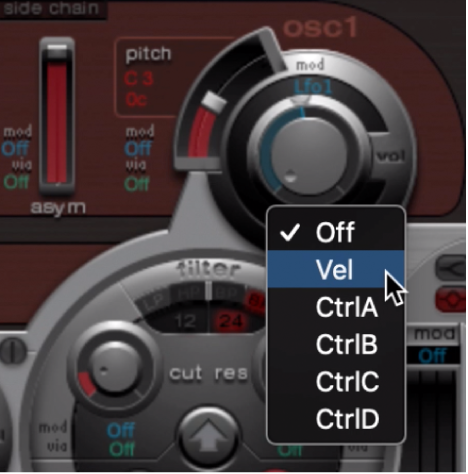
Bewege den Regler im Uhrzeigersinn. Beim Bewegen des Reglers wird ein Textfeld mit dem eingestellten Wert angezeigt. Stelle 0 dB ein.
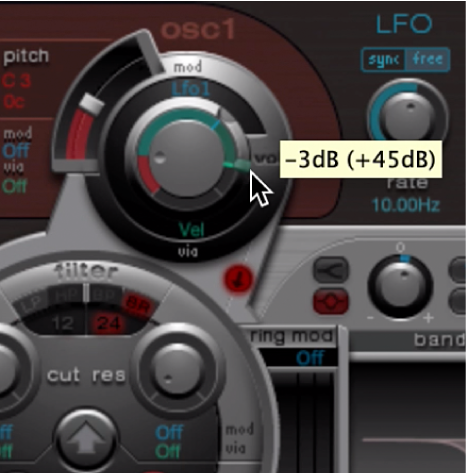
Wiederhole Schritt 2 und 3 für Oszillator 2 und den Rauschgenerator.
Nun kannst du den Sound bereits anschlagsdynamisch wiedergeben.
Spieldynamik auf deinem 808-Snare erhöhen
In MainStage Ultrabeat – Reduziere die Werte der einzelnen Lautstärken mithilfe der Drehknöpfe für die Lautstärke in beiden Oszillatoren und dem Rauschgenerator. Du siehst, wie sich auch der mod-Ring inklusive seiner via-Regler zurückdreht. Als nächstes änderst du die Positionen der via-Regler, bis alle drei Volume-Drehregler wie folgt aussehen:
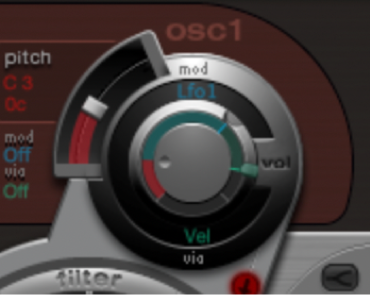
Wenn du diesen Schritt bei den Volume-Drehreglern jeweils unterschiedlich stark ausführst, schaffst du dir die Möglichkeit, die einzelnen Klangbestandteile individuell auf die Spieldynamik reagieren zu lassen.
Die Dynamik des Gesamtklangs kann durch folgende Einstellung am Voice-Volume-Drehregler weiter gesteigert werden:
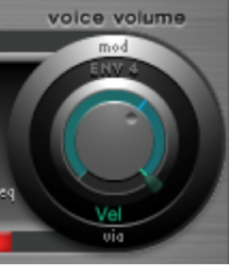
Nun hast du eine 808-Snare, die über eine ungewöhnlich hohe Velocity-Empfindlichkeit verfügt. Dies funktionierte beim Original bekanntermaßen nicht. Selbst mit einem 808-Sample könntest du nicht die hier gezeigte Velocity-empfindliche Lautstärkesteuerung der einzelnen Klangbestandteile realisieren. Ein Sample liefert eben nur den Gesamtklang und nicht die einzelnen Klangkomponenten.
Im nächsten Schritt steuerst du nicht nur die Lautstärke, sondern auch die Klangfarbe über die Spieldynamik – und das individuell für die einzelnen Klangbestandteile.
Wähle im mod-Einblendmenü für „Saturation“ von Oszillator 2 „Max“ und wähle anschließend „Vel(ocity)“ aus dem entsprechenden via-Einblendmenü.
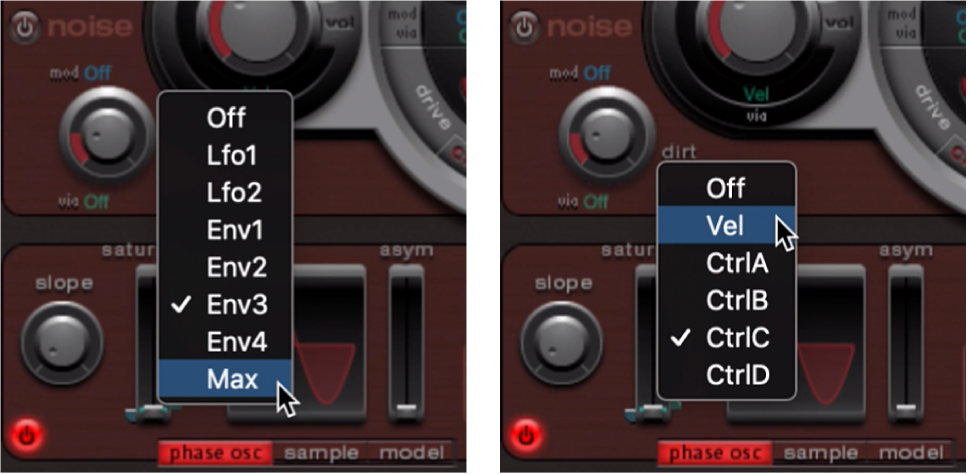
Stelle den angezeigten Zusatzregler wie unten in der Abbildung angezeigt ein, um den Klangparameter über die Velocity zu steuern:
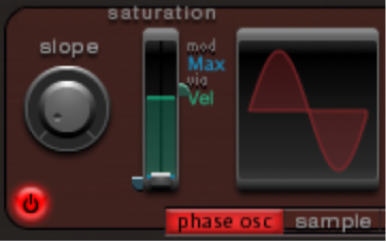
Verfahre genauso für die anderen Parameter von Oszillator 2 sowie die Tonhöhe:
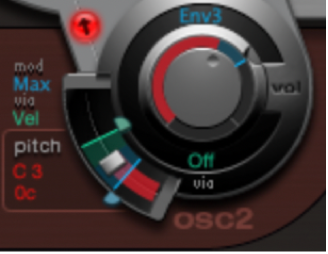
Moduliere den Rauschgenerator wie folgt:
Cut-Parameter: Wähle „Max“ als Modulationsquelle aus und stelle den Mod-Regler wie unten angezeigt ein.
Dirt-Parameter: Wähle „LFO 2“ als Modulationsquelle aus und stelle den Mod-Regler wie unten angezeigt ein.
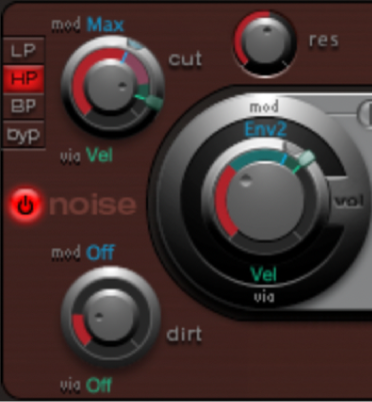
Unser Sound hat aktuell herzlich wenig mit einer 808-Snare zu tun. Dies ist in diesem Fall allerdings auch erwünscht. Experimentiere ruhig weiter und sieh, an welcher Stelle die Velocity (in positiver oder negativer Auslegung, als direkte oder indirekte Modulationsquelle) sinnvoll zum Einsatz gebracht werden kann.
Snare-Sound von Kraftwerk nachbilden
Ein weiterer Klassiker unter den elektronischen Snaredrum-Sounds ist das schnell zuschnappende, hoch resonierende Lowpass-Filter eines analogen Synthesizers. Dieser Sound wurde z. B. von der Band „Kraftwerk“ sehr markant eingesetzt.
In MainStage– Wähle den Sound „Snare 1“.
Führe nun die Signale der beiden Oszillatoren und des Rauschgenerators zum Hauptfilter.
Moduliere Cutoff mit „Env 1“ (diese moduliert bereits die Lautstärke des Rauschgenerators).
Moduliere die Filterresonanz mit „Env 2“.
Experimentiere mit den hier aufgeführten Schritten 2 bis 4 (besonders mit den Parametern), bringe zusätzlich den EQ ins Spiel und erfahre, welchen „Spielraum“ diese Basiseinstellung dir bietet.
Hinweis: Einen exemplarischen Sound findest du unter dem Namen „snare 5-KW“ im Tutorial-Kit auf der Tonhöhe G#1. Analysiere diesen und vergleiche ihn mit deiner eigenen Kreation.