MainStage– Benutzerhandbuch
- Willkommen
-
- Übersicht über den Bearbeitungsmodus
-
- Patches und Sets in der Patch-Liste auswählen
- Patches kopieren, einsetzen und löschen
- Patches innerhalb der Patch-Liste organisieren und bewegen
- Patches hinzufügen und umbenennen
- Patch aus mehreren Patches erzeugen
-
- Übersicht über das Informationsfenster „Patch-Einstellungen“
- Patch-Einstellungen in der Patch-Bibliothek auswählen
- Taktart für Patches festlegen
- Tempo beim Auswählen eines Patches ändern
- Program Change- und Banknummern einstellen
- Patch-Wechsel hinauszögern
- Sofortige Stille für vorheriges Patch
- Patch-Symbole ändern
- Tonhöhe der eingehenden Noten für ein Patch transponieren
- Stimmung für ein Patch ändern
- Textnotizen zu einem Patch hinzufügen
-
- Übersicht über Channel-Strips
- Channel-Strip hinzufügen
- Channel-Strip-Setting ändern
- Channel-Strip-Komponenten konfigurieren
- Signalfluss-Channel-Strips anzeigen
- Metronom-Channel-Strip ausblenden
- Alias für einen Channel-Strip erzeugen
- Patch-Bus hinzufügen
- Pan-/Balance-Position eines Channel-Strips einstellen
- Channel-Strip-Lautstärkepegel festlegen
- Channel-Strips stumm- oder solo schalten
- Output mehrerer Instrumente verwenden
- Externe MIDI-Instrumente verwenden
- Channel-Strips neu organisieren
- Channel-Strips löschen
-
- Übersicht über das Informationsfenster „Channel-Strips“
- Channel-Strip-Settings auswählen
- Channel-Strips umbenennen
- Farben von Channel-Strips ändern
- Symbole von Channel-Strips ändern
- Schutz vor Feedback/Rückkopplungen bei Channel-Strips
- Keyboard-Input bei Channel-Strips für Software-Instruments festlegen
- Einzelne Software-Instruments transponieren
- MIDI-Befehle filtern
- Velocity für einen Channel-Strip skalieren
- Channel-Strips zum Ignorieren von „Hermode Tuning“ einstellen
- Die auf der Concert- und Set-Ebene festgelegten Tonumfänge ignorieren
- Textnotizen zu einem Channel-Strip in den Channel-Strip-Informationen hinzufügen
- Audio über Send-Effekte routen
-
- Bildschirmsteuerung-Infos – Übersicht
- Parameterbeschriftungen ersetzen
- Eigene Farben für Bildschirmsteuerungen auswählen
- Erscheinungsbild einer Hintergrund-Bildschirmsteuerung oder einer gruppierten Steuerung ändern
- Bildschirmsteuerungen zum Anzeigen des Hardware-Werts einstellen
- Verhalten bei Parameteränderungen für Bildschirmsteuerungen einstellen
- Hardware-Matching-Verhalten für Bildschirmsteuerungen einstellen
- Änderungen an einem Patch zurücksetzen und vergleichen
- Mappings auf der Concert- und Set-Ebene ignorieren
-
- Übersicht über das Mapping für Bildschirmsteuerungen
- Auf Channel-Strip- und Plug-in-Parameter mappen
- Zwischen Bildschirmsteuerungen und Aktionen mappen
- Zwischen einer Bildschirmsteuerung und mehreren Parametern mappen
- Bildschirmsteuerungen zum Anzeigen von PDF-Seiten verwenden
- Gesicherten Wert für einen gemappten Parameter bearbeiten
- Drum-Pads oder Schalter/Tasten zum Verwenden des Noten-Anschlags einstellen
- Zwischen Bildschirmsteuerungen und allen Channel-Strips in einem Patch mappen
- Mappings zwischen Bildschirmsteuerungen und Parametern aufheben
- Mappings für Bildschirmsteuerungen entfernen
- Mit Kurven arbeiten
- Controller-Transforms erzeugen
- Patches und Sets zwischen Concerts teilen
- Audio-Output eines Concerts aufnehmen
-
- Übersicht über Concerts
- Concerts erstellen
- Concerts öffnen und schließen
- Concerts sichern
- Auswirkungen des Sicherns auf Parameterwerte
- Concerts aufräumen
- Medien in einem Concert zusammenlegen
- Aktuelles Concert umbenennen
-
- Übersicht über das Informationsfenster „Concert-Einstellungen“
- MIDI-Routing für Channel-Strips festlegen
- Tonhöhe eingehender Noten für ein Concert transponieren
- Quelle für Program Change-Befehle festlegen
- Nicht verwendete Program Changes an Channel-Strips senden
- Taktart für ein Concert festlegen
- Stimmung für ein Concert ändern
- Pan Law für ein Concert bestimmen
- Textnotizen zu einem Concert hinzufügen
- Metronom steuern
- MIDI-Noten ausschalten
- Audio-Output stummschalten
-
- Layout-Modus – Übersicht
-
- Bildschirmsteuerungen – Übersicht
- Kopieren und Einsetzen von Bildschirmsteuerungen
- Bewegen von Bildschirmsteuerungen
- Ändern der Größe von Bildschirmsteuerungen
- Ausrichten und Verteilen von Bildschirmsteuerungen
- Anpassen des Sockels einer Shelf-Steuerung
- Gruppieren von Bildschirmsteuerungen
- Löschen von Bildschirmsteuerungen
-
- Bearbeiten der Parameter für Bildschirmsteuerungen – Übersicht
- Extrahieren und Übernehmen von Parametern für Bildschirmsteuerungen
- Zurücksetzen der Parameter für Bildschirmsteuerungen
- Gemeinsame Parameter für Bildschirmsteuerungen
- Parameter für Keyboard-Bildschirmsteuerungen
- Parameter für MIDI-Aktivität-Bildschirmsteuerungen
- Parameter für Drum-Pad-Bildschirmsteuerungen
- Parameter für Wellenform-Bildschirmsteuerungen
- Parameter für Auswahl-Bildschirmsteuerungen
- Parameter für Text-Bildschirmsteuerungen
- Parameter für Hintergrund-Bildschirmsteuerungen
- So schleift MainStage MIDI-Befehle durch
- Exportieren und Importieren von Layouts
- Ändern des Seitenverhältnisses eines Layouts
-
- Vor der Live-Performance
- Perform-Modus verwenden
- Bildschirmsteuerungen während der Performance
- Tempo-Änderungen während der Performance
- Tipps für die Performance mit Keyboard-Controllern
- Tipps für die Performance mit Gitarren und anderen Instrumenten
- Gitarren und andere Instrumente mit dem Stimmgerät stimmen
- Das Playback-Plug-in während der Performance
- Performances aufnehmen
- Nach der Performance
- Tipps für komplexe Hardware-Setups
-
- Übersicht über die Tastaturkurzbefehle und Befehlskonfigurationen
-
- Tastaturkurzbefehle für Concerts und Layouts
- Tastaturkurzbefehle für Patches und Sets (Bearbeitungsmodus)
- Tastaturkurzbefehle für die Bearbeitung
- Tastaturkurzbefehle für Aktionen
- Tastaturkurzbefehle für Parameter-Mapping (Bearbeitungsmodus)
- Tastaturkurzbefehle für Channel-Strips (Bearbeitungsmodus)
- Tastaturkurzbefehle für Bildschirmsteuerungen (Layout-Modus)
- Tastaturkurzbefehle für „Im Vollbildmodus ausführen“
- Tastaturkurzbefehle für Fenster und Ansicht
- Tastaturkurzbefehle für Hilfe und Support
-
-
- Verzögerungseffekte (Delay) – Übersicht
- Echo-Steuerelemente
-
- Loopback – Übersicht
- Loopback-Instanz hinzufügen
- Loopback-Oberfläche
- Wellenformanzeige von Loopback
- Transportsteuerung und Funktionssteuerelemente von Loopback
- Informationsanzeige von Loopback
- Loopback-Parameter „Sync“, „Snap“ und „Play From“
- Loopback-Gruppenfunktionen verwenden
- Aktionsmenü „Loopback“
- Sample Delay-Steuerung
- Stereo Delay-Steuerung
- Tape Delay-Steuerung
-
- Filtereffekte – Übersicht
-
- EVOC 20 TrackOscillator – Übersicht
- Vocoder – Übersicht
- Bedienungsoberfläche des EVOC 20 TrackOscillator
- Steuerungen für „Analysis In“
- Steuerungen für „U/V Detection“
- Steuerungen für „Synthesis In“
- Steuerungen des Tracking-Oszillators
- Tonhöhensteuerungen des Tracking-Oszillators
- Steuerungen für Formant-Filter
- Modulation-Steuerungen
- Output-Steuerungen
- Erweiterte Parameter
-
- MIDI-Plug-ins verwenden
-
- Arpeggiator – Übersicht
- Parameter für die Arpeggiator-Steuerung
- Parameter für Notenfolge – Übersicht
- Notenfolge-Variationen
- Notenfolge-Inversionen
- Parameter für Arpeggio-Pattern – Übersicht
- Live-Modus verwenden
- Grid-Modus verwenden
- Optionsparameter des Arpeggiators
- Keyboard-Parameter des Arpeggiators
- Keyboard-Parameter verwenden
- Controller zuweisen
- Modifier-Steuerungen
- Steuerungen für „Note Repeater“
- Steuerungen in „Randomizer“
-
- Scripter verwenden
- Script Editor verwenden
- Scripter-API – Übersicht
- Funktionen für die MIDI-Verarbeitung – Übersicht
- Funktion „HandleMIDI“
- Funktion „ProcessMIDI“
- Funktion „GetParameter“
- Funktion „SetParameter“
- Funktion „ParameterChanged“
- Reset-Funktion
- JavaScript-Objekte – Übersicht
- JavaScript Event-Objekt verwenden
- JavaScript TimingInfo-Objekt verwenden
- Objekt „Trace“ verwenden
- beatPos-Eigenschaft des MIDI-Events verwenden
- JavaScript MIDI-Objekt verwenden
- Scripter-Steuerungen erstellen
- Transposer-Steuerungen
-
-
- Alchemy – Übersicht
- Alchemy-Benutzeroberfläche – Übersicht
- Alchemy-Leiste „Name“
- Alchemy-Dateipositionen
-
- Alchemy-Source – Übersicht
- Source-Master-Steuerungen
- Importübersicht
- Steuerungen der Source-Unterseite
- Source-Filter-Steuerelemente
- Tipps zur Verwendung von-Source-Filtern
- Source-Elemente – Übersicht
- Additivelement-Steuerungen
- Additivelement-Effekte
- Spektralelement-Steuerungen
- Spektralelement-Effekte
- Parameter zur Tonhöhenkorrektur
- Steuerungen für Formant-Filter
- Granularelement-Steuerungen
- Sampler-Element-Steuerungen
- VA-Element-Steuerungen
- Wide Unison-Modus
- Source-Modulationen
- Morph-Steuerungen
-
- Alchemy-Source-Bearbeitungsfenster – Übersicht
- Globale Steuerungen des Informationsfensters
- Gruppensteuerungen im Informationsfenster
- Zonensteuerungen im Informationsfenster
- Keymap-Editor
- Wellenformeditor für Zonen
- Bearbeitungsfenster „Additive“ – Übersicht
- Teilton-Balkendarstellung
- Steuerungen für Teiltonhüllkurve
- Bearbeitungsfenster „Spectral“
- Alchemy-Master-Stimmenbereich
-
- Alchemy-Modulation – Übersicht
- Modulationsrack-Steuerungen
- LFO-Steuerungen
- Steuerungen für AHDSR-Hüllkurven
- Steuerungen für Hüllkurven mit mehreren Segmenten
- Sequenzer
- Parameter für „Envelope Follower“
- ModMap-Parameter
- MIDI-Steuerungsmodulatoren
- Noteneigenschaftsmodulatoren
- Perform-Steuerungsmodulatoren
- Erweiterte Parameter in Alchemy
-
- ES2 – Übersicht
- Bedienoberfläche des ES2
-
- Oszillator-Parameter – Übersicht
- Grundlegende Oszillator-Wellenformen
- Pulsbreitenmodulation verwenden
- Frequenzmodulation verwenden
- Ringmodulation verwenden
- Digiwaves verwenden
- Noise-Generator verwenden
- Analog-Oszillatoren verstimmen
- Streckung
- Oszillatorpegel ausgleichen
- Oszillator-Startpunkte festlegen
- Oszillatoren synchronisieren
-
- ES2-Modulation – Übersicht
- LFOs verwenden
- Vector-Hüllkurve verwenden
-
- Vector Envelope-Punkte verwenden
- Solo- und Sustain-Punkte der Vector-Hüllkurve verwenden
- Vector-Hüllkurven-Loops einrichten
- Release-Verhalten von Vector Envelope
- Kurvenformen für die Übergangspunkte der Vector-Hüllkurve
- Zeiten für die Vector-Hüllkurve festlegen
- Zeitskalierung für die Vector-Hüllkurve verwenden
- Kontextmenü von Vector Envelope verwenden
- Planar Pad verwenden
- Referenz der Modulationsquellen
- Referenz der „Via“-Modulationsquellen
- Steuerungen des integrierter Effektprozessors des ES2
- Erweiterte Parameter
-
-
- Playback-Plug-in – Übersicht
- Playback Plug-in hinzufügen
- Playback-Benutzeroberfläche
- Playback-Wellenformanzeige verwenden
- Transportsteuerungs- und Funktionstasten von Playback
- Informationsanzeige von Playback
- Playback-Parameter „Sync“, „Snap“ und „Wiedergabe ab“
- Playback-Gruppenfunktionen verwenden
- Aktionsmenü und Feld „Datei“ in Playback verwenden
- Marker mit dem Playback-Plug-in verwenden
-
- Quick Sampler – Übersicht
- Audio zu Quick Sampler hinzufügen
- Quick Sampler – Wellenformanzeige
- Flex in Quick Sampler verwenden
- Pitch-Steuerungen von Quick Sampler
- Filter-Steuerungen von Quick Sampler
- Filtertypen von Quick Sampler
- Amp-Steuerungen von Quick Sampler
- Erweiterte Parameter von Quick Sampler
-
- Sample Alchemy – Übersicht
- Benutzeroberfläche – Übersicht
- Quellenmaterial hinzufügen
- Bearbeitungsmodus
- Wiedergabemodi
- Source-Übersicht
- Synthesemodi
- Granular-Steuerungen
- Additiveffekte
- Additiveffekt-Steuerungen
- Spektraleffekt
- Spektraleffekt-Steuerungen
- Modul „Filter“
- Tiefpass-, Bandpass- und Hochpassfilter
- Filter „Comb PM“
- Filter „Downsampler“
- Filter „FM“
- Hüllkurvengeneratoren
- Mod Matrix
- Modulationsrouting
- Modus „Motion“
- Modus „Trimmen“
- Menü „More“
-
- Sampler – Übersicht
- Sampler-Instrumente im Sampler laden und sichern
-
- Sampler-Bereiche „Mapping“ und „Zone“ – Übersicht
- Key Mapping Editor verwenden
- Gruppenansicht verwenden
- Erweiterte Gruppenauswahl vornehmen
- Zwischen Sample-Gruppen ein- und ausblenden
- Zonenansicht verwenden
- Menübefehle im Bereich „Mapping“ verwenden
- Bereich „Zone“ verwenden
- Audiomaterial mit dem Flex-Modus synchronisieren
- Artikulationsverarbeitung in Sampler
- Speicherverwaltung von Sampler
- Erweiterte Parameter von Sampler
-
- Sculpture – Übersicht
- Die Oberfläche von Sculpture
- Globale Parameter
- Parameter der Amplitudenhüllkurve einstellen
- Waveshaper verwenden
- Filter-Parameter
- Output-Parameter
- MIDI-Controller definieren
- Erweiterte Parameter
-
- Studio Piano
-
- Ultrabeat – Übersicht
- Bedienoberfläche von Ultrabeat
- Synthesizer-Bereich – Übersicht
-
- Oszillator – Übersicht
- Phasenoszillator-Modus von Oszillator 1
- FM-Modus von Oszillator 1 verwenden
- Sidechain-Modus von Oszillator 1
- Phasenoszillator-Modus von Oszillator 2
- Wellenformeigenschaften
- Sample-Modus von Oszillator 2 verwenden
- Modeling-Modus von Oszillator 2 verwenden
- Steuerungen des Ringmodulators
- Steuerungen des Rauschgenerators
- Steuerungen für den Filterbereich
- Steuerungen des Distortion-Schaltkreises
- Urheberrechte und Marken
Alchemy-Sequenzer in MainStage
Modulationskomponenten werden nur in der erweiterten Ansicht angezeigt. Klicke auf die Taste „Advanced“, um zur erweiterten Ansicht umzuschalten.
Das Sequenzermodul ist ein programmierbarer step-basierter Modulator, der Pattern mit bis zu 128 Steps spielen kann, die mit dem Projekttempo synchronisiert werden. Der Pegel jedes Steps, Groove/Swing und jeder Hüllkurve kann global für das Pattern oder pro Step gesteuert werden.
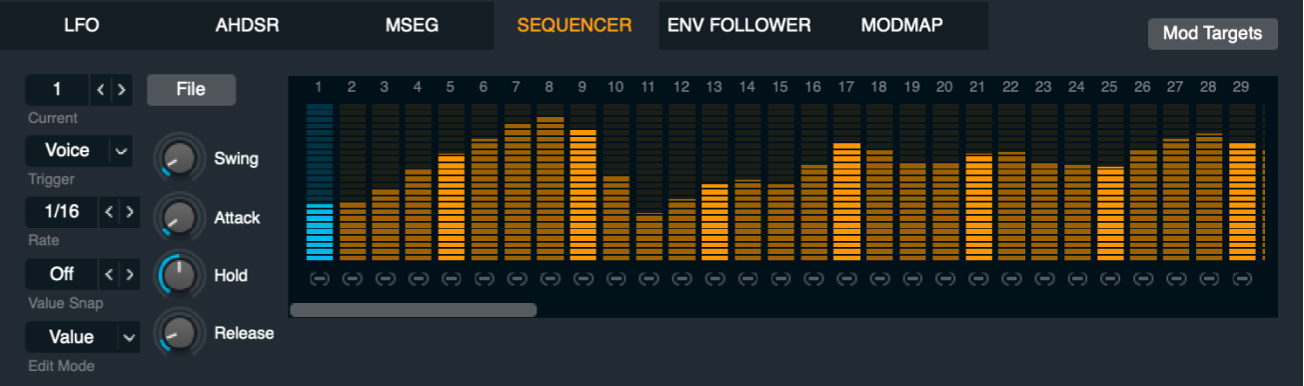
Alchemy-Sequenzer-Steuerungen
Einblendmenü „Current Sequencer“: Greife auf die einzelnen Bedienfelder zu, indem du eine Nummer aus dem Einblendmenü oder mithilfe der Zurück- und Vorwärtspfeile auswählst. Alchemy stellt bis zu 16 Sequenzer bereit – einen standardmäßig und mehr, wenn du sie beim Zuordnen von Modulatoren erstellst.
Einblendmenü „Trigger“: Wähle „On“, um das Sequenzer-Pattern bei jedem MIDI-Note-On von Anfang an zu spielen. Durch Auswahl von „Off“ läuft der Sequenzer kontinuierlich. Durch Auswahl von „Voice On/Effects Off“ werden nur Stimmparameter moduliert und keine Effekte. Das Sequenzermodul wird immer mit dem MainStage -Tempo synchronisiert, unabhängig von der „Trigger“-Einstellung.
Hinweis: Einstellungen aus früheren Programmversionen verhalten sich aufgrund der zusätzlichen Trigger-Option möglicherweise nicht wie erwartet. Wechsele zu „Voice On/Effects Off“, um das Verhalten der früheren Version zu erhalten. Sichere die Einstellung anschließend.
Einblendmenü „Rate“: Legen die Dauer jedes Steps im Sequenzer-Pattern fest, ausgedrückt als Bruchteil eines Beats. Beispiel: Bei einem Viertelnoten-Beat erzeugt der Wert 1/2 Achtelnoten-Steps und der Wert 1/4 Sechzehntelnoten-Steps. Mit den Zurück- und Vorwärtspfeilen kannst du die Werte für „Rate“ nacheinander anzeigen.
Einblendmenü „Value Snap“: Quantisiert Sequenzer-Step-Werte, wobei sie auf genaue Bruchteile des verfügbaren Bereichs beschränkt werden. Beispiel: Die Einstellung 1/2 richtet Takte beim vertikalen Bewegen an den Werten 0 %, 50 % und 100 % aus. „Off“ deaktiviert die Quantisierung, sodass du die Step-Werte frei festlegen kannst. Mit den Zurück- und Vorwärtspfeilen kannst du die verfügbaren Werte nacheinander anzeigen.
Hinweis: „Value Snap“ bewegt keine vorhandenen Step-Werte an die quantisierten Positionen. Es wirkt sich nur auf das Verhalten der Step-Werte aus, wenn du sie im Step-Editor bewegst oder erzeugst.
Einblendmenü „Edit Mode“: Wähle einen von drei Bearbeitungsmodi. Deine Auswahl wirkt sich auf das Erscheinungsbild und das Verhalten des Step-Editors rechts aus.
Wert: Zeigt den Wert jedes Steps im Pattern an und bearbeitet ihn.
Length: Zeigt die Länge jedes Steps im Pattern an und bearbeitet sie. Technisch gesehen, erzeugst du ein Pattern aus längeren und kürzeren Hüllkurvenformen, sodass die Attack-, Sustain- (Gate) und Release-Phasen einen größeren oder kleineren Teil der festen Step-Dauer ausfüllen. Diese Längen werden mit den Gesamteinstellungen für Attack/Gate/Release des Sequenzers kombiniert, um die Hüllkurvenform jedes Steps zu bestimmen.
Swing: Erzeugt Variationen im Timing von Steps. Jeder Swing-Wert liegt im Bereich von 0 bis 2. Der mittlere Wert 1 stellt das Standardtiming dar, während kleinere Wert früher und größere Werte später gespielt werden. Diese Swing-Werte werden mit dem Gesamt-Timing-Pattern des Sequenzers kombiniert, das mit dem Drehregler „Swing“ eingestellt wird.
Taste „File“: Öffnet ein Einblendmenü mit sequenzerbezogenen Befehlen.
Untermenü „Preset“: Wählt ein Sequenzerkonfigurations-Preset aus. Dieses kann unverändert oder als Ausgangspunkt für eigene Sequenzen verwendet werden.
Save: Speichert die aktuelle Sequenzerkonfiguration (Step-Werte, Längen und Swing-Einstellungen sowie die Einstellungen der Sequenzer-Steuerungen) in einer neuen Datei (*.seq). Der neue Sequenzname wird unten im Untermenü „Preset“ angezeigt.
Copy/Paste: Speichert die aktuelle Sequenzerkonfiguration in der Zwischenablage. „Paste“ wendet die Konfiguration an, die sich derzeit in der Zwischenablage befindet.
Clear: Setzt die Sequenzer-Steuerungen und -Pattern auf die Standardeinstellungen zurück.
Randomize: Wendet einen zufälligen Versatz auf die Parameterwerte „Attack“, „Gate“ und „Release“ an.
Import: Siehe dazu die Aufgabe „Daten aus einer MIDI-Datei importieren“.
Swing-Drehregler: Passt das Timing an, um Swing-Effekte zu erstellen. Werte über 0 % erhöhen die Dauer von ungeraden Steps (1, 3, 5 und so weiter) und verringern die Länge von geraden Steps.
Drehregler „Attack“: Legt die Zeit fest, die für jeden Step erforderlich ist, um seinen Spitzenpegel zu erreichen.
Step editor: Zeigt von links nach rechts nummerierte Steps oben auf der Anzeige an. Steps werden durch vertikale Balken dargestellt, die du direkt bearbeiten kannst. Die Tasten „Tie“ werden unter jedem Step angezeigt. Das Erscheinungsbild und das Verhalten des Step-Editors werden durch die aktive Auswahl im Menü „Edit“ bestimmt.
Steuerung für die Länge des Patterns: Ziege die graue, vertikale Leiste nach links oder rechts (< oder >), um die Anzahl der Steps zu vergrößern oder zu verringern.
Rollbalken: Bewege die Mitte des Rollbalkens, um Steps anzuzeigen, die nicht im Anzeigebereich sichtbar sind.
Step-Editor des Alchemy-Sequenzers verwenden
In Alchemy in MainStage zeigt der Step-Editor von links nach rechts nummerierte Steps oben auf der Anzeige an. Das Erscheinungsbild und das Verhalten des Step-Editors werden durch die aktive Auswahl im Menü „Edit“ bestimmt. Im Standardmodus „Value“ beispielsweise wird der Wert jedes Steps durch einen vertikalen Balken dargestellt, wenn der Wert 0 ist.
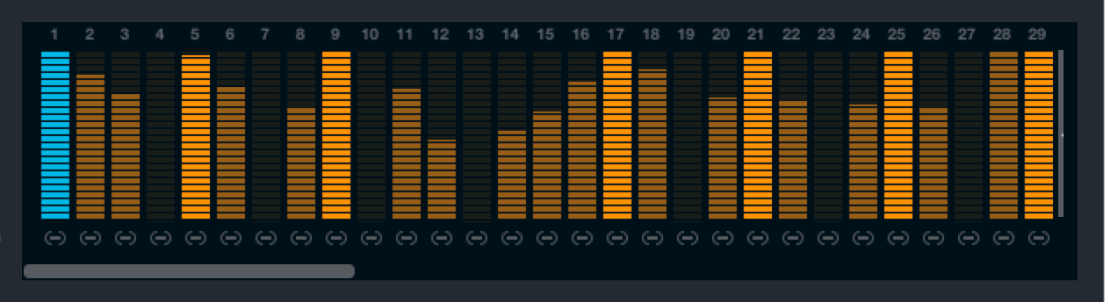
Bewege einen Balken vertikal, um seinen Wert anzupassen, oder klicke direkt auf die erforderliche Höhe.
Lege die Werte mehrerer Balken fest, indem du den Zeiger horizontal über sie bewegst.
Daten aus einer MIDI-Datei in den Alchemy-Sequenzer importieren
Alchemy kann Informationen aus einer kurzen MIDI-Datei extrahieren und diese Informationen auf Pattern im Step-Editor anwenden.
Du kannst Velocity-Daten extrahieren und dazu passende Step-Werte festlegen. Wenn die MIDI-Datei aus Noten mit gleicher Dauer besteht, etwa eine Folge von Achtel- oder Sechzehntelnoten, hat jeder Step im resultierenden Pattern einen zugeordneten Wert ungleich null. Wenn die MIDI-Datei hauptsächlich aus Noten gleichen Dauer mit gelegentlichen Lücken, etwa eine Folge von Achtelnoten mit gelegentlichen Achtelpausen, werden die Lücken durch Null-Step-Werte dargestellt. Wenn die MIDI-Datei ein unregelmäßiges Timing hat oder wenn sie aus Akkorden statt einzelnen Noten besteht, werden die Ergebnisse dieses Vorgangs weniger vorhersehbar und für gewöhnlich weniger nützlich.
Du kannst Groove-Daten (Timing-Beugungen) extrahieren und dazu passende Step-Swing-Werte festlegen. Wenn die MIDI-Datei aus beinahe gleichen Dauern besteht, etwa Achtelnoten oder Sechzehntelnoten mit Timing-Beugungen, liefert dieser Vorgang nützliche Ergebnisse.
Du kannst auch Noten-Tonhöhendaten extrahieren und dazu passende Step-Werte festlegen. Die MIDI-Datei sollte aus gleichen Dauern ohne Lücken bestehen und auf einzelne Tonhöhen zwischen einem tiefen C und einem zwei Oktaven höheren C beschränkt sein. Beispielsweise könnte eine MIDI-Datei aus den Noten C1 bis C3 bestehen, wobei das tiefe C dem Step-Wert null entspricht. Weil der Tonhöhenbereich immer zwei Oktaven umfasst, solltest du den Sequenzer verwenden, um die Tonhöhe mit einer Tiefe von 24 Halbtönen zu modulieren, um das Noten-Pattern in der Original-MIDI-Datei zu reproduzieren.
In Alchemy in MainStage – wähle einen der folgenden „Import“-Befehle aus dem Einblendmenü „Sequencer File“.
Import Velocity: Legt Step-Werte auf Basis extrahierter Velocity-Daten und Swing-Werte auf Basis extrahierter Groove-Daten fest.
Import Note: Legt Step-Werte auf Basis extrahierter Notendaten und Swing-Werte auf Basis extrahierter Groove-Daten fest.
Import Groove: Legt auf extrahierten Groove-Daten basierende Swing-Werte fest.