MainStage– Benutzerhandbuch
- Willkommen
-
- Übersicht über den Bearbeitungsmodus
-
- Patches und Sets in der Patch-Liste auswählen
- Patches kopieren, einsetzen und löschen
- Patches innerhalb der Patch-Liste organisieren und bewegen
- Patches hinzufügen und umbenennen
- Patch aus mehreren Patches erzeugen
-
- Übersicht über das Informationsfenster „Patch-Einstellungen“
- Patch-Einstellungen in der Patch-Bibliothek auswählen
- Taktart für Patches festlegen
- Tempo beim Auswählen eines Patches ändern
- Program Change- und Banknummern einstellen
- Patch-Wechsel hinauszögern
- Sofortige Stille für vorheriges Patch
- Patch-Symbole ändern
- Tonhöhe der eingehenden Noten für ein Patch transponieren
- Stimmung für ein Patch ändern
- Textnotizen zu einem Patch hinzufügen
-
- Übersicht über Channel-Strips
- Channel-Strip hinzufügen
- Channel-Strip-Setting ändern
- Channel-Strip-Komponenten konfigurieren
- Signalfluss-Channel-Strips anzeigen
- Metronom-Channel-Strip ausblenden
- Alias für einen Channel-Strip erzeugen
- Patch-Bus hinzufügen
- Pan-/Balance-Position eines Channel-Strips einstellen
- Channel-Strip-Lautstärkepegel festlegen
- Channel-Strips stumm- oder solo schalten
- Output mehrerer Instrumente verwenden
- Externe MIDI-Instrumente verwenden
- Channel-Strips neu organisieren
- Channel-Strips löschen
-
- Übersicht über das Informationsfenster „Channel-Strips“
- Channel-Strip-Settings auswählen
- Channel-Strips umbenennen
- Farben von Channel-Strips ändern
- Symbole von Channel-Strips ändern
- Schutz vor Feedback/Rückkopplungen bei Channel-Strips
- Keyboard-Input bei Channel-Strips für Software-Instruments festlegen
- Einzelne Software-Instruments transponieren
- MIDI-Befehle filtern
- Velocity für einen Channel-Strip skalieren
- Channel-Strips zum Ignorieren von „Hermode Tuning“ einstellen
- Die auf der Concert- und Set-Ebene festgelegten Tonumfänge ignorieren
- Textnotizen zu einem Channel-Strip in den Channel-Strip-Informationen hinzufügen
- Audio über Send-Effekte routen
-
- Bildschirmsteuerung-Infos – Übersicht
- Parameterbeschriftungen ersetzen
- Eigene Farben für Bildschirmsteuerungen auswählen
- Erscheinungsbild einer Hintergrund-Bildschirmsteuerung oder einer gruppierten Steuerung ändern
- Bildschirmsteuerungen zum Anzeigen des Hardware-Werts einstellen
- Verhalten bei Parameteränderungen für Bildschirmsteuerungen einstellen
- Hardware-Matching-Verhalten für Bildschirmsteuerungen einstellen
- Änderungen an einem Patch zurücksetzen und vergleichen
- Mappings auf der Concert- und Set-Ebene ignorieren
-
- Übersicht über das Mapping für Bildschirmsteuerungen
- Auf Channel-Strip- und Plug-in-Parameter mappen
- Zwischen Bildschirmsteuerungen und Aktionen mappen
- Zwischen einer Bildschirmsteuerung und mehreren Parametern mappen
- Bildschirmsteuerungen zum Anzeigen von PDF-Seiten verwenden
- Gesicherten Wert für einen gemappten Parameter bearbeiten
- Drum-Pads oder Schalter/Tasten zum Verwenden des Noten-Anschlags einstellen
- Zwischen Bildschirmsteuerungen und allen Channel-Strips in einem Patch mappen
- Mappings zwischen Bildschirmsteuerungen und Parametern aufheben
- Mappings für Bildschirmsteuerungen entfernen
- Mit Kurven arbeiten
- Controller-Transforms erzeugen
- Patches und Sets zwischen Concerts teilen
- Audio-Output eines Concerts aufnehmen
-
- Übersicht über Concerts
- Concerts erstellen
- Concerts öffnen und schließen
- Concerts sichern
- Auswirkungen des Sicherns auf Parameterwerte
- Concerts aufräumen
- Medien in einem Concert zusammenlegen
- Aktuelles Concert umbenennen
-
- Übersicht über das Informationsfenster „Concert-Einstellungen“
- MIDI-Routing für Channel-Strips festlegen
- Tonhöhe eingehender Noten für ein Concert transponieren
- Quelle für Program Change-Befehle festlegen
- Nicht verwendete Program Changes an Channel-Strips senden
- Taktart für ein Concert festlegen
- Stimmung für ein Concert ändern
- Pan Law für ein Concert bestimmen
- Textnotizen zu einem Concert hinzufügen
- Metronom steuern
- MIDI-Noten ausschalten
- Audio-Output stummschalten
-
- Layout-Modus – Übersicht
-
- Bildschirmsteuerungen – Übersicht
- Kopieren und Einsetzen von Bildschirmsteuerungen
- Bewegen von Bildschirmsteuerungen
- Ändern der Größe von Bildschirmsteuerungen
- Ausrichten und Verteilen von Bildschirmsteuerungen
- Anpassen des Sockels einer Shelf-Steuerung
- Gruppieren von Bildschirmsteuerungen
- Löschen von Bildschirmsteuerungen
-
- Bearbeiten der Parameter für Bildschirmsteuerungen – Übersicht
- Extrahieren und Übernehmen von Parametern für Bildschirmsteuerungen
- Zurücksetzen der Parameter für Bildschirmsteuerungen
- Gemeinsame Parameter für Bildschirmsteuerungen
- Parameter für Keyboard-Bildschirmsteuerungen
- Parameter für MIDI-Aktivität-Bildschirmsteuerungen
- Parameter für Drum-Pad-Bildschirmsteuerungen
- Parameter für Wellenform-Bildschirmsteuerungen
- Parameter für Auswahl-Bildschirmsteuerungen
- Parameter für Text-Bildschirmsteuerungen
- Parameter für Hintergrund-Bildschirmsteuerungen
- So schleift MainStage MIDI-Befehle durch
- Exportieren und Importieren von Layouts
- Ändern des Seitenverhältnisses eines Layouts
-
- Vor der Live-Performance
- Perform-Modus verwenden
- Bildschirmsteuerungen während der Performance
- Tempo-Änderungen während der Performance
- Tipps für die Performance mit Keyboard-Controllern
- Tipps für die Performance mit Gitarren und anderen Instrumenten
- Gitarren und andere Instrumente mit dem Stimmgerät stimmen
- Das Playback-Plug-in während der Performance
- Performances aufnehmen
- Nach der Performance
- Tipps für komplexe Hardware-Setups
-
- Übersicht über die Tastaturkurzbefehle und Befehlskonfigurationen
-
- Tastaturkurzbefehle für Concerts und Layouts
- Tastaturkurzbefehle für Patches und Sets (Bearbeitungsmodus)
- Tastaturkurzbefehle für die Bearbeitung
- Tastaturkurzbefehle für Aktionen
- Tastaturkurzbefehle für Parameter-Mapping (Bearbeitungsmodus)
- Tastaturkurzbefehle für Channel-Strips (Bearbeitungsmodus)
- Tastaturkurzbefehle für Bildschirmsteuerungen (Layout-Modus)
- Tastaturkurzbefehle für „Im Vollbildmodus ausführen“
- Tastaturkurzbefehle für Fenster und Ansicht
- Tastaturkurzbefehle für Hilfe und Support
-
-
- Verzögerungseffekte (Delay) – Übersicht
- Echo-Steuerelemente
-
- Loopback – Übersicht
- Loopback-Instanz hinzufügen
- Loopback-Oberfläche
- Wellenformanzeige von Loopback
- Transportsteuerung und Funktionssteuerelemente von Loopback
- Informationsanzeige von Loopback
- Loopback-Parameter „Sync“, „Snap“ und „Play From“
- Loopback-Gruppenfunktionen verwenden
- Aktionsmenü „Loopback“
- Sample Delay-Steuerung
- Stereo Delay-Steuerung
- Tape Delay-Steuerung
-
- Filtereffekte – Übersicht
-
- EVOC 20 TrackOscillator – Übersicht
- Vocoder – Übersicht
- Bedienungsoberfläche des EVOC 20 TrackOscillator
- Steuerungen für „Analysis In“
- Steuerungen für „U/V Detection“
- Steuerungen für „Synthesis In“
- Steuerungen des Tracking-Oszillators
- Tonhöhensteuerungen des Tracking-Oszillators
- Steuerungen für Formant-Filter
- Modulation-Steuerungen
- Output-Steuerungen
- Erweiterte Parameter
-
- MIDI-Plug-ins verwenden
-
- Arpeggiator – Übersicht
- Parameter für die Arpeggiator-Steuerung
- Parameter für Notenfolge – Übersicht
- Notenfolge-Variationen
- Notenfolge-Inversionen
- Parameter für Arpeggio-Pattern – Übersicht
- Live-Modus verwenden
- Grid-Modus verwenden
- Optionsparameter des Arpeggiators
- Keyboard-Parameter des Arpeggiators
- Keyboard-Parameter verwenden
- Controller zuweisen
- Modifier-Steuerungen
- Steuerungen für „Note Repeater“
- Steuerungen in „Randomizer“
-
- Scripter verwenden
- Script Editor verwenden
- Scripter-API – Übersicht
- Funktionen für die MIDI-Verarbeitung – Übersicht
- Funktion „HandleMIDI“
- Funktion „ProcessMIDI“
- Funktion „GetParameter“
- Funktion „SetParameter“
- Funktion „ParameterChanged“
- Reset-Funktion
- JavaScript-Objekte – Übersicht
- JavaScript Event-Objekt verwenden
- JavaScript TimingInfo-Objekt verwenden
- Objekt „Trace“ verwenden
- beatPos-Eigenschaft des MIDI-Events verwenden
- JavaScript MIDI-Objekt verwenden
- Scripter-Steuerungen erstellen
- Transposer-Steuerungen
-
-
- Alchemy – Übersicht
- Alchemy-Benutzeroberfläche – Übersicht
- Alchemy-Leiste „Name“
- Alchemy-Dateipositionen
-
- Alchemy-Source – Übersicht
- Source-Master-Steuerungen
- Importübersicht
- Steuerungen der Source-Unterseite
- Source-Filter-Steuerelemente
- Tipps zur Verwendung von-Source-Filtern
- Source-Elemente – Übersicht
- Additivelement-Steuerungen
- Additivelement-Effekte
- Spektralelement-Steuerungen
- Spektralelement-Effekte
- Parameter zur Tonhöhenkorrektur
- Steuerungen für Formant-Filter
- Granularelement-Steuerungen
- Sampler-Element-Steuerungen
- VA-Element-Steuerungen
- Wide Unison-Modus
- Source-Modulationen
- Morph-Steuerungen
-
- Alchemy-Source-Bearbeitungsfenster – Übersicht
- Globale Steuerungen des Informationsfensters
- Gruppensteuerungen im Informationsfenster
- Zonensteuerungen im Informationsfenster
- Keymap-Editor
- Wellenformeditor für Zonen
- Bearbeitungsfenster „Additive“ – Übersicht
- Teilton-Balkendarstellung
- Steuerungen für Teiltonhüllkurve
- Bearbeitungsfenster „Spectral“
- Alchemy-Master-Stimmenbereich
-
- Alchemy-Modulation – Übersicht
- Modulationsrack-Steuerungen
- LFO-Steuerungen
- Steuerungen für AHDSR-Hüllkurven
- Steuerungen für Hüllkurven mit mehreren Segmenten
- Sequenzer
- Parameter für „Envelope Follower“
- ModMap-Parameter
- MIDI-Steuerungsmodulatoren
- Noteneigenschaftsmodulatoren
- Perform-Steuerungsmodulatoren
- Erweiterte Parameter in Alchemy
-
- ES2 – Übersicht
- Bedienoberfläche des ES2
-
- Oszillator-Parameter – Übersicht
- Grundlegende Oszillator-Wellenformen
- Pulsbreitenmodulation verwenden
- Frequenzmodulation verwenden
- Ringmodulation verwenden
- Digiwaves verwenden
- Noise-Generator verwenden
- Analog-Oszillatoren verstimmen
- Streckung
- Oszillatorpegel ausgleichen
- Oszillator-Startpunkte festlegen
- Oszillatoren synchronisieren
-
- ES2-Modulation – Übersicht
- LFOs verwenden
- Vector-Hüllkurve verwenden
-
- Vector Envelope-Punkte verwenden
- Solo- und Sustain-Punkte der Vector-Hüllkurve verwenden
- Vector-Hüllkurven-Loops einrichten
- Release-Verhalten von Vector Envelope
- Kurvenformen für die Übergangspunkte der Vector-Hüllkurve
- Zeiten für die Vector-Hüllkurve festlegen
- Zeitskalierung für die Vector-Hüllkurve verwenden
- Kontextmenü von Vector Envelope verwenden
- Planar Pad verwenden
- Referenz der Modulationsquellen
- Referenz der „Via“-Modulationsquellen
- Steuerungen des integrierter Effektprozessors des ES2
- Erweiterte Parameter
-
-
- Playback-Plug-in – Übersicht
- Playback Plug-in hinzufügen
- Playback-Benutzeroberfläche
- Playback-Wellenformanzeige verwenden
- Transportsteuerungs- und Funktionstasten von Playback
- Informationsanzeige von Playback
- Playback-Parameter „Sync“, „Snap“ und „Wiedergabe ab“
- Playback-Gruppenfunktionen verwenden
- Aktionsmenü und Feld „Datei“ in Playback verwenden
- Marker mit dem Playback-Plug-in verwenden
-
- Quick Sampler – Übersicht
- Audio zu Quick Sampler hinzufügen
- Quick Sampler – Wellenformanzeige
- Flex in Quick Sampler verwenden
- Pitch-Steuerungen von Quick Sampler
- Filter-Steuerungen von Quick Sampler
- Filtertypen von Quick Sampler
- Amp-Steuerungen von Quick Sampler
- Erweiterte Parameter von Quick Sampler
-
- Sample Alchemy – Übersicht
- Benutzeroberfläche – Übersicht
- Quellenmaterial hinzufügen
- Bearbeitungsmodus
- Wiedergabemodi
- Source-Übersicht
- Synthesemodi
- Granular-Steuerungen
- Additiveffekte
- Additiveffekt-Steuerungen
- Spektraleffekt
- Spektraleffekt-Steuerungen
- Modul „Filter“
- Tiefpass-, Bandpass- und Hochpassfilter
- Filter „Comb PM“
- Filter „Downsampler“
- Filter „FM“
- Hüllkurvengeneratoren
- Mod Matrix
- Modulationsrouting
- Modus „Motion“
- Modus „Trimmen“
- Menü „More“
-
- Sampler – Übersicht
- Sampler-Instrumente im Sampler laden und sichern
-
- Sampler-Bereiche „Mapping“ und „Zone“ – Übersicht
- Key Mapping Editor verwenden
- Gruppenansicht verwenden
- Erweiterte Gruppenauswahl vornehmen
- Zwischen Sample-Gruppen ein- und ausblenden
- Zonenansicht verwenden
- Menübefehle im Bereich „Mapping“ verwenden
- Bereich „Zone“ verwenden
- Audiomaterial mit dem Flex-Modus synchronisieren
- Artikulationsverarbeitung in Sampler
- Speicherverwaltung von Sampler
- Erweiterte Parameter von Sampler
-
- Sculpture – Übersicht
- Die Oberfläche von Sculpture
- Globale Parameter
- Parameter der Amplitudenhüllkurve einstellen
- Waveshaper verwenden
- Filter-Parameter
- Output-Parameter
- MIDI-Controller definieren
- Erweiterte Parameter
-
- Studio Piano
-
- Ultrabeat – Übersicht
- Bedienoberfläche von Ultrabeat
- Synthesizer-Bereich – Übersicht
-
- Oszillator – Übersicht
- Phasenoszillator-Modus von Oszillator 1
- FM-Modus von Oszillator 1 verwenden
- Sidechain-Modus von Oszillator 1
- Phasenoszillator-Modus von Oszillator 2
- Wellenformeigenschaften
- Sample-Modus von Oszillator 2 verwenden
- Modeling-Modus von Oszillator 2 verwenden
- Steuerungen des Ringmodulators
- Steuerungen des Rauschgenerators
- Steuerungen für den Filterbereich
- Steuerungen des Distortion-Schaltkreises
- Urheberrechte und Marken
Neue Alchemy-Sounds in MainStage erzeugen
Alchemy bietet eine Reihe unterschiedlicher Synthesizer-Engines, die verwendet werden können, um importierte gesampelte Sounds neu zu synthetisieren oder rekonstruieren. Dazu werden die Klangeigenschaften der Source analysiert, z. B. Pegel, Frequenz, Phase und weitere Komponenten. Diese Analyse wird dann Werten zugeordnet, die durch eine oder mehrere der Synthesizer-Engines rekonstruiert werden. Details zum Importieren und Analysieren von Quellenmaterial findest du in der Alchemy-Importübersicht in MainStage und in den Source-Bereichen. Weitere Informationen findest du unter Alchemy-Source-Elemente in MainStage – Übersicht.
Alchemy ermöglicht es dir auch, verschiedene integrierte Synthesizer-Engines zum Erzeugen von Klängen zu nutzen, ohne dass Samples importiert und analysiert werden müssen. Dieser Abschnitt befasst sich mit den reinen Synthese-Optionen und anderen Ansätzen zur Erzeugung grundlegender Bausteine deines Sounds.
Sobald du das Rohmaterial zu deinen Sources hinzugefügt hast, sind die Alchemy-Bereiche für Filter, Modulation und Effekte verfügbar und können zum Optimieren deines Sounds verwendet werden. Siehe hierzu auch die Informationen und Aufgaben in diesen Abschnitten: Alchemy-Hauptfilter-Steuerungen in MainStage, Alchemy-Modulation in MainStage – Übersicht und Alchemy-Effekte in MainStage – Übersicht. Weitere Informationen findest du auch in den Abschnitten Alchemy-Performance-Steuerungen in MainStage und Alchemy-Arpeggiator in MainStage – Übersicht.
Hinweis: Die in den Tutorials gezeigten Bilder sind für die in den Aufgaben verwendeten Presets nicht spezifisch. Sie sollen dir beim Auffinden von Bereichen und Parametern auf der Alchemy-Benutzeroberfläche helfen.
Mit reiner Additivsynthese in Alchemy experimentieren
Die reine Additivsynthese ermöglicht es dir, Klänge zu erzeugen, indem du Sinuswellen (genannt harmonische Komponenten, Obertöne oder Teiltöne) kombinierst, deren Pegel, Phase, Tonhöhe und Panoramaposition sich unterscheiden. Wenn du mit dieser Methode der Synthese nicht vertraut bist, findest du weitere Informationen dazu unter Alchemy-Bearbeitungsfenster „Additive“ in MainStage und Additive Synthese.
In Alchemy in MainStage – klicke in der Leiste „Name“ auf die Taste „File“ und wähle „Initialize Preset“ aus dem Einblendmenü aus, um alle Alchemy-Parameter auf die Standardeinstellungen zurückzusetzen.
Wichtig: Die Verwendung von „Initialize Preset“ aktiviert automatisch den Modus „Wide Unison“. Weitere Informationen findest du unter Alchemy Wide Unison-Modus.
Klicke auf die Taste „A“ (unter „Global“), um die Parameter der Source A anzuzeigen.
Hier wird standardmäßig die VA-Synthese-Engine (Virtual Analog) verwendet. Spiele einige Noten, um den Klang zu hören.
Klicke in der Leiste „Name“ auf die Taste „Additive“ unter der Taste „File“ und anschließend auf die Taste „Additive On“, um die additive Engine zu aktivieren.
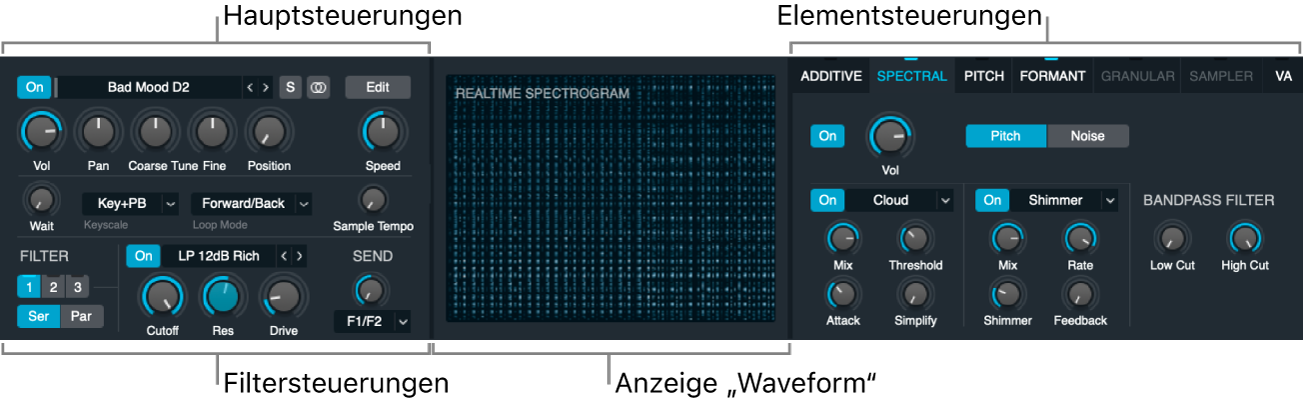
Klicke links in der Anzeige „Realtime Spectrogram (waveform)“ auf die Taste „Edit“.
Das Hauptfenster für die Bearbeitung wird geöffnet.
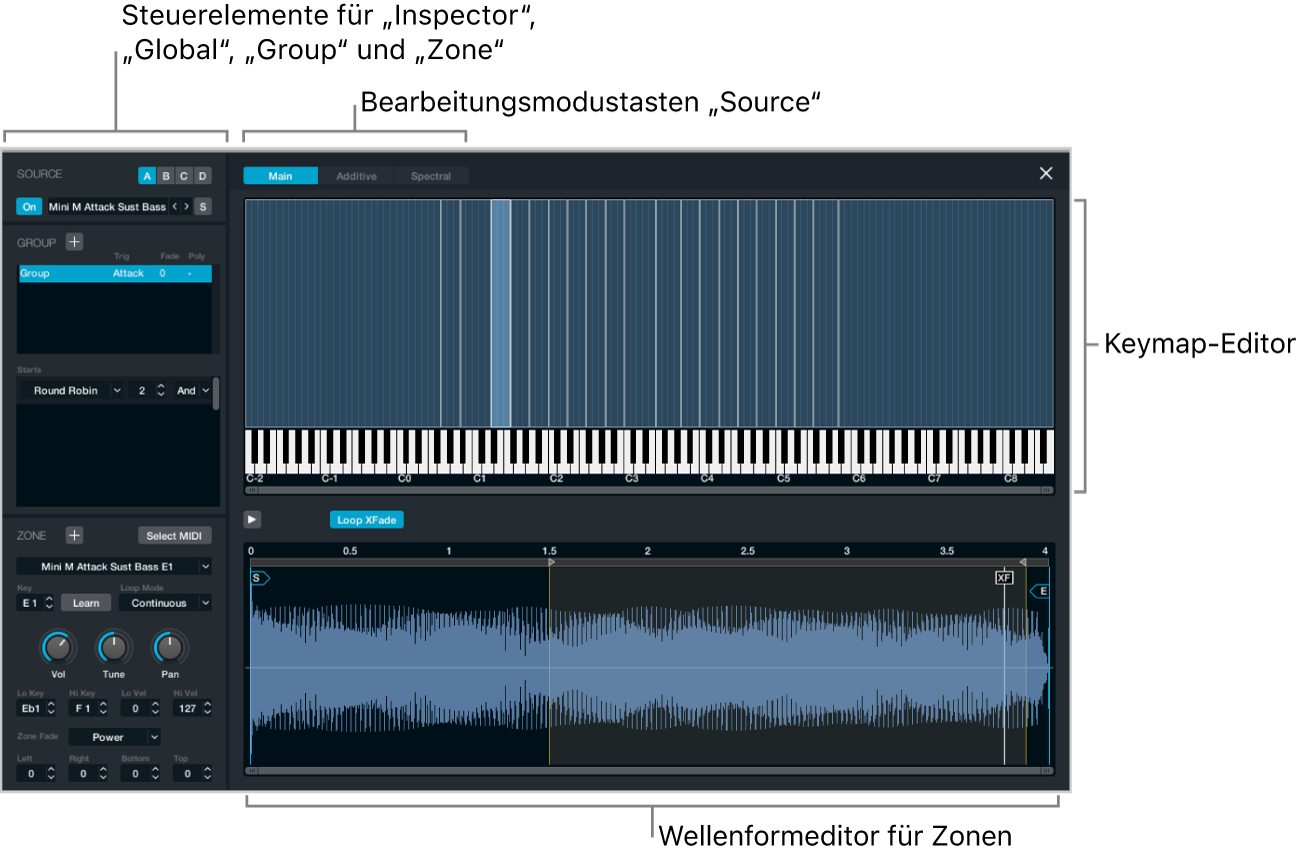
Klicke auf die Taste „Additive“, um das Fenster für die additive Bearbeitung anzuzeigen. Die Taste „Vor“ sollte darin aktiv sein, und es wird links neben der Teilton-Balkendarstellung eine einzelne Spalte gezeigt.
Dies ist die erste (und einzige) Harmonische deines Sounds.
Bewege den Zeiger vertikal und horizontal über die Teilton-Balkendarstellung, um eine Reihe neuer Harmonischer auf verschiedenen Pegeln zu erstellen. Erzeuge eine Pseudowellenform.
Spiele auf dem Keyboard, um diesen Klang zu hören. Abhängig davon, was du zuvor bewegt hast, hörst du einen harten und kantigen Digital-Sound.
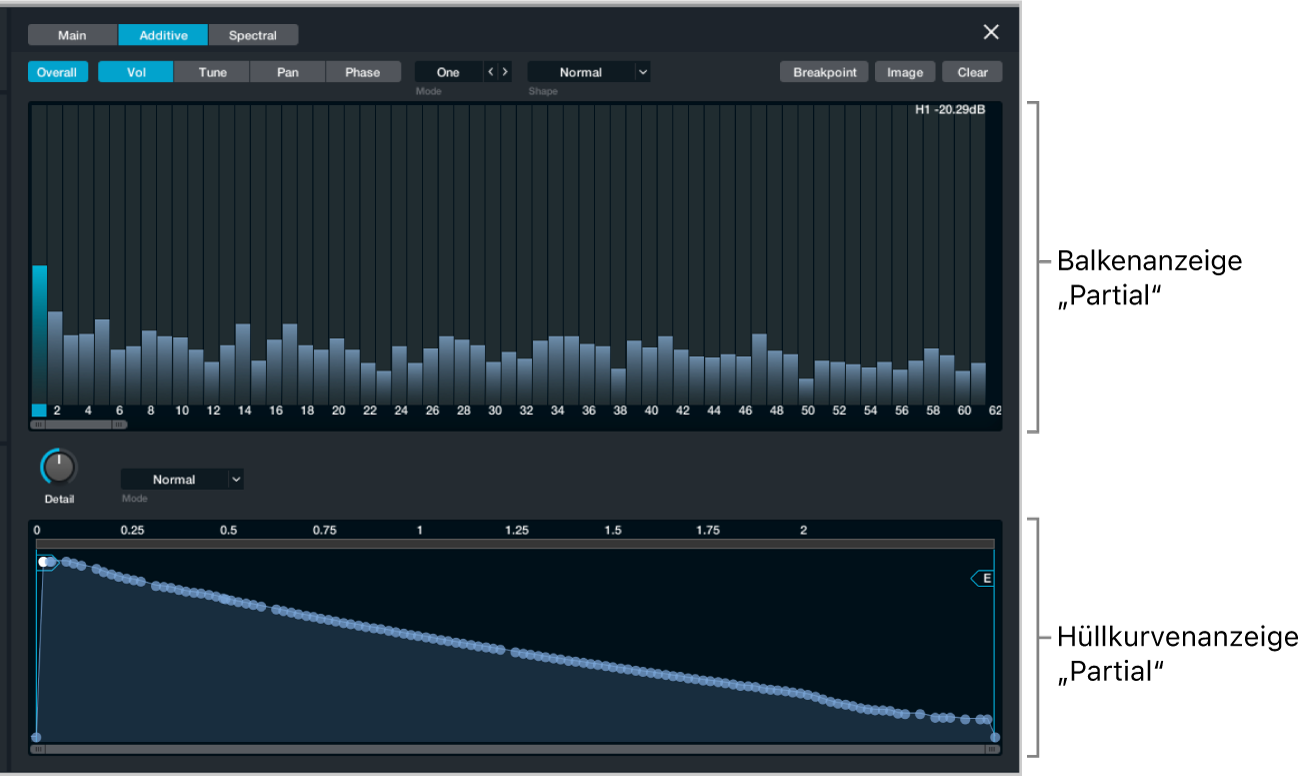
Klicke auf das Einblendmenü „Mode“ und wähle „Fifth“ (Harmonische).
Bewege die erste Harmonische vertikal, um zu sehen, wie nur die fünften Harmonischen geändert werden. Beachte, dass die Änderung relativ zur ersten Harmonischen erfolgt.
So passt du gruppierte Harmonische an. Beim Erzeugen additiver Klänge besteht der beste Ansatz darin, Gruppen von Harmonischen statt einzelner Harmonischer anzupassen. Es ist zwar möglich, Harmonische einzeln zu erstellen und anzupassen (mit der Auswahl „One“ im Einblendmenü „Mode“), aber diese Methode ist mühsam und nicht sonderlich effizient. Generell klingen geradzahlige Harmonische „musikalisch passend“ und ungeradzahlige Harmonische laut oder dissonant.
Klicke auf die Taste „Tune“ und wähle „One“ (einzelne Harmonische) aus dem Einblendmenü „Mode“ aus. Bewege einige Punkte in der Teilton-Balkendarstellung horizontal und vertikal (wodurch eine weitere Pseudowellenform erstellt wird).
Spiele auf dem Keyboard, um eine Art metallisch klingenden Misston zu hören.
Wähle „Fifth“ aus dem Einblendmenü „Mode“ und bewege dann einige Punkte in der Teilton-Hüllkurvendarstellung vertikal und horizontal.
Spiele auf dem Keyboard, um zu hören, wie die fünften Harmonischen die Tonhöhe beugen, wobei die Hüllkurve, die dieser Gruppe von Harmonischen zugeordnet ist, den Vorgang steuert.
Die Hüllkurven der Harmonischen steuern Pegel, Tonhöhe, Panorama und Phase der Harmonischen im Zeitverlauf. Mit diesem Niveau an Kontrolle über jede Harmonische (sofern erforderlich) kannst du nahezu jede Art von Klang reproduzieren. Doch wie bereits erwähnt, ist es wesentlich effizienter, mit Gruppen von Harmonischen zu arbeiten. Die individuelle Bearbeitung von Harmonischen oder deren zugeordneten Hüllkurven empfiehlt sich nur für Korrekturen an unerwünschten Teiltönen oder für wirkungsvollere Änderungen an niedrigeren Harmonischen wie der grundlegenden, zweiten, vierten usw. In vielen Fällen sind Änderungen an höheren Harmonischen eher nicht hörbar.
Schließe das Bearbeitungsfenster und experimentiere mit den Drehreglern „Fundamental“, „Octaves“, „Odd/Even“ und „Fifths“ im Bereich für Additiveffekte. Passe auch die Drehregler „PVar“ und „Sym“ an, um ihre Wirkung zu hören.
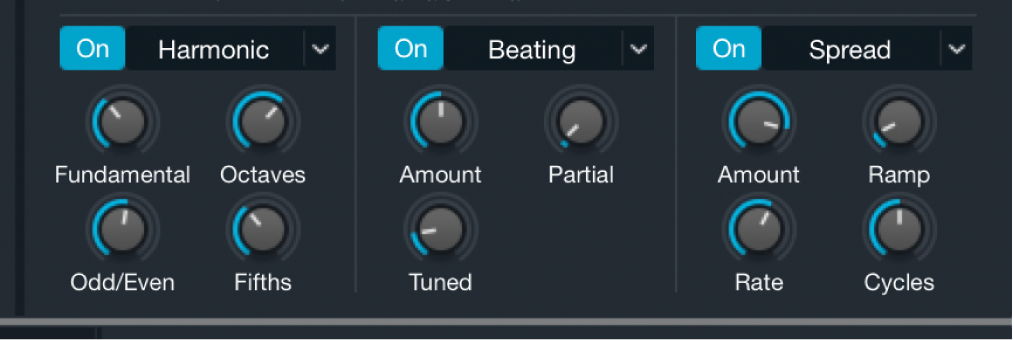
Wähle „Stretch“ aus dem zweiten Einblendmenü für additive Effekte und experimentiere mit den Drehreglern „Stretch“ und „String“.
Als Nächstes kannst du auch bei gedrückter Control-Taste auf verschiedene Additiv-Steuerungen klicken, um Modulations-Routings zuzuweisen. Versuche, im Bereich für additive Effekte dem Parameter „String“ einen Modulationssequenzer zuzuweisen, um einen stufenweisen „Sample+hold“-Sound zu erzeugen. Du kannst für den Sequenzer ein Preset aus dem Menü „File“ wählen oder du erstellst deine eigene Sequenz.
Wenn du das Konzept der Modulationssequenz weiter entwickeln möchtest, kannst du auch eine Sequenz individueller harmonischer Tonhöhen erzeugen, aus denen eine Melodie entsteht. Eine weitere Möglichkeit wäre, dass du einen Kammfilter über die Obertonreihe sweepst, wodurch ebenfalls eine Melodie entsteht.


Mit VA-Synthese in Alchemy experimentieren
In Alchemy in MainStage – klicke in der Leiste „Name“ auf die Taste „File“ und wähle „Initialize Preset“ aus dem Einblendmenü aus, um alle Alchemy-Parameter auf die Standardeinstellungen zurückzusetzen.
Wichtig: Die Verwendung von „Initialize Preset“ aktiviert automatisch den Modus „Wide Unison“. Weitere Informationen findest du unter Alchemy Wide Unison-Modus.
Klicke auf die Taste „A“ (unter „Global“), um die Parameter der Source A anzuzeigen.
Hier wird standardmäßig die VA-Synthese-Engine (Virtual Analog) verwendet. Spiele einige Noten, um den Klang zu hören.
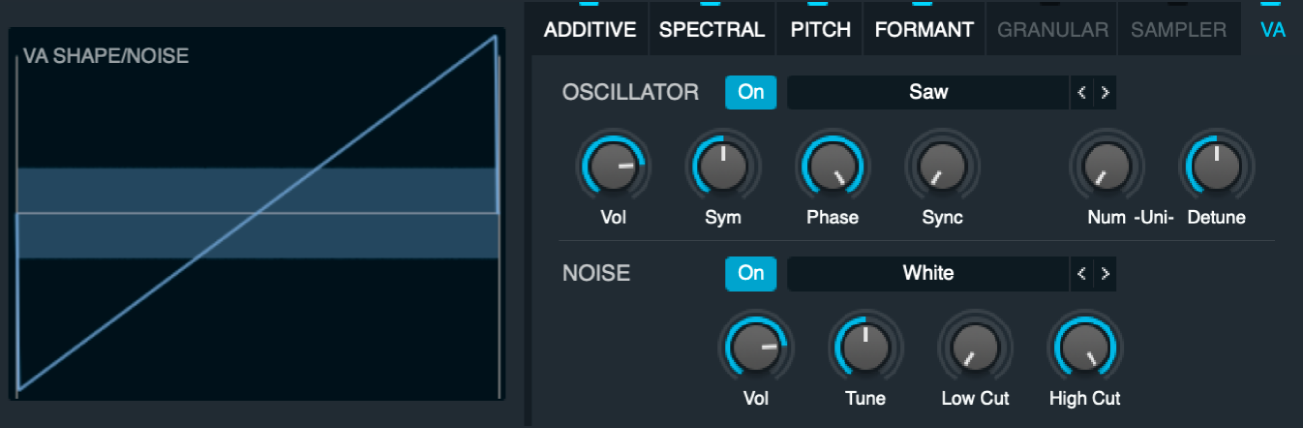
Wähle mehrere Wellenformen aus jeder Kategorie im Source-Auswahlfeld und spiele jedes Mal auf dem Keyboard, um den Klang zu hören.
Alchemy stellt zahlreiche Wellenformen bereit, sodass dir eine Fülle von Rohmaterial zur Verfügung steht. Wähle „Complex“ > „Soft Edge“, nachdem du die Optionen ausprobiert hast. Der Klang ähnelt dem eines billigen elektronischen Klaviers.
Aktiviere den ersten Filter links in den Source-Parametern und doppelklicke dann auf den Drehregler „Cutoff“.
Spiele, um einen viel sanfteren Sound zu erzeugen, der an ein elektrisches Piano erinnert. Probiere ruhig verschiedene Filter aus, doch „LP 12dB Smooth“ ist eine gute Lösung.
Klicke ganz links auf die Taste „Global“ und anschließend auf den Drehregler „Master Vol“.
Stelle im mittleren AHDSR-Hüllkurvenbereich den Drehregler „Release“ auf einen Wert von etwa 1,00 ein.
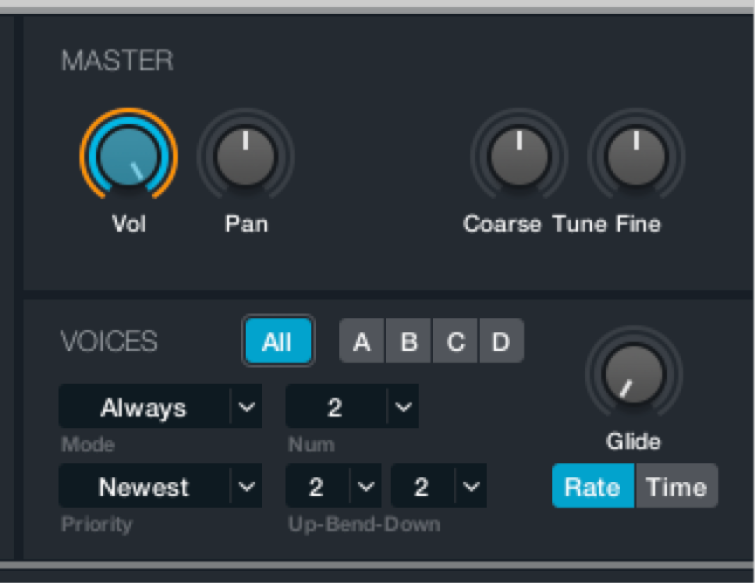
Klicke auf die Taste „Effects“ links unten, um den Bereich „Effects“ anzuzeigen.

Wähle „Modulation“ > „Mod FX“ im obersten Effektslot, klicke dann auf die Taste „Mod FX File“ und wähle „Preset“ > „Big Chorus“.
Du kannst die Rate auf ungefähr 2,8 Hz einstellen.
Wähle „Modulation“ > „Phaser“ im zweiten Effektslot, klicke dann auf die Taste „Phaser File“ und wähle „Preset“ > „Subtle Vibrato“.
Aktiviere die Taste „Sync“ und spiele dann. Du hörst einen einfachen, effektvollen E-Piano-Sound, der aus einer einzigen Quelle erstellt wird. Dieser Sound lässt sich selbstverständlich auf vielerlei Weise verbessern, aber als Einstieg vermittelt er dir ein Gefühl dafür, wie schnell ein grundlegendes Preset mit der VA-Engine von Alchemy erstellt werden kann. Verwahre den soeben erstellten Sound für die nächste Aufgabe.
Synthesemethoden zum Erzeugen von Sound in Alchemy kombinieren
Alchemy stellt bis zu vier Sources in einem Preset bereit. Jede Source verfügt über einen vollständigen Satz an Syntheseparametern, die der ausgewählten Synthesizer-Engine zugeordnet sind. Das gibt dir die Möglichkeit, mehrere Synthesetypen, z. B. virtuell-analog, additiv, Resynthese, granular oder eine gradlinige Sample-Wiedergabe in einem Preset zu kombinieren. Da jede Synthesemethode ihre Stärken und Schwächen hat, ist es einfacher und bringt die besten Ergebnisse, wenn du die am besten geeignete Engine für die Aufgabe auswählst.
Zwischen den Synthesizer-Engines gibt natürlich auch Bereiche mit Überscheidungen, doch generell ist die VA-Engine ideal für typische Synthesizerklänge, die additive Engine eignet sich für digitale und glockenähnliche Klänge, die Sampler- und die Granular-Engine sind am besten für die Samplebearbeitung geeignet, wobei letztere bei der Loop-Bearbeitung besonders hilfreich ist.
Die Resynthese in Alchemy nutzt die additive oder die Spektralsynthese-Engine oder eine Kombination aus beiden gemeinsam mit der optionalen Formant-Steuerung. Einfach gesagt, wird bei der Resynthese eine Source-Audiodatei analysiert und mittels Sinuswellen und Rauschsignalen eine Reproduktion dieses Klangs gebildet. Diese rekonstruierten Elemente kannst du dann bearbeiten, um neue Presets zu erstellen. Die additive Engine ist besonders für einzelne Noten mit einem starken harmonischen Charakter geeignet. Die Spektral-Engine bietet sich für akkordisches Material und andere komplexe Signale an. In vielen Fällen erzielst du beste Ergebnisse, wenn du zwei Synthesizer-Engines miteinander kombinierst. Auf diese Weise kannst du die resynthetisierte Source präziser bearbeiten und die Stärken jeder Synthesemethode optimal nutzen.
In Alchemy in MainStage – wähle in der erweiterten Darstellung auf ein Auswahlfeld für Source B und wähle dann „Import Audio“ aus dem Einblendmenü aus, um das Importübersichtsfenster zu öffnen.
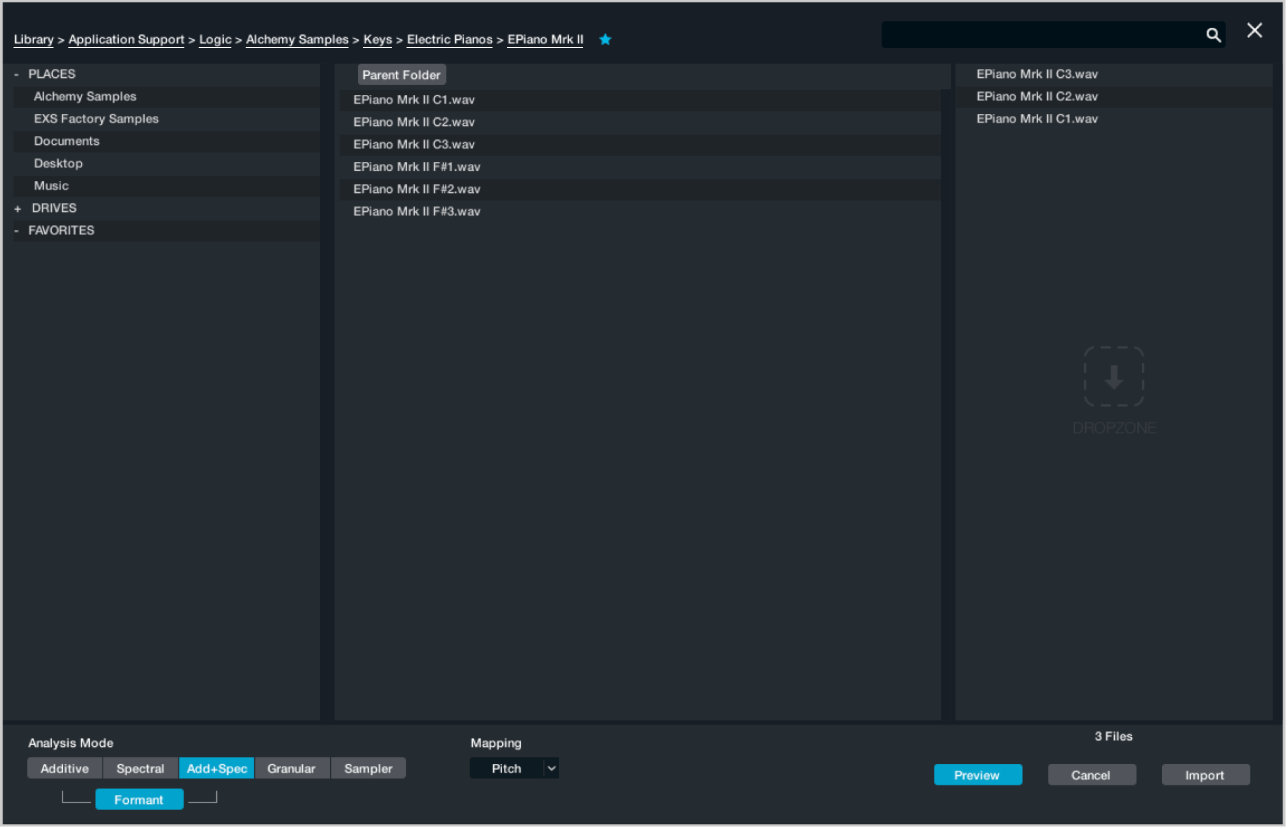
Klicke auf die Taste „Vorschau“, um die automatische Vorschau von ausgewählten Dateien zu aktivieren oder zu deaktivieren.
Klicke auf die Taste „Sampler“, um den Importanalysemodus zu wählen.
Wenn die Audiodaten in die Additiv-, Spektral-, Additiv- und Spektral- oder Granularelemente importiert werden, kann die Analyse einige Zeit dauern. Es erfolgt keine Analyse, wenn die Analysemodustaste „Sampler“ aktiv ist.
Wähle „Alchemy Samples“ > „Strings“ > „Single Samples“ > „Strings Mid“ und klicke anschließend auf „Import“.
Die Importübersicht wird geschlossen, wenn der Import beendet ist, und das vorherige Fenster wird angezeigt.
Klicke dann auf die Taste „Global“ (sofern sie nicht bereits aktiv ist) und stelle die Drehregler „Vol“ für Source A und B ein, um ein E-Piano/Streicher-Layer zu hören.
Wiederhole diesen Schritt für Source C und D und verwende andere Analysemodi und dieselben oder andere Samples.
Ein Importstatusfenster wird angezeigt, wenn andere Importmethoden als „Sample“ verwendet werden. Nach Beendigung des Imports wird die Importübersicht automatisch geschlossen.
Klicke links auf die Source-Auswahltasten für die Sources B, C und D und klicke oben rechts auf die Tasten „Additive“, „Spectral“, „Pitch“, „Formant“, „Granular“ und „Sampler“, um die Parameter der jeweiligen Synthesizer-Engine anzuzeigen.

Höre dir jede Source gesondert an und experimentiere mit diesen Synthesizer-Engine-Parametern, um ein Gefühl dafür zu bekommen, welche Engine importiertes Material vorsieht.
Die Nutzung verschiedener Synthesizer-Engines ermöglicht unterschiedliche Bearbeitungsoptionen für jede Source und bietet unterschiedliche Klangeigenschaften. Über das vergleichsweise einfache Kombinieren von Sources und Synthesizer-Engines hinaus kannst du mit den Morphing-Funktionen von Alchemy eine ausgereifte Form der Cross-Synthese ausführen. Weitere Informationen findest du unter Elementares Morphing in Alchemy in MainStage – Übersicht.