MainStage– Benutzerhandbuch
- Willkommen
-
- Übersicht über den Bearbeitungsmodus
-
- Patches und Sets in der Patch-Liste auswählen
- Patches kopieren, einsetzen und löschen
- Patches innerhalb der Patch-Liste organisieren und bewegen
- Patches hinzufügen und umbenennen
- Patch aus mehreren Patches erzeugen
-
- Übersicht über das Informationsfenster „Patch-Einstellungen“
- Patch-Einstellungen in der Patch-Bibliothek auswählen
- Taktart für Patches festlegen
- Tempo beim Auswählen eines Patches ändern
- Program Change- und Banknummern einstellen
- Patch-Wechsel hinauszögern
- Sofortige Stille für vorheriges Patch
- Patch-Symbole ändern
- Tonhöhe der eingehenden Noten für ein Patch transponieren
- Stimmung für ein Patch ändern
- Textnotizen zu einem Patch hinzufügen
-
- Übersicht über Channel-Strips
- Channel-Strip hinzufügen
- Channel-Strip-Setting ändern
- Channel-Strip-Komponenten konfigurieren
- Signalfluss-Channel-Strips anzeigen
- Metronom-Channel-Strip ausblenden
- Alias für einen Channel-Strip erzeugen
- Patch-Bus hinzufügen
- Pan-/Balance-Position eines Channel-Strips einstellen
- Channel-Strip-Lautstärkepegel festlegen
- Channel-Strips stumm- oder solo schalten
- Output mehrerer Instrumente verwenden
- Externe MIDI-Instrumente verwenden
- Channel-Strips neu organisieren
- Channel-Strips löschen
-
- Übersicht über das Informationsfenster „Channel-Strips“
- Channel-Strip-Settings auswählen
- Channel-Strips umbenennen
- Farben von Channel-Strips ändern
- Symbole von Channel-Strips ändern
- Schutz vor Feedback/Rückkopplungen bei Channel-Strips
- Keyboard-Input bei Channel-Strips für Software-Instruments festlegen
- Einzelne Software-Instruments transponieren
- MIDI-Befehle filtern
- Velocity für einen Channel-Strip skalieren
- Channel-Strips zum Ignorieren von „Hermode Tuning“ einstellen
- Die auf der Concert- und Set-Ebene festgelegten Tonumfänge ignorieren
- Textnotizen zu einem Channel-Strip in den Channel-Strip-Informationen hinzufügen
- Audio über Send-Effekte routen
-
- Bildschirmsteuerung-Infos – Übersicht
- Parameterbeschriftungen ersetzen
- Eigene Farben für Bildschirmsteuerungen auswählen
- Erscheinungsbild einer Hintergrund-Bildschirmsteuerung oder einer gruppierten Steuerung ändern
- Bildschirmsteuerungen zum Anzeigen des Hardware-Werts einstellen
- Verhalten bei Parameteränderungen für Bildschirmsteuerungen einstellen
- Hardware-Matching-Verhalten für Bildschirmsteuerungen einstellen
- Änderungen an einem Patch zurücksetzen und vergleichen
- Mappings auf der Concert- und Set-Ebene ignorieren
-
- Übersicht über das Mapping für Bildschirmsteuerungen
- Auf Channel-Strip- und Plug-in-Parameter mappen
- Zwischen Bildschirmsteuerungen und Aktionen mappen
- Zwischen einer Bildschirmsteuerung und mehreren Parametern mappen
- Bildschirmsteuerungen zum Anzeigen von PDF-Seiten verwenden
- Gesicherten Wert für einen gemappten Parameter bearbeiten
- Drum-Pads oder Schalter/Tasten zum Verwenden des Noten-Anschlags einstellen
- Zwischen Bildschirmsteuerungen und allen Channel-Strips in einem Patch mappen
- Mappings zwischen Bildschirmsteuerungen und Parametern aufheben
- Mappings für Bildschirmsteuerungen entfernen
- Mit Kurven arbeiten
- Controller-Transforms erzeugen
- Patches und Sets zwischen Concerts teilen
- Audio-Output eines Concerts aufnehmen
-
- Übersicht über Concerts
- Concerts erstellen
- Concerts öffnen und schließen
- Concerts sichern
- Auswirkungen des Sicherns auf Parameterwerte
- Concerts aufräumen
- Medien in einem Concert zusammenlegen
- Aktuelles Concert umbenennen
-
- Übersicht über das Informationsfenster „Concert-Einstellungen“
- MIDI-Routing für Channel-Strips festlegen
- Tonhöhe eingehender Noten für ein Concert transponieren
- Quelle für Program Change-Befehle festlegen
- Nicht verwendete Program Changes an Channel-Strips senden
- Taktart für ein Concert festlegen
- Stimmung für ein Concert ändern
- Pan Law für ein Concert bestimmen
- Textnotizen zu einem Concert hinzufügen
- Metronom steuern
- MIDI-Noten ausschalten
- Audio-Output stummschalten
-
- Layout-Modus – Übersicht
-
- Bildschirmsteuerungen – Übersicht
- Kopieren und Einsetzen von Bildschirmsteuerungen
- Bewegen von Bildschirmsteuerungen
- Ändern der Größe von Bildschirmsteuerungen
- Ausrichten und Verteilen von Bildschirmsteuerungen
- Anpassen des Sockels einer Shelf-Steuerung
- Gruppieren von Bildschirmsteuerungen
- Löschen von Bildschirmsteuerungen
-
- Bearbeiten der Parameter für Bildschirmsteuerungen – Übersicht
- Extrahieren und Übernehmen von Parametern für Bildschirmsteuerungen
- Zurücksetzen der Parameter für Bildschirmsteuerungen
- Gemeinsame Parameter für Bildschirmsteuerungen
- Parameter für Keyboard-Bildschirmsteuerungen
- Parameter für MIDI-Aktivität-Bildschirmsteuerungen
- Parameter für Drum-Pad-Bildschirmsteuerungen
- Parameter für Wellenform-Bildschirmsteuerungen
- Parameter für Auswahl-Bildschirmsteuerungen
- Parameter für Text-Bildschirmsteuerungen
- Parameter für Hintergrund-Bildschirmsteuerungen
- So schleift MainStage MIDI-Befehle durch
- Exportieren und Importieren von Layouts
- Ändern des Seitenverhältnisses eines Layouts
-
- Vor der Live-Performance
- Perform-Modus verwenden
- Bildschirmsteuerungen während der Performance
- Tempo-Änderungen während der Performance
- Tipps für die Performance mit Keyboard-Controllern
- Tipps für die Performance mit Gitarren und anderen Instrumenten
- Gitarren und andere Instrumente mit dem Stimmgerät stimmen
- Das Playback-Plug-in während der Performance
- Performances aufnehmen
- Nach der Performance
- Tipps für komplexe Hardware-Setups
-
- Übersicht über die Tastaturkurzbefehle und Befehlskonfigurationen
-
- Tastaturkurzbefehle für Concerts und Layouts
- Tastaturkurzbefehle für Patches und Sets (Bearbeitungsmodus)
- Tastaturkurzbefehle für die Bearbeitung
- Tastaturkurzbefehle für Aktionen
- Tastaturkurzbefehle für Parameter-Mapping (Bearbeitungsmodus)
- Tastaturkurzbefehle für Channel-Strips (Bearbeitungsmodus)
- Tastaturkurzbefehle für Bildschirmsteuerungen (Layout-Modus)
- Tastaturkurzbefehle für „Im Vollbildmodus ausführen“
- Tastaturkurzbefehle für Fenster und Ansicht
- Tastaturkurzbefehle für Hilfe und Support
-
-
- Verzögerungseffekte (Delay) – Übersicht
- Echo-Steuerelemente
-
- Loopback – Übersicht
- Loopback-Instanz hinzufügen
- Loopback-Oberfläche
- Wellenformanzeige von Loopback
- Transportsteuerung und Funktionssteuerelemente von Loopback
- Informationsanzeige von Loopback
- Loopback-Parameter „Sync“, „Snap“ und „Play From“
- Loopback-Gruppenfunktionen verwenden
- Aktionsmenü „Loopback“
- Sample Delay-Steuerung
- Stereo Delay-Steuerung
- Tape Delay-Steuerung
-
- Filtereffekte – Übersicht
-
- EVOC 20 TrackOscillator – Übersicht
- Vocoder – Übersicht
- Bedienungsoberfläche des EVOC 20 TrackOscillator
- Steuerungen für „Analysis In“
- Steuerungen für „U/V Detection“
- Steuerungen für „Synthesis In“
- Steuerungen des Tracking-Oszillators
- Tonhöhensteuerungen des Tracking-Oszillators
- Steuerungen für Formant-Filter
- Modulation-Steuerungen
- Output-Steuerungen
- Erweiterte Parameter
-
- MIDI-Plug-ins verwenden
-
- Arpeggiator – Übersicht
- Parameter für die Arpeggiator-Steuerung
- Parameter für Notenfolge – Übersicht
- Notenfolge-Variationen
- Notenfolge-Inversionen
- Parameter für Arpeggio-Pattern – Übersicht
- Live-Modus verwenden
- Grid-Modus verwenden
- Optionsparameter des Arpeggiators
- Keyboard-Parameter des Arpeggiators
- Keyboard-Parameter verwenden
- Controller zuweisen
- Modifier-Steuerungen
- Steuerungen für „Note Repeater“
- Steuerungen in „Randomizer“
-
- Scripter verwenden
- Script Editor verwenden
- Scripter-API – Übersicht
- Funktionen für die MIDI-Verarbeitung – Übersicht
- Funktion „HandleMIDI“
- Funktion „ProcessMIDI“
- Funktion „GetParameter“
- Funktion „SetParameter“
- Funktion „ParameterChanged“
- Reset-Funktion
- JavaScript-Objekte – Übersicht
- JavaScript Event-Objekt verwenden
- JavaScript TimingInfo-Objekt verwenden
- Objekt „Trace“ verwenden
- beatPos-Eigenschaft des MIDI-Events verwenden
- JavaScript MIDI-Objekt verwenden
- Scripter-Steuerungen erstellen
- Transposer-Steuerungen
-
-
- Alchemy – Übersicht
- Alchemy-Benutzeroberfläche – Übersicht
- Alchemy-Leiste „Name“
- Alchemy-Dateipositionen
-
- Alchemy-Source – Übersicht
- Source-Master-Steuerungen
- Importübersicht
- Steuerungen der Source-Unterseite
- Source-Filter-Steuerelemente
- Tipps zur Verwendung von-Source-Filtern
- Source-Elemente – Übersicht
- Additivelement-Steuerungen
- Additivelement-Effekte
- Spektralelement-Steuerungen
- Spektralelement-Effekte
- Parameter zur Tonhöhenkorrektur
- Steuerungen für Formant-Filter
- Granularelement-Steuerungen
- Sampler-Element-Steuerungen
- VA-Element-Steuerungen
- Wide Unison-Modus
- Source-Modulationen
- Morph-Steuerungen
-
- Alchemy-Source-Bearbeitungsfenster – Übersicht
- Globale Steuerungen des Informationsfensters
- Gruppensteuerungen im Informationsfenster
- Zonensteuerungen im Informationsfenster
- Keymap-Editor
- Wellenformeditor für Zonen
- Bearbeitungsfenster „Additive“ – Übersicht
- Teilton-Balkendarstellung
- Steuerungen für Teiltonhüllkurve
- Bearbeitungsfenster „Spectral“
- Alchemy-Master-Stimmenbereich
-
- Alchemy-Modulation – Übersicht
- Modulationsrack-Steuerungen
- LFO-Steuerungen
- Steuerungen für AHDSR-Hüllkurven
- Steuerungen für Hüllkurven mit mehreren Segmenten
- Sequenzer
- Parameter für „Envelope Follower“
- ModMap-Parameter
- MIDI-Steuerungsmodulatoren
- Noteneigenschaftsmodulatoren
- Perform-Steuerungsmodulatoren
- Erweiterte Parameter in Alchemy
-
- ES2 – Übersicht
- Bedienoberfläche des ES2
-
- Oszillator-Parameter – Übersicht
- Grundlegende Oszillator-Wellenformen
- Pulsbreitenmodulation verwenden
- Frequenzmodulation verwenden
- Ringmodulation verwenden
- Digiwaves verwenden
- Noise-Generator verwenden
- Analog-Oszillatoren verstimmen
- Streckung
- Oszillatorpegel ausgleichen
- Oszillator-Startpunkte festlegen
- Oszillatoren synchronisieren
-
- ES2-Modulation – Übersicht
- LFOs verwenden
- Vector-Hüllkurve verwenden
-
- Vector Envelope-Punkte verwenden
- Solo- und Sustain-Punkte der Vector-Hüllkurve verwenden
- Vector-Hüllkurven-Loops einrichten
- Release-Verhalten von Vector Envelope
- Kurvenformen für die Übergangspunkte der Vector-Hüllkurve
- Zeiten für die Vector-Hüllkurve festlegen
- Zeitskalierung für die Vector-Hüllkurve verwenden
- Kontextmenü von Vector Envelope verwenden
- Planar Pad verwenden
- Referenz der Modulationsquellen
- Referenz der „Via“-Modulationsquellen
- Steuerungen des integrierter Effektprozessors des ES2
- Erweiterte Parameter
-
-
- Playback-Plug-in – Übersicht
- Playback Plug-in hinzufügen
- Playback-Benutzeroberfläche
- Playback-Wellenformanzeige verwenden
- Transportsteuerungs- und Funktionstasten von Playback
- Informationsanzeige von Playback
- Playback-Parameter „Sync“, „Snap“ und „Wiedergabe ab“
- Playback-Gruppenfunktionen verwenden
- Aktionsmenü und Feld „Datei“ in Playback verwenden
- Marker mit dem Playback-Plug-in verwenden
-
- Quick Sampler – Übersicht
- Audio zu Quick Sampler hinzufügen
- Quick Sampler – Wellenformanzeige
- Flex in Quick Sampler verwenden
- Pitch-Steuerungen von Quick Sampler
- Filter-Steuerungen von Quick Sampler
- Filtertypen von Quick Sampler
- Amp-Steuerungen von Quick Sampler
- Erweiterte Parameter von Quick Sampler
-
- Sample Alchemy – Übersicht
- Benutzeroberfläche – Übersicht
- Quellenmaterial hinzufügen
- Bearbeitungsmodus
- Wiedergabemodi
- Source-Übersicht
- Synthesemodi
- Granular-Steuerungen
- Additiveffekte
- Additiveffekt-Steuerungen
- Spektraleffekt
- Spektraleffekt-Steuerungen
- Modul „Filter“
- Tiefpass-, Bandpass- und Hochpassfilter
- Filter „Comb PM“
- Filter „Downsampler“
- Filter „FM“
- Hüllkurvengeneratoren
- Mod Matrix
- Modulationsrouting
- Modus „Motion“
- Modus „Trimmen“
- Menü „More“
-
- Sampler – Übersicht
- Sampler-Instrumente im Sampler laden und sichern
-
- Sampler-Bereiche „Mapping“ und „Zone“ – Übersicht
- Key Mapping Editor verwenden
- Gruppenansicht verwenden
- Erweiterte Gruppenauswahl vornehmen
- Zwischen Sample-Gruppen ein- und ausblenden
- Zonenansicht verwenden
- Menübefehle im Bereich „Mapping“ verwenden
- Bereich „Zone“ verwenden
- Audiomaterial mit dem Flex-Modus synchronisieren
- Artikulationsverarbeitung in Sampler
- Speicherverwaltung von Sampler
- Erweiterte Parameter von Sampler
-
- Sculpture – Übersicht
- Die Oberfläche von Sculpture
- Globale Parameter
- Parameter der Amplitudenhüllkurve einstellen
- Waveshaper verwenden
- Filter-Parameter
- Output-Parameter
- MIDI-Controller definieren
- Erweiterte Parameter
-
- Studio Piano
-
- Ultrabeat – Übersicht
- Bedienoberfläche von Ultrabeat
- Synthesizer-Bereich – Übersicht
-
- Oszillator – Übersicht
- Phasenoszillator-Modus von Oszillator 1
- FM-Modus von Oszillator 1 verwenden
- Sidechain-Modus von Oszillator 1
- Phasenoszillator-Modus von Oszillator 2
- Wellenformeigenschaften
- Sample-Modus von Oszillator 2 verwenden
- Modeling-Modus von Oszillator 2 verwenden
- Steuerungen des Ringmodulators
- Steuerungen des Rauschgenerators
- Steuerungen für den Filterbereich
- Steuerungen des Distortion-Schaltkreises
- Urheberrechte und Marken
Alchemy-Transform-Pad in MainStage
Wenn die einfache Ansicht oder wenn die Taste „Perform“ im Bereich „Perform/Arp/Effects“ in anderen Ansichten aktiv ist, wird die Unterseite mit Performance-Steuerungen angezeigt.
Alchemy-Presets enthalten acht Snapshots von Einstellungen für Performance-Steuerungen, die von 1 bis 8 nummeriert sind. Standardmäßig ist Snapshot 1 ausgewählt. Dies wird durch den Auswahlrahmen verdeutlicht.
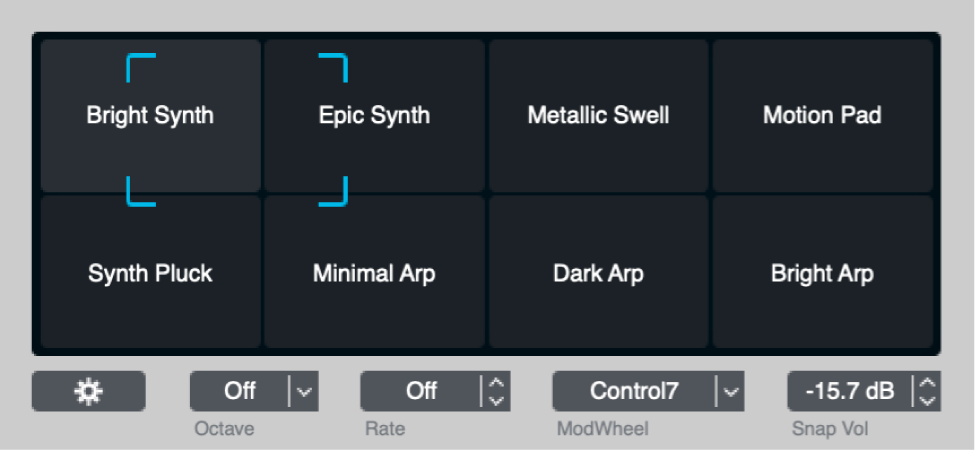
„Transform“-Pad-Steuerungen
Zusätzlich zu den erläuterten Parametern kannst du bei gedrückter Control-Taste direkt auf Snapshots im „Transform“-Pad klicken, um ein Kontextmenü mit mehreren Snapshot-Befehlen und anderen Befehlen zu öffnen. Die Aufgaben in diesem Bereich bieten Informationen zur Verwendung dieser Befehle.
„Transform“-Pad: Bewege den Auswahlrahmen an unterschiedliche Positionen, um in Echtzeit zwischen Performance-Snapshots zu morphen. Die Performance-Drehregler werden aktualisiert und die zugeordneten Parameter moduliert.
Taste für das Aktionsmenü: Öffnet ein Einblendmenü mit einer Reihe snapshot-bezogener Befehle.
Copy Snapshot: Speichert alle Einstellungen für Performance-Steuerungen des ausgewählten Snapshots in einem Puffer.
Paste Snapshot: Setzt alle Einstellungen für Performance-Steuerungen aus dem Puffer in den ausgewählten Snapshot ein.
Copy 1 to All: Kopiert alle Einstellungen für Performance-Steuerungen aus Snapshot 1 in die Snapshots 2 bis 8.
Clear: Zeichnet die aktuellen Werte der Performance-Steuerungen auf und wendet sie direkt auf Zielparameter an, wobei der aktuelle Sound beibehalten wird. Nach der Verwendung des Befehls werden alle Zuordnungen von Performance-Steuerungen und „Transform“-Pads gelöscht, alle Steuerungen auf null zurückgesetzt und die Drehregler- und Pad-Namensfelder gelöscht.
Randomize Snapshots: Erstellt zufällige Werte für Performance-Steuerungen für alle Snapshots außer dem derzeit aktiven Snapshot.
Auto Assign All: Weist automatisch alle Performance-Steuerungen geeigneten Parametern im aktuellen Preset zu. Dieser Befehl generiert auch eine zufällige Gruppe von Snapshots, die von den Einstellungen in Snapshot 1 abgeleitet werden. Dies ist die schnellste Möglichkeit, Performance-Steuerungen zu nutzen.
Auto Assign Empty: Weist automatisch alle nicht verwendeten Performance-Steuerungen geeigneten Parametern im aktuellen Preset zu. Vorhandene Zuordnungen für Performance-Steuerungen sind nicht betroffen und es werden auch keine Snapshot-Einstellungen erstellt.
Snapshot Update: Aktiviere diese Option, um Änderungen von Werten von Performance-Steuerungen unverzüglich in den nächsten „Transform“-Pad-Snapshot zu schreiben. Dies verhindert, dass der Performance-Drehregler an seine vorherige Position zurückkehrt, wenn du einen Performance-Drehregler und dann das Auswahlfeld des „Transform“-Pads geringfügig bewegst.
Tipp: Dieser Parameter ist standardmäßig aktiviert, du kannst ihn aber ganz nach Bedarf aktivieren oder deaktivieren und dann das Standard-Preset im Plug-in-Header sichern, um dieses Verhalten in neuen Presets abrufen zu können.
Einblendmenü „Octave“: Definiert einen Oktavbereich, der verwendet wird, um zwischen „Transform“-Pad-Positionen umzuschalten, wenn du Noten innerhalb des angegebenen Bereichs spielst.
Feld „Rate“: Bewege den Zeiger bei gedrückter Maustaste vertikal oder verwende die Pfeile, um das Tempo der Bewegung (Interpolation) zwischen Snapshots festzulegen, wenn du von einem MIDI-Keyboard umschaltest.
Einblendmenü „ModWheel“: Weist dein Keyboard-Modulationsrad einer Performance-Steuerung zu. Dies kann jeder Drehregler, die X- oder Y-Achse von Pads oder die Hüllkurven-Steuerungen sein. Mit „None“ wird die Modulationsrad-Steuerung der Performance-Steuerungen deaktiviert. Die Einstellung „None“ wird von Preset zu Preset beibehalten. Weitere Informationen findest du unter Alchemy-Performance-Drehregler in MainStage – Übersicht, Alchemy-XY-Pad-Steuerungen in MainStage und Alchemy-Hüllkurvensteuerungen in MainStage – Übersicht.
Jedes Modulationsradziel bietet eine umgekehrte Option. Dies ist nützlich, wenn ein federbelastetes Modulationsrad verwendet wird, weil es verhindert, dass die Ziel-Performance-Steuerung geschlossen wird, wenn das Modulationsrad losgelassen wird.
Feld „Snap Vol“: Lege die Intensität der Änderung von einem Snapshot zum nächsten fest. Im Wesentlichen wird damit der anfängliche Pegel zwischen Snapshots festgelegt.
Alle Snapshots sollten ungefähr dieselbe Lautstärke mit einem maximalen Pegel um -5 dB haben. Du solltest auch die relativen Lautstärkepegel zwischen Snapshots berücksichtigen. Zum Beispiel könnten ein leises Pad und eine verzerrte Leadgitarre beide ihren Peak bei -5 dB haben, aber die Leadgitarre kann lauter wirken. Verringere in diesem Szenario die Lautstärke der Leadgitarre, anstatt den Pad-Pegel zu erhöhen, sodass der relative Lautstärkepegel zwischen Pad- und Leadgitarren-Sound ähnlich wirkt.
„Transform“-Pad-Snapshot erstellen und speichern
Es sollten für jeden Snapshot eindeutige Variationen erstellt werden. Zwar liegt das Ausmaß an Variation bei dir, die Änderungen sollten jedoch signifikant und nicht nur einfache Filter- oder Effektpegeländerungen sein. Wenn deine Snapshots alle wie grundlegende Variationen desselben Sounds klingen, solltest du die Zuordnungen deiner Performance-Steuerungen ändern, um sie flexibler und komplexer zu machen. Dies ermöglicht dir, interessantere und dynamischere Snapshots zu erstellen.
In Alchemy in MainStage – klicke auf den Transform-Pad-Snapshot, den du verwenden willst.
Legt jeden der Performance-Steuerungen nach Bedarf fest.
Klicke bei gedrückter Control-Taste auf eine beliebige Stelle auf dem „Transform“-Pad und wähle dann „Store Current Snapshot“ aus dem Kontextmenü aus.
Hinweis: „Store Current Snapshot“ ist nur anwendbar, wenn „Update Snapshot“ im Einblendmenü „File“ des „Transform“-Pads deaktiviert ist, wenn das Auswahlfeld nicht direkt an einem „Transform“-Pad-Slot ausgerichtet ist oder wenn du die aktuellen Einstellungen in einem anderen „Transform“-Pad-Slot sichern willst.
Ausgewählten „Transform“-Pad-Snapshot benennen oder umbenennen
Versuche, einen eindeutigen und beschreibenden Namen für jeden Snapshot festzulegen. Halte Dinge einfach und klar; wenn Snapshot 1 ein Bass und Snapshot 2 ein Pad ist und Snapshot 3 arpeggiert wird, sollte dies im Namen berücksichtigt werden. Wenn sich deine Variationen weniger leicht unterscheiden lassen, verwende einen Namen, der den Effekt des Sounds beschreibt.
Hinweis: Snapshot-Namen werden indiziert und als Textsuchergebnisse in der Übersicht angezeigt. Snapshot-Namen werden auch „Smart Controls“ übergeben.
In Alchemy in MainStage – klicke auf den Transform-Pad-Snapshot, den du benennen oder umbenennen willst.
Klicke bei gedrückter Control-Taste auf eine beliebige Stelle auf dem „Transform“-Pad und wähle dann „Rename Current“ aus dem Kontextmenü aus.
Gib den Namen in das markierte Texteingabefeld ein und drücke die Eingabetaste.
Ausgewählten „Transform“-Pad-Snapshot replizieren
In Alchemy in MainStage – klicke auf den Transform-Pad-Snapshot, den du replizieren willst.
Klicke bei gedrückter Control-Taste auf eine beliebige Stelle auf dem „Transform“-Pad und wähle dann „Store Current Snapshot“ aus dem Kontextmenü aus.
Klicke bei gedrückter Control-Taste auf eine beliebige Stelle auf dem „Transform“-Pad und wähle dann „Store Snapshot“ > (Ziel-Snapshot) 1–8 aus dem Kontextmenü aus.
Der gespeicherte Snapshot wird in den Ziel-Snapshot repliziert. Wenn „All“ gewählt wird, sind anschließend alle acht Snapshots identisch.
„Transform“-Pad-Snapshot tauschen
In Alchemy in MainStage – klicke auf den Transform-Pad-Snapshot, den du tauschen willst.
Klicke bei gedrückter Control-Taste auf eine beliebige Stelle auf dem „Transform“-Pad und wähle dann „Swap Current Snapshot“ aus dem Kontextmenü aus.
Wähle den Ziel-Snapshot 1–8 aus dem Untermenü aus.
Die Positionen der zwei Snapshots werden vertauscht.
Mit dem MIDI-Keyboard zwischen „Transform“-Pad-Snapshots umschalten
In Alchemy in MainStage – wähle einen MIDI-Notennamen wie C4 aus dem Einblendmenü „Octave“ unter dem Transform-Pad aus.
Die ersten acht Noten der gewählten Oktave werden den Snapshots 1–8 zugewiesen.
Drücke eine der zugewiesenen Tasten auf deiner Steuerung, um den entsprechenden Snapshot auszuwählen.
Hinweis: Snapshots zugewiesene MIDI-Noten lösen keine Alchemy-Stimmen aus. Wähle „Off“ aus dem Menü „Octave“, damit Noten im gesamten Bereich der MIDI-Notennummern gespielt werden.
Bewege den Zeiger bei gedrückter Maustaste vertikal im Feld „Rate“, um das Tempo der Bewegung zwischen Snapshots festzulegen. Du kannst auch den Wert des Felds „Snap Vol“ anpassen, um anfängliche Pegel zwischen Snapshots festzulegen.