Logic Pro User Guide for iPad
- Willkommen
-
- Was ist Logic Pro?
- Arbeitsbereiche
- Mit der Menüleiste arbeiten
- Mit Funktionstasten arbeiten
- Mit numerischen Werten arbeiten
- Bearbeitungen in Logic Pro für iPad widerrufen und wiederholen
-
- Spuren – Einführung
- Spuren erstellen
- Spuren per Drag & Drop erstellen
- Standardregionstyp für eine Software-Instrument-Spur auswählen
- Spuren auswählen
- Spuren duplizieren
- Spuren neu anordnen
- Spuren umbenennen
- Spursymbole ändern
- Spurfarben ändern
- Stimmgerät in einer Audiospur verwenden
- Ausgabespur im Bereich „Spuren“ anzeigen
- Spuren löschen
- Spurparameter bearbeiten
- Hilfe und Unterstützung
-
- Aufnehmen – Einführung
-
- Vorbereitungen vor dem Aufnehmen von Software-Instrumenten
- Software-Instrumente aufnehmen
- Zusätzliche Takes für Software-Instrumente aufnehmen
- Mehrere Software-Instrument-Spuren aufnehmen
- Mehrere MIDI-Geräte in mehreren Spuren aufnehmen
- Software-Instrumente und Audiomaterial gleichzeitig aufnehmen
- Software-Instrument-Aufnahmen zusammenführen
- Software-Instrument-Aufnahmen punktuell löschen
- Software-Instrument-Aufnahmen ersetzen
- MIDI auf Software-Instrument-Spuren intern routen
- Mit dem Modus „Low Latency Monitoring“ aufnehmen
- Metronom verwenden
- Einzählfunktion verwenden
-
- Arrangieren – Einführung
-
- Regionen – Einführung
- Regionen auswählen
- Regionen ausschneiden, kopieren und einsetzen
- Regionen bewegen
- Lücken zwischen Regionen entfernen
- Wiedergabe einer Region verzögern
- Regionen trimmen
- Regionen loopen
- Regionen wiederholen
- Regionen stummschalten
- Regionen teilen und verbinden
- Regionen dehnen
- MIDI-Region nach Tonhöhe auftrennen
- Regionen an gleicher Stelle bouncen
- Pegel von Audioregionen ändern
- Audioregionen im Bereich „Spuren“ in Logic Pro für iPad normalisieren
- Regionen im Bereich „Spuren“ erstellen
- MIDI-Region in eine Session Player-Region oder Pattern-Region konvertieren
- MIDI-Region durch eine Session Player-Region in Logic Pro für iPad ersetzen
- Region umbenennen
- Farbe von Regionen ändern
- Regionen löschen
-
- Akkorde – Einführung
- Akkorde hinzufügen und löschen
- Akkorde auswählen
- Akkorde ausschneiden, kopieren und einsetzen
- Akkorde bewegen und skalieren
- Akkorde in der Akkordspur loopen
- Akkorde in der Akkordspur einfärben
- Akkorde bearbeiten
- Mit Akkordgruppen arbeiten
- Akkordprogressionen verwenden
- Akkordrhythmus ändern
- Auswählen, welchen Akkorden eine Session Player-Region folgt
- Tonart eines Akkordbereichs analysieren
- Akkord-ID zum Analysieren der Akkorde in einer Audio- oder MIDI-Region verwenden
- Fades in Audioregionen erstellen
- Gesangs- und Instrumental-Stems mit der Stem-Aufteilung extrahieren
- Auf Funktionen zum Mischen mit dem Fader zugreifen
-
- Live Loops – Einführung
- Live Loops-Zellen starten und stoppen
- Mit Live Loops-Zellen arbeiten
- Loop-Einstellungen für Zellen ändern
- Interaktion zwischen dem Live Loops-Raster und dem Bereich „Spuren“
- Zellen bearbeiten
- Szenen bearbeiten
- Mit dem Zelleneditor arbeiten
- Zellen bouncen
- Live Loops-Performance aufnehmen
-
- Einführung in das Bearbeiten von Regionen und Zellen
-
-
- Pianorolleneditor – Übersicht
- Noten auswählen
- Noten hinzufügen
- Noten löschen
- Noten stummschalten
- Noten trimmen
- Noten bewegen
- Noten kopieren
- Überlappungen kürzen
- Legato erzwingen
- Notenposition sperren
- Noten transponieren
- Velocity von Noten ändern
- Release-Velocity ändern
- MIDI-Kanal ändern
- Artikulations-IDs festlegen
- Zeitpositionen quantisieren
- Tonhöhe quantisieren
- Live Loops im Zelleneditor bearbeiten
-
- Session Players – Einführung
- Der Session Player-Editor
- Session Player-Stil auswählen
- Akkorde und Session Player
- Session Player-Presets auswählen
- Session Player-Performance erneut generieren
- Dem Rhythmus von Akkorden und anderen Spuren folgen
- Session Player-Regionen in MIDI- oder Pattern-Regionen umwandeln
-
- Step Sequencer – Einführung
- Step Sequencer mit Drum Machine Designer verwenden
- Akkorde und Tonhöhe in Step Sequencer
- Step Sequencer-Patterns-Live-Aufnahmen erstellen
- Step-Aufnahme von Step Sequencer-Patterns
- Patterns laden und sichern
- Pattern-Wiedergabe modifizieren
- Schritte bearbeiten
- Zeilen bearbeiten
- Pattern-, Zeilen- und Schritteinstellungen für den Step Sequencer im Informationsfenster bearbeiten
- Step Sequencer anpassen
-
- Mischen – Einführung
-
- Channel-Strip-Typen
- Channel-Strip-Steuerelemente
- Spitzenpegelanzeige und Signalübersteuerung
- Channel-Strip-Lautstärke einstellen
- Eingang-Formats für Channel-Strips festlegen
- Ausgang für einen Channel-Strip festlegen
- Pan-Position für Channel-Strips festlegen
- Channel-Strips stumm- oder soloschalten
- Channel-Strips neu anordnen
- Patch in einem Channel-Strip per Drag & Drop ersetzen
- Mit Plug-ins im Mixer arbeiten
- Plug-ins im Mixer suchen
-
-
- Einführung in „MIDI lernen“
- Zuweisung mit „MIDI lernen“ erstellen
- „MIDI lernen“-Zuweisung löschen
-
- Effekt-Plug-ins – Übersicht
-
- Instrument-Plug-ins – Übersicht
-
- ES2 – Übersicht
-
- Modulation – Übersicht
- Mod Pads verwenden
-
- Vector-Hüllkurve – Übersicht
- Vector-Hüllkurvenpunkte verwenden
- Solo- und Sustain-Punkte der Vector-Hüllkurve verwenden
- Zeiten für die Vector-Hüllkurve festlegen
- Steuerungen des Vector-Hüllkurven-XY-Pads
- Menü „Vector Envelope Actions“
- Loop-Steuerungen der Vector-Hüllkurve
- Kurvenformen für die Übergangspunkte der Vector-Hüllkurve
- Verhalten der Release-Phase der Vector-Hüllkurve
- Zeitskalierung für die Vector-Hüllkurve verwenden
- Referenz der Modulationsquellen
- Referenz der „Via“-Modulationsquellen
- Makro-Steuerungen verwenden
-
- Sample Alchemy – Übersicht
- Benutzeroberfläche – Übersicht
- Quellenmaterial hinzufügen
- Preset sichern
- Bearbeitungsmodus
- Wiedergabemodi
- Source-Übersicht
- Synthesemodi (Synthesis modes)
- Granular-Steuerungen
- Additiveffekte
- Additiveffekt-Steuerungen
- Spektraleffekt
- Spektraleffekt-Steuerungen
- Modul „Filter“
- Tiefpass-, Bandpass- und Hochpassfilter
- Filter „Comb PM“
- Filter „Downsampler“
- Filter „FM“
- Hüllkurvengeneratoren
- Mod Matrix
- Modulationsrouting
- Modus „Motion“
- Modus „Trim“
- Menü „More“
- Sampler
- Studio Piano
- Urheberrechte und Marken
ChromaGlow in Logic Pro für iPad
ChromaGlow ist ein Sättigungs-Plug-in, das für die Wärme und Färbung von analogen Audiogeräten entwickelt wurde. Durch das Einführen von harmonischer Verzerrung zu eingehenden Audiosignalen werden nichtlineare Antworten und subtile Kompressionen, die im analogen System gefunden wurden, emuliert. Dieser Prozess optimiert den harmonischen Inhalt des Audiosignals, was zu einem nuancenreicherem und strukturierterem Sound mit optimierten Charakter- und Tiefeneigenschaften führt. Zusätzlich unterstützt der subtile Komprimierungseffekt, dynamische und ruhige Übergänge zu glätten, was zu geschliffenen und professionell klingenden Endergebnissen beitragen kann.
ChromaGlow ist auf iPad-Computern mit Apple Chips verfügbar.
Um Distortion zu deinem Projekt hinzuzufügen, wähle „Distortion“ > „ChromaGlow“ in einem Channel-Strip-Plug-in-Menü „Audio Effect“ oder im Plug-ins-Bereich aus. Weitere Informationen findest du unter Einführung in Plug-ins. Weitere Informationen findest du außerdem unter Plug-ins im Bereich „Plug-ins“ hinzufügen, ersetzen, neu anordnen und entfernen und Mit Plug-ins im Mixer arbeiten.
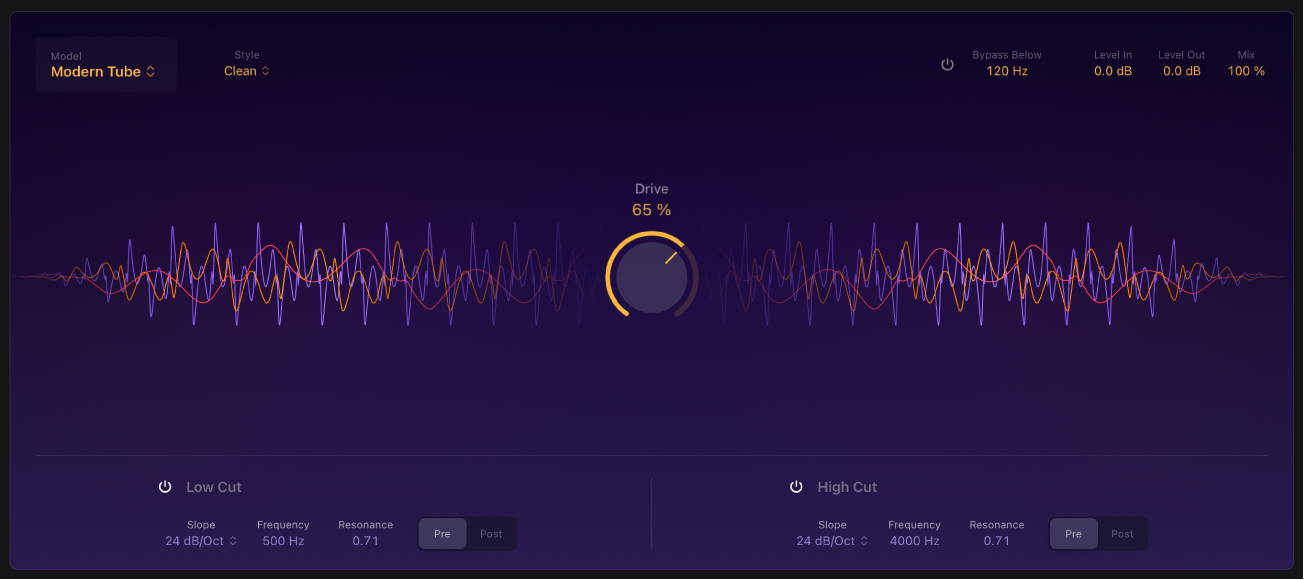
ChromaGlow-Parameter
 Einblendmenü „Model“: Wähle aus einer Reihe von Sättigungsmodellen, die ältere Audiogeräte emulieren.
Retro Tube: Stellt die Wärme und gleichmäßige Folge harmonischer Merkmale von Vakuum-Röhren-Geräten nach. Dies erlaubt gleichmäßige, eingängige Verzerrungen, mit denen das Audiomaterial in einer warmen Vintage-Umgebung wiedergegeben wird.
Modern Tube: Verleiht eine vielschichtige, sanfte Obertonkomprimierung und angenehme Verzerrung, die typisch für röhrenbasierte Geräte ist. Dieser Sättigungstyp kann Wärme, Charakter und Vintage-Schwingungen zu Audiosignalen hinzufügen, wodurch er zu einer beliebten Wahl für die Klangoptimierung einzelner Spuren oder gesamter Mischungen wird.
Magnet: Ahmt die Sättigungs- und Komprimierungsqualität analoger Bandmaschinen nach. Er führt einen warmen, natürlichen und leicht komprimierten Sound mit ergänzten Obertönen ein. Er ist perfekt für ein analoges Vintage-Gefühl geeignet.
Squeeze: Repliziert die Sättigung, die über beabsichtigtes Auslösen eines Kompressors erreicht wird, der eine Obertonverzerrung erzeugt und die tonalen Merkmale eines Audiosignals ändert. Dadurch wird dem Sound ein warmer, charakteristischer und farbiger Klang verliehen.
Analog Preamp: Bietet einen starken, lebendigen und überzeugenden Klang, der sich durch eine scharfe und kantige Qualität auszeichnet, die im Gegensatz zur weicheren Verzerrung von Röhren oder der sanften Sättigung von Bändern steht.
- Einblendmenü „Stil“: Wählt einen anderen Stil für das ausgewählte Modell aus, um eine andere Klangfarbe zu erzeugen.
Retro Tube: Bei Auswahl sind folgende Stile verfügbar:
Clean: Fügt eine leichte Wärme und Dumpfheit zum Klang hinzu.
Colorful: Verleiht dem Klang einen signifikanten Charakter, während dieser auch hörbar gedämpft wird.
Modern Tube: Bei Auswahl sind folgende Stile verfügbar:
Clean: Liefert einen kristallklaren und transparenten Klang mit etwas Wärme. Er bewahrt die Reinheit des Audiomaterials, während dieses leicht durch Merkmale optimiert wird, die typisch für Röhrenverstärkung sind.
Colorful: Mischt klassische Wärme mit moderner Klarheit und bietet reiches, harmonisch nuanciertes Audio, das an Vintage-Amps erinnert, aber eine optimierte Klangtreue aufweist.
Magnetic: Bei Auswahl sind folgende Stile verfügbar:
Colorful: Aktiviert die Transformationskomponente, um einen gesättigten, warmen und vielseitigen Klang zu erzeugen.
Clean: Deaktiviert die Transformationskomponeten, um ein reineres Signal mit weniger Obertonmaterial zu erzeugen.
Squeeze: Bei Auswahl sind folgende Stile verfügbar:
Soft Press: Bietet eine geglättete, natürliche Komprimierung mit sanften Merkmalen, die für Wärme und Komplexität sorgen. Diese Option ist ideal, um eine dezente musikalische Komprimierung zu erreichen.
Hard Press: Generiert eine ausdrucksstarke und druckvolle Komprimierung mit deutlicher Verzerrung. Verwende diesen Stil für eine dramatischere Wirkung, besonders für Percussion-Sounds. Alternativ kannst du diese Einstellung verwenden, um eine deutliche und klare Stimmpräsenz zu erhalten.
Analog Preamp: Bei Auswahl sind folgende Stile verfügbar:
Clean: Aktiviert eine transistorbasierte Sättigungsschaltung, was zu einem reineren Signal mit reduzierter Verzerrung führt.
Colorful: Bietet einen schwammigen Vintage-Sound mit sanftem Clipping, was zu einem subtil komprimierten und warmen Ton führt.
- Drehregler und Feld „Drive“: Bestimmen die Sättigung des Signals.
Taste „Bypass Below“: Aktiviert oder deaktiviert die Steuerung „Bypass Below“.
Feld „Bypass Below“: Lege unten den Schwellenwert der Frequenz fest, ab dem der Effekt umgangen wird. Frequenzen unter diesem Schwellenwert bleiben davon unberührt, während der Effekt auf die darüberliegenden Frequenzen angewendet wird.
Feld „Level In“: Lege die Verstärkung des Plug-in-Eingangssignals fest.
Feld „Level Out“: Lege fest, wie viel Gain auf das Ausgangssignal des Plug-ins angewendet wird.
Schieberegler Feld „Mix“: Lege das Mixverhältnis von Effekt- und Originalsignal fest.
Display: Zeigt die Intensität der Sättigungseinstellungen im Signal an.
Low Cut-Parameter
Taste „Low-Cut“: Aktiviere oder deaktiviere den Low-Cut-Filter.
Einblendmenü „Slope“: Wähle eine Steigung, um den Wert der Frequenzreduktion zu bestimmen. Durch Einstellen eines höheren Steigungswerts wird eine extremere Filterung angewendet.
Frequency: Bestimmt die Cutoff-Frequenz des Lowpass-Filters.
Resonance: Betone die Frequenzen in der Umgebung der Cutoff-Frequenz.
Pre/Post-Tasten: Wende Anpassungen für die Low-cut-Equalization auf das Audiosignal vor oder nach dem Anwenden des Sättigungseffekts an.
High Cut-Parameter
Taste „High Cut“: Aktiviere oder deaktiviere den High-Cut-Filter.
Einblendmenü „Slope“: Wähle eine Steigung, um den Wert der Frequenzreduktion zu bestimmen. Durch Einstellen eines höheren Steigungswerts wird eine extremere Filterung angewendet.
Frequency: Bestimmt die Cutoff-Frequenz des Highpass-Filters.
Resonance: Betone die Frequenzen in der Umgebung der Cutoff-Frequenz.
Pre/Post-Tasten: Wende Anpassungen für die High-Cut-Equalization auf das Audiosignal vor oder nach dem Anwenden des Sättigungseffekts an.