Logic Pro User Guide for iPad
- Willkommen
-
- Was ist Logic Pro?
- Arbeitsbereiche
- Mit der Menüleiste arbeiten
- Mit Funktionstasten arbeiten
- Mit numerischen Werten arbeiten
- Bearbeitungen in Logic Pro für iPad widerrufen und wiederholen
-
- Spuren – Einführung
- Spuren erstellen
- Spuren per Drag & Drop erstellen
- Standardregionstyp für eine Software-Instrument-Spur auswählen
- Spuren auswählen
- Spuren duplizieren
- Spuren neu anordnen
- Spuren umbenennen
- Spursymbole ändern
- Spurfarben ändern
- Stimmgerät in einer Audiospur verwenden
- Ausgabespur im Bereich „Spuren“ anzeigen
- Spuren löschen
- Spurparameter bearbeiten
- Hilfe und Unterstützung
-
- Aufnehmen – Einführung
-
- Vorbereitungen vor dem Aufnehmen von Software-Instrumenten
- Software-Instrumente aufnehmen
- Zusätzliche Takes für Software-Instrumente aufnehmen
- Mehrere Software-Instrument-Spuren aufnehmen
- Mehrere MIDI-Geräte in mehreren Spuren aufnehmen
- Software-Instrumente und Audiomaterial gleichzeitig aufnehmen
- Software-Instrument-Aufnahmen zusammenführen
- Software-Instrument-Aufnahmen punktuell löschen
- Software-Instrument-Aufnahmen ersetzen
- MIDI auf Software-Instrument-Spuren intern routen
- Mit dem Modus „Low Latency Monitoring“ aufnehmen
- Metronom verwenden
- Einzählfunktion verwenden
-
- Arrangieren – Einführung
-
- Regionen – Einführung
- Regionen auswählen
- Regionen ausschneiden, kopieren und einsetzen
- Regionen bewegen
- Lücken zwischen Regionen entfernen
- Wiedergabe einer Region verzögern
- Regionen trimmen
- Regionen loopen
- Regionen wiederholen
- Regionen stummschalten
- Regionen teilen und verbinden
- Regionen dehnen
- MIDI-Region nach Tonhöhe auftrennen
- Regionen an gleicher Stelle bouncen
- Pegel von Audioregionen ändern
- Audioregionen im Bereich „Spuren“ in Logic Pro für iPad normalisieren
- Regionen im Bereich „Spuren“ erstellen
- MIDI-Region in eine Session Player-Region oder Pattern-Region konvertieren
- MIDI-Region durch eine Session Player-Region in Logic Pro für iPad ersetzen
- Region umbenennen
- Farbe von Regionen ändern
- Regionen löschen
-
- Akkorde – Einführung
- Akkorde hinzufügen und löschen
- Akkorde auswählen
- Akkorde ausschneiden, kopieren und einsetzen
- Akkorde bewegen und skalieren
- Akkorde in der Akkordspur loopen
- Akkorde in der Akkordspur einfärben
- Akkorde bearbeiten
- Mit Akkordgruppen arbeiten
- Akkordprogressionen verwenden
- Akkordrhythmus ändern
- Auswählen, welchen Akkorden eine Session Player-Region folgt
- Tonart eines Akkordbereichs analysieren
- Akkord-ID zum Analysieren der Akkorde in einer Audio- oder MIDI-Region verwenden
- Fades in Audioregionen erstellen
- Gesangs- und Instrumental-Stems mit der Stem-Aufteilung extrahieren
- Auf Funktionen zum Mischen mit dem Fader zugreifen
-
- Live Loops – Einführung
- Live Loops-Zellen starten und stoppen
- Mit Live Loops-Zellen arbeiten
- Loop-Einstellungen für Zellen ändern
- Interaktion zwischen dem Live Loops-Raster und dem Bereich „Spuren“
- Zellen bearbeiten
- Szenen bearbeiten
- Mit dem Zelleneditor arbeiten
- Zellen bouncen
- Live Loops-Performance aufnehmen
-
- Einführung in das Bearbeiten von Regionen und Zellen
-
-
- Pianorolleneditor – Übersicht
- Noten auswählen
- Noten hinzufügen
- Noten löschen
- Noten stummschalten
- Noten trimmen
- Noten bewegen
- Noten kopieren
- Überlappungen kürzen
- Legato erzwingen
- Notenposition sperren
- Noten transponieren
- Velocity von Noten ändern
- Release-Velocity ändern
- MIDI-Kanal ändern
- Artikulations-IDs festlegen
- Zeitpositionen quantisieren
- Tonhöhe quantisieren
- Live Loops im Zelleneditor bearbeiten
-
- Session Players – Einführung
- Der Session Player-Editor
- Session Player-Stil auswählen
- Akkorde und Session Player
- Session Player-Presets auswählen
- Session Player-Performance erneut generieren
- Dem Rhythmus von Akkorden und anderen Spuren folgen
- Session Player-Regionen in MIDI- oder Pattern-Regionen umwandeln
-
- Step Sequencer – Einführung
- Step Sequencer mit Drum Machine Designer verwenden
- Akkorde und Tonhöhe in Step Sequencer
- Step Sequencer-Patterns-Live-Aufnahmen erstellen
- Step-Aufnahme von Step Sequencer-Patterns
- Patterns laden und sichern
- Pattern-Wiedergabe modifizieren
- Schritte bearbeiten
- Zeilen bearbeiten
- Pattern-, Zeilen- und Schritteinstellungen für den Step Sequencer im Informationsfenster bearbeiten
- Step Sequencer anpassen
-
- Mischen – Einführung
-
- Channel-Strip-Typen
- Channel-Strip-Steuerelemente
- Spitzenpegelanzeige und Signalübersteuerung
- Channel-Strip-Lautstärke einstellen
- Eingang-Formats für Channel-Strips festlegen
- Ausgang für einen Channel-Strip festlegen
- Pan-Position für Channel-Strips festlegen
- Channel-Strips stumm- oder soloschalten
- Channel-Strips neu anordnen
- Patch in einem Channel-Strip per Drag & Drop ersetzen
- Mit Plug-ins im Mixer arbeiten
- Plug-ins im Mixer suchen
-
-
- Einführung in „MIDI lernen“
- Zuweisung mit „MIDI lernen“ erstellen
- „MIDI lernen“-Zuweisung löschen
-
- Effekt-Plug-ins – Übersicht
-
- Instrument-Plug-ins – Übersicht
-
- ES2 – Übersicht
-
- Modulation – Übersicht
- Mod Pads verwenden
-
- Vector-Hüllkurve – Übersicht
- Vector-Hüllkurvenpunkte verwenden
- Solo- und Sustain-Punkte der Vector-Hüllkurve verwenden
- Zeiten für die Vector-Hüllkurve festlegen
- Steuerungen des Vector-Hüllkurven-XY-Pads
- Menü „Vector Envelope Actions“
- Loop-Steuerungen der Vector-Hüllkurve
- Kurvenformen für die Übergangspunkte der Vector-Hüllkurve
- Verhalten der Release-Phase der Vector-Hüllkurve
- Zeitskalierung für die Vector-Hüllkurve verwenden
- Referenz der Modulationsquellen
- Referenz der „Via“-Modulationsquellen
- Makro-Steuerungen verwenden
-
- Sample Alchemy – Übersicht
- Benutzeroberfläche – Übersicht
- Quellenmaterial hinzufügen
- Preset sichern
- Bearbeitungsmodus
- Wiedergabemodi
- Source-Übersicht
- Synthesemodi (Synthesis modes)
- Granular-Steuerungen
- Additiveffekte
- Additiveffekt-Steuerungen
- Spektraleffekt
- Spektraleffekt-Steuerungen
- Modul „Filter“
- Tiefpass-, Bandpass- und Hochpassfilter
- Filter „Comb PM“
- Filter „Downsampler“
- Filter „FM“
- Hüllkurvengeneratoren
- Mod Matrix
- Modulationsrouting
- Modus „Motion“
- Modus „Trim“
- Menü „More“
- Sampler
- Studio Piano
- Urheberrechte und Marken
Die Delay Designer-Steuerelemente „Global“ und „Output“ in Logic Pro für iPad
Delay Designer kann entweder mit dem Projekttempo synchronisiert oder unabhängig ausgeführt werden. Im synchronisierten Modus (Sync-Modus) rasten die Taps auf einem Raster (Grid) musikalisch relevanter Positionen ein, die auf Notenwerten basieren. Du kannst im Sync-Modus auch einen Swing-Wert festlegen. Dadurch variiert das exakte Timing des Rasters und die Taps klingen sanfter und weniger roboterhaft. Ist der Sync-Modus deaktiviert, rasten die Taps weder an den Rasterlinien ein noch kann der Swing-Wert angewendet werden.
Bei aktiviertem Sync-Modus werden alle Taps in Richtung des nächstgelegenen Werts für die Delay-Zeit auf dem Projektzeitraster bewegt. Später erstellte oder bewegte Taps rasten an entsprechenden Positionen auf dem Raster ein.
Wenn du eine Delay Designer-Einstellung sicherst, werden der Status des Sync-Modus, die Grid-Position der einzelnen Taps und alle Grid- und Swing-Werte gesichert. Dadurch wird sichergestellt, dass bei einer Einstellung, die mit einem anderen Tempo in ein Projekt geladen wird, alle Taps ihre relativen Positionen und ihren Rhythmus im neuen Tempo beibehalten.
Hinweis: Delay Designer bietet eine maximale Delay-Zeit von 10 Sekunden. Das heißt, wenn du eine Einstellung in ein Projekt mit einem langsameren Tempo lädst als dem in dieser Einstellung gesicherten Tempo, liegen einige Taps möglicherweise außerhalb der 10-Sekunden-Grenze. In solchen Fällen werden diese Taps nicht wiedergegeben, bleiben aber dennoch als Teil der Einstellung erhalten.
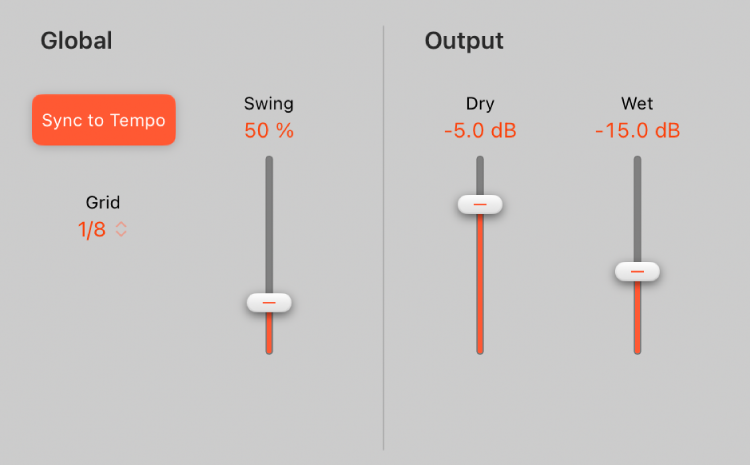
Parameter „Global“ und „Output“
Taste „Sync to Tempo“: Aktiviert oder deaktiviert den Sync-Modus.
Einblendmenü „Grid“ (Raster): Wähle eine Rasterauflösungen aus mehreren musikalischen Notenwerten aus. Die Rasterauflösung (und das Projekttempo) legen die Länge jedes Rasterschritts fest. Während du die Rasterauflösungen änderst, ändern sich die Schrittlängen entsprechend. Dadurch wird gleichzeitig ein Schritt-Limit für alle Taps festgelegt.
Stelle dir beispielsweise ein Projekt mit einem Tempo von 120 bpm vor. Der Wert im Einblendmenü „Grid“ ist auf Sechzehntelnoten (1/16) gesetzt. Bei diesem Tempo und dieser Rasterauflösung liegt ein Abstand von 125 Millisekunden (ms) zwischen den Rasterschritten. Wenn Tap A aktuell auf 380 ms gesetzt ist und der Sync-Modus eingeschaltet wird, wird Tap A auf 375 ms gesetzt. Wenn du Tap A anschließend zeitlich nach vorne verschiebst, rastet es bei 500 ms, 625 ms, 750 ms usw. ein. Bei einer Auflösung von Achtelnoten (1/8) liegen zwischen den Schritten 250 Millisekunden, sodass Tap A automatisch beim nächsten Rasterwert (500 ms) einrasten würde und auf 750 ms, 1000 ms, 1250 ms usw. verschoben werden könnte.
Schieberegler und Feld „Swing“: Dieser Wert bestimmt, wie nahe jeder zweite Rasterschritt zur absoluten Rasterposition liegt.
Bei einer Swing-Einstellung von 50 % hat jeder Rasterschritt den gleichen Wert.
Bei Einstellungen unter 50 % ist jeder zweite Schritt zeitlich kürzer.
Bei Einstellungen über 50 % ist jeder zweite Rasterschritt zeitlich länger.
Tipp: Variiere die Rasterposition jedes zweiten Schritts geringfügig (Werte zwischen 45 % und 55 %), um den Swing-Rhythmus etwas aufzulockern. Hohe Swing-Einstellungen wirken sehr starr, da dabei jeder zweite Schritt unmittelbar neben dem nachfolgenden Schritt positioniert wird. Nutze höhere Werte zum Erzeugen interessanter und komplexer Doppelrhythmen mit einigen Taps, während das Raster weiterhin andere Taps einrasten lässt und so die Synchronität mit dem Projekttempo möglichst exakt wahrt.
 Steuerelemente „Dry“ und „Wet“: Mit diesen Reglern lassen sich die Pegel des unbearbeiteten Eingangssignals (dry) und des bearbeiteten Signals (wet) unabhängig voneinander einstellen.