Logic Pro User Guide for iPad
- Willkommen
-
- Was ist Logic Pro?
- Arbeitsbereiche
- Mit der Menüleiste arbeiten
- Mit Funktionstasten arbeiten
- Mit numerischen Werten arbeiten
- Bearbeitungen in Logic Pro für iPad widerrufen und wiederholen
-
- Spuren – Einführung
- Spuren erstellen
- Spuren per Drag & Drop erstellen
- Standardregionstyp für eine Software-Instrument-Spur auswählen
- Spuren auswählen
- Spuren duplizieren
- Spuren neu anordnen
- Spuren umbenennen
- Spursymbole ändern
- Spurfarben ändern
- Stimmgerät in einer Audiospur verwenden
- Ausgabespur im Bereich „Spuren“ anzeigen
- Spuren löschen
- Spurparameter bearbeiten
- Hilfe und Unterstützung
-
- Aufnehmen – Einführung
-
- Vorbereitungen vor dem Aufnehmen von Software-Instrumenten
- Software-Instrumente aufnehmen
- Zusätzliche Takes für Software-Instrumente aufnehmen
- Mehrere Software-Instrument-Spuren aufnehmen
- Mehrere MIDI-Geräte in mehreren Spuren aufnehmen
- Software-Instrumente und Audiomaterial gleichzeitig aufnehmen
- Software-Instrument-Aufnahmen zusammenführen
- Software-Instrument-Aufnahmen punktuell löschen
- Software-Instrument-Aufnahmen ersetzen
- MIDI auf Software-Instrument-Spuren intern routen
- Mit dem Modus „Low Latency Monitoring“ aufnehmen
- Metronom verwenden
- Einzählfunktion verwenden
-
- Arrangieren – Einführung
-
- Regionen – Einführung
- Regionen auswählen
- Regionen ausschneiden, kopieren und einsetzen
- Regionen bewegen
- Lücken zwischen Regionen entfernen
- Wiedergabe einer Region verzögern
- Regionen trimmen
- Regionen loopen
- Regionen wiederholen
- Regionen stummschalten
- Regionen teilen und verbinden
- Regionen dehnen
- MIDI-Region nach Tonhöhe auftrennen
- Regionen an gleicher Stelle bouncen
- Pegel von Audioregionen ändern
- Audioregionen im Bereich „Spuren“ in Logic Pro für iPad normalisieren
- Regionen im Bereich „Spuren“ erstellen
- MIDI-Region in eine Session Player-Region oder Pattern-Region konvertieren
- MIDI-Region durch eine Session Player-Region in Logic Pro für iPad ersetzen
- Region umbenennen
- Farbe von Regionen ändern
- Regionen löschen
-
- Akkorde – Einführung
- Akkorde hinzufügen und löschen
- Akkorde auswählen
- Akkorde ausschneiden, kopieren und einsetzen
- Akkorde bewegen und skalieren
- Akkorde in der Akkordspur loopen
- Akkorde in der Akkordspur einfärben
- Akkorde bearbeiten
- Mit Akkordgruppen arbeiten
- Akkordprogressionen verwenden
- Akkordrhythmus ändern
- Auswählen, welchen Akkorden eine Session Player-Region folgt
- Tonart eines Akkordbereichs analysieren
- Akkord-ID zum Analysieren der Akkorde in einer Audio- oder MIDI-Region verwenden
- Fades in Audioregionen erstellen
- Gesangs- und Instrumental-Stems mit der Stem-Aufteilung extrahieren
- Auf Funktionen zum Mischen mit dem Fader zugreifen
-
- Live Loops – Einführung
- Live Loops-Zellen starten und stoppen
- Mit Live Loops-Zellen arbeiten
- Loop-Einstellungen für Zellen ändern
- Interaktion zwischen dem Live Loops-Raster und dem Bereich „Spuren“
- Zellen bearbeiten
- Szenen bearbeiten
- Mit dem Zelleneditor arbeiten
- Zellen bouncen
- Live Loops-Performance aufnehmen
-
- Einführung in das Bearbeiten von Regionen und Zellen
-
-
- Pianorolleneditor – Übersicht
- Noten auswählen
- Noten hinzufügen
- Noten löschen
- Noten stummschalten
- Noten trimmen
- Noten bewegen
- Noten kopieren
- Überlappungen kürzen
- Legato erzwingen
- Notenposition sperren
- Noten transponieren
- Velocity von Noten ändern
- Release-Velocity ändern
- MIDI-Kanal ändern
- Artikulations-IDs festlegen
- Zeitpositionen quantisieren
- Tonhöhe quantisieren
- Live Loops im Zelleneditor bearbeiten
-
- Session Players – Einführung
- Der Session Player-Editor
- Session Player-Stil auswählen
- Akkorde und Session Player
- Session Player-Presets auswählen
- Session Player-Performance erneut generieren
- Dem Rhythmus von Akkorden und anderen Spuren folgen
- Session Player-Regionen in MIDI- oder Pattern-Regionen umwandeln
-
- Step Sequencer – Einführung
- Step Sequencer mit Drum Machine Designer verwenden
- Akkorde und Tonhöhe in Step Sequencer
- Step Sequencer-Patterns-Live-Aufnahmen erstellen
- Step-Aufnahme von Step Sequencer-Patterns
- Patterns laden und sichern
- Pattern-Wiedergabe modifizieren
- Schritte bearbeiten
- Zeilen bearbeiten
- Pattern-, Zeilen- und Schritteinstellungen für den Step Sequencer im Informationsfenster bearbeiten
- Step Sequencer anpassen
-
- Mischen – Einführung
-
- Channel-Strip-Typen
- Channel-Strip-Steuerelemente
- Spitzenpegelanzeige und Signalübersteuerung
- Channel-Strip-Lautstärke einstellen
- Eingang-Formats für Channel-Strips festlegen
- Ausgang für einen Channel-Strip festlegen
- Pan-Position für Channel-Strips festlegen
- Channel-Strips stumm- oder soloschalten
- Channel-Strips neu anordnen
- Patch in einem Channel-Strip per Drag & Drop ersetzen
- Mit Plug-ins im Mixer arbeiten
- Plug-ins im Mixer suchen
-
-
- Einführung in „MIDI lernen“
- Zuweisung mit „MIDI lernen“ erstellen
- „MIDI lernen“-Zuweisung löschen
-
- Effekt-Plug-ins – Übersicht
-
- Instrument-Plug-ins – Übersicht
-
- ES2 – Übersicht
-
- Modulation – Übersicht
- Mod Pads verwenden
-
- Vector-Hüllkurve – Übersicht
- Vector-Hüllkurvenpunkte verwenden
- Solo- und Sustain-Punkte der Vector-Hüllkurve verwenden
- Zeiten für die Vector-Hüllkurve festlegen
- Steuerungen des Vector-Hüllkurven-XY-Pads
- Menü „Vector Envelope Actions“
- Loop-Steuerungen der Vector-Hüllkurve
- Kurvenformen für die Übergangspunkte der Vector-Hüllkurve
- Verhalten der Release-Phase der Vector-Hüllkurve
- Zeitskalierung für die Vector-Hüllkurve verwenden
- Referenz der Modulationsquellen
- Referenz der „Via“-Modulationsquellen
- Makro-Steuerungen verwenden
-
- Sample Alchemy – Übersicht
- Benutzeroberfläche – Übersicht
- Quellenmaterial hinzufügen
- Preset sichern
- Bearbeitungsmodus
- Wiedergabemodi
- Source-Übersicht
- Synthesemodi (Synthesis modes)
- Granular-Steuerungen
- Additiveffekte
- Additiveffekt-Steuerungen
- Spektraleffekt
- Spektraleffekt-Steuerungen
- Modul „Filter“
- Tiefpass-, Bandpass- und Hochpassfilter
- Filter „Comb PM“
- Filter „Downsampler“
- Filter „FM“
- Hüllkurvengeneratoren
- Mod Matrix
- Modulationsrouting
- Modus „Motion“
- Modus „Trim“
- Menü „More“
- Sampler
- Studio Piano
- Urheberrechte und Marken
Zufällige Sculpture-Morphs in Logic Pro für iPad
Mithilfe der Zufallsfunktion lassen sich zufällige Variationen von eingestellten Morph-Punkten erstellen. Wird diese Funktion mit den Funktionen zum Kopieren und Einfügen zusammen verwendet, lässt sich das Morph Pad als eine Art automatischer Klangerzeuger verwenden.
Der Einsatz des Morph Pad kann zu interessanten Sound-Ergebnisse führen – Hybride zwischen dem Original und dem Morph-Sound. Du kannst jeden so gefundenen Hybridklang kopieren und in eine oder mehrere Ecken des Morph Pad einfügen, um ihn dort mit wählbarer Intensität zufällig zu variieren. Das Gemorphte wird so ein neuer Klangbestandteil, der wiederum in die Ecken bewegt und variiert werden kann usw.
Letztlich „züchtest“ du so neue Klänge, während du durch das Auswählen von „Klangeltern“ und „Klangnachkommen“ eine gewisse Kontrolle über das Geschehen bewahrst. Auf diese Weise lassen sich selbst mit beschränkten Klangerstellungs-Kenntnissen neue, komplexe Klänge erstellen.
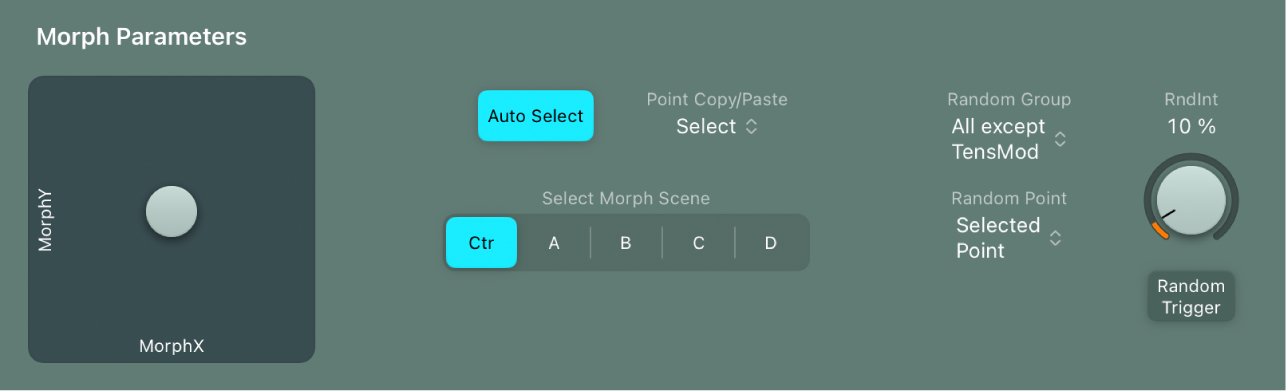
Parameter „Morph Randomize“
Einblendmenü „Random Group“: Begrenze die Art der morph-baren Parameter, die von der Zufallsfunktion betroffen sind.
All morphable parameters: Variiert alle Parameter in den folgenden Gruppen, wodurch sich ungewöhnliche Klänge erzeugen lassen. Dies kann zu interessanten Ergebnissen führen, die allerdings unkontrolliert sind, sodass diese Option für die Idee des „Sound Breeding“ ungeeignet.
All except TensMod: Im Wesentlichen entspricht diese Option der Funktion „All morphable parameters“, allerdings wird der Parameter „Tension Modulation“ nicht variiert.
Saitenmaterial und Medien: Nur die Parameter für die Material-Pad-Position, Stiffness, Inner Loss, Media Loss, Resolution und Tension Modulation werden variiert.
Objekte und Tonabnehmer: Verändert nur die Position der Objekte und Pickups sowie die verschiedenen Objekteinstellungen, wenn die Zufallsfunktion verwendet wird.
Waveshaper und Filter: Verändert die Position aller Waveshaper- und Filter-Parameter, wenn die Zufallsfunktion verwendet wird.
Einblendmenü „Random Point“: Wähle die Morph-Punkte (oder Ecken), die du zufällig anordnen willst.
Drehregler und Feld „RndInt“: Bestimme den Grad der Zufallsabweichung zwischen 1 % (leichte Abweichung) und 100 % (völliger Zufall).
Taste „Random Trigger“: Erzeuge Zufallswerte für alle Parameter der ausgewählten Morph-Punkte.
Zufallswerte für Morph-Punkte in Sculpture
Dieses Beispiel zeigt einen allgemeinen Ansatz, den du für zufällige Morph-Punkte verwenden kannst.
Tippe in Logic Pro auf die Taste eine Morph-Szene („Ctr“, „A“, „B“, „C“ oder „D“).
Tippe auf die Taste „Auto Select“.
Stelle mit dem Drehregler „Random Intensity“ auf den Wert 25% ein.
Tippe auf die Taste „Random Trigger“.
Bewege den grauen Punkt in die jeweilige Ecke des Morph Pad. Bewege den Ball dazu im Morph-Pad an den Rändern entlang und durch die Mitte.
Beobachte die Auswirkung auf den Morph.
Spiele ein paar Noten auf dem MIDI-Keyboard an, während du den grauen Punkt bewegst.
Du wirst auch feststellen, dass Bewegungen im Morph Pad, die zwischen den verschiedenen Morph-Punkten stattfinden, dazu führen, dass die Parameter zwischen diesen „Eckwerten“ interpolieren. Mit den Kopieren- und Einfügen-Befehlen kannst du die so entstandenen Zwischenwerte verwenden.